

发布时间:2026-07-24 10: 00: 00
品牌型号:联想Yoga 14Sitl
系统:Windows 10 64位专业版
软件版本:Aperty 1.4.0
很多人在修人像时容易陷入一个误区,就是看到哪里不满意就直接开始调整参数。但实际上,人像修图和化妆一样,要有先后顺序。先处理五官和轮廓,再处理皮肤和妆容,整体效果才会协调自然。Aperty的人像修图功能也遵循这一思路,只要按照正确的顺序操作,无论是单人照还是多人合照都比较容易上手。下面就为大家介绍人像修图的思路及方法,Aperty合照怎么批量修的相关内容。
一、人像修图的思路及方法
Aperty的人像修图遵循一个核心逻辑:先塑形,再润色。具体来说,分为【改变形状】和【修饰】两个阶段——前者聚焦五官比例的调整,后者负责皮肤和妆容的处理。两个步骤顺序不能颠倒,只有五官结构到位,后续的妆感与肤质呈现才会自然贴合。
1、打开Aperty后,点击加号将要修的人像照片导入软件。图片载入后,先不要急于拖动数值,而是花一点时间观察人物本身的面部特点。修图的目的不是彻底改头换面,而是在保留辨识度的前提下,让五官比例和整体状态更加协调。

2、进入【改变形状】,调整五官骨相。这是人像修图最关键的环节,整体可以按列表顺序从上到下依次推进,但具体数值仍需结合人物特点灵活把握。
①以这张素材图为例,模特属于方圆脸,可适当上调【瘦脸】数值,让脸部线条更流畅。但幅度不宜过大——修成锥子脸不仅失去人物本身的特征,也会显得不够真实。
②眼睛部分通过【塑造】值适当放大,能让眼神更突出。但眼睛放大后,眉眼距离往往会随之收窄,五官容易显得局促。此时提高【眉弓】、【眉毛位置】及【眉毛距离】的数值,将眉毛整体上移并拉开间距,五官布局会更舒展,脸部也更舒展。

③模特鼻子略带钝感,可以通过【鼻梁形状】与【鼻尖形状】的数值调整,让鼻梁更立体、鼻尖更精致。同时适当增加Y值,拉长中庭比例,整体气质显得更高级。嘴巴的位置与比例本身比较协调,不需要额外干预,保留原本的特点反而更自然。

3、五官调整完成后,再进入【修饰】模块,处理皮肤和妆容。
①模特面部有少量小痣和细小瑕疵,提高【瑕疵去除】和【雀斑去除】的数值,大部分问题会直接淡化。由于模特是微笑的表情,眼尾会有细纹,针对性提高【去除皱纹】中眼睛与笑纹的数值,能有效平整眼尾状态。

②【皮肤平滑】数值适当上调,可以提升肤质细腻感,但不能过高,否则容易产生假面效果。配合【面部肤色校正】能统一肤色,再叠加【面部提亮】将光线聚焦于人脸,整体通透感会明显提升。
③模特发色为黄色,原本偏深的眼球颜色在整体色调中略显沉重,将【眼睛颜色】调整为淡褐色,视觉上会更协调。同时提高【虹膜可见度】和【虹膜光斑】的数值,眼睛会更亮、更有神。

④由于模特本身有妆容,不需要叠加过重的效果。在化妆模块中,小幅提高【轮廓】和【高光】的数值,增强脸部立体感即可。适度调整,远比过度修饰更贴近自然妆效,效果也更自然。

二、Aperty合照怎么批量修
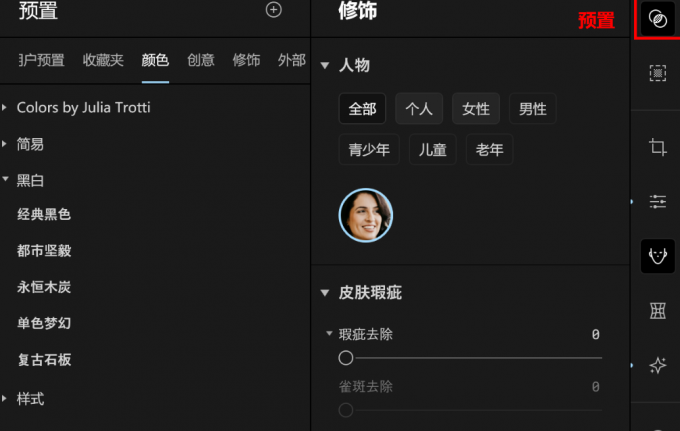
合照批量修图的核心是利用软件的人脸分组功能,先按类别选中目标人物,再统一调整参数,避免重复操作。
1、导入合照后,Aperty会自动识别照片里出现的所有人脸。进入【改变形状】模块,在上方可以看到软件识别出的全部人脸,每张脸外侧用蓝色框标识。默认状态下所有人脸都处于选中状态。

2、模块上方提供了按性别和年龄划分的分组,包括男性、女性、儿童等类别。男性和女性在修图的方向和力度上通常有所不同,利用分组可以分别处理,避免把同一套参数用在所有人身上。点击【女性】分组后,照片里所有识别为女性的人脸会被同时选中。此时在【改变形状】里调整参数,比如提高【瘦脸】数值,调整会同步应用到所有选中的女性人脸上,不需要逐一操作。

3、形状调整完成后,进入【修饰】模块,同样保持女性分组的选中状态。在化妆部分提高【红晕】数值、选择合适的颜色,效果会批量叠加到所有女性人物上。放大画布查看,可以看到女性人物都出现了腮红效果,而男性不受影响。

4、 女性批量修完后,再切换到【男性】分组,针对男性的特点单独调整适合的参数,整张合照的修图就完成了。
以上就是人像修图的思路及方法,Aperty合照怎么批量修的全部内容了。人像修图最重要的是遵循先骨相后皮肤的思路,先调整五官和轮廓,再处理肤质和妆容。而在多人合照中,则可以充分利用Aperty的人脸识别和分组功能,实现批量修图,大幅提升工作效率。
展开阅读全文
︾
读者也喜欢这些内容:

Luminar Neo修图如何去掉眼镜 Luminar Neo修图怎样去掉图片上的文字
在修图时,经常会遇到一些影响画面观感的小元素,比如人物脸上的眼镜,或者背景里的广告文字。这些内容虽然不大,但会影响整体画面的干净程度。Luminar Neo里其实有比较方便的去除工具,无论是眼镜还是文字,都可以快速修掉。下面就为大家介绍Luminar Neo修图如何去掉眼镜,Luminar Neo修图怎样去掉图片上的文字的相关内容。...
阅读全文 >
Aperty如何快速修图 Aperty如何给人物打光
修图时很多人习惯从头到尾一个参数一个参数慢慢调,但其实Aperty提供了更高效的方式,不需要每次都从零开始。了解这些技巧之后,修图速度会快很多。而在人像摄影中,光线是决定照片质感的重要因素,很多普通照片经过合理打光之后,视觉效果会提升很多。下面就为大家介绍Aperty如何快速修图,Aperty如何给人物打光的相关内容。...
阅读全文 >

Luminar Neo P图怎么修改文字内容 Luminar Neo P图怎么修掉纹身
在修图时,不仅需要调整颜色和人物状态,还会遇到一些更复杂的问题。比如海报里的文字需要修改,或者人物身上的纹身需要去除。这类操作相比普通美颜会更麻烦一些,因为涉及到局部重绘和细节修复。下面就为大家介绍Luminar Neo P图怎么修改文字内容,Luminar Neo P图怎么修掉纹身的相关内容。...
阅读全文 >
Aperty怎么批量修图 Aperty可以给拍虚的片子变清晰吗
有时候修图不只是修一张,而是会遇到一整组图片需要统一处理。尤其是人像写真、活动照片或者旅拍,经常会有几十张甚至上百张图片需要统一风格。这时候如果一张张重新调参数,会非常耗时间。除此之外,还有一种常见问题,就是照片拍虚了,想后期补救清晰度。下面就为大家介绍Aperty怎么批量修图,Aperty可以给拍虚的片子变清晰吗的相关内容。...
阅读全文 >

