

发布时间:2026-07-18 10: 00: 00
品牌型号:联想Yoga 14Sitl
系统:Windows 10 64位专业版
软件版本:Luminar Neo 1.25.1
很多人在用Luminar Neo时,会好奇它能不能做一些偏设计类的操作,比如扩展画面或者导出不同格式的文件。实际用下来会发现,它更偏向照片处理,有些功能可以实现,但有些是做不到的。下面就为大家介绍Luminar Neo可以扩图吗,Luminar Neo可以导出矢量图吗的相关内容。
一、Luminar Neo可以扩图吗
可以扩图,而且通常有两种方法,可以根据不同情况灵活选择。
1、如果使用的是国际版的Luminar Neo,软件自带一键扩图功能,操作会比较简单。
①导入图片后,比如这张只能看到羊半个身子的照片,可以直接在生成式工具列表中点击【生成式扩展】。

②这时图片四周会出现可调整的矩形边框。
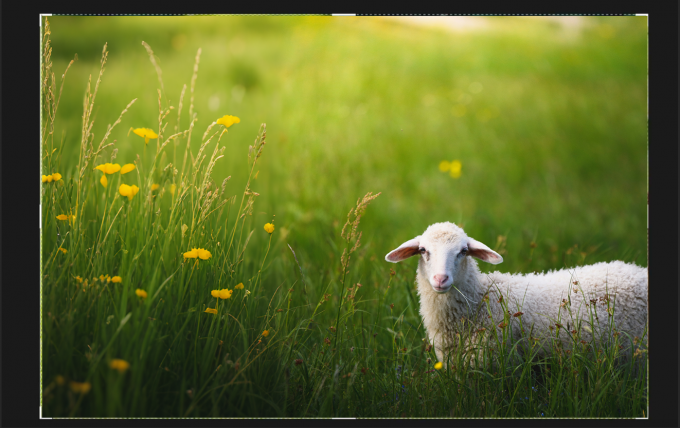
③只需要拖动其中一侧,比如向右拉伸,预留出需要扩展的空白区域。
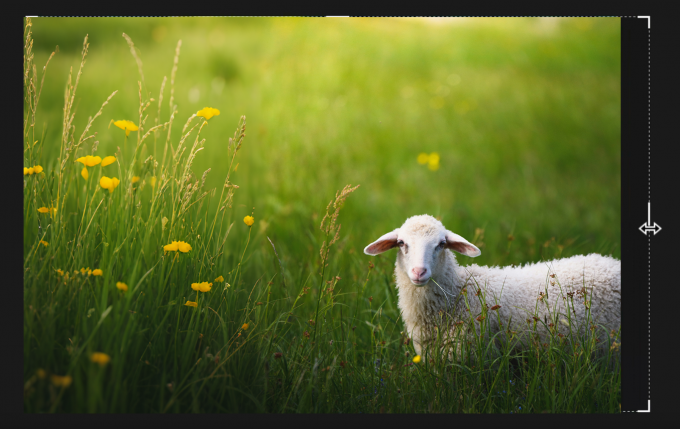
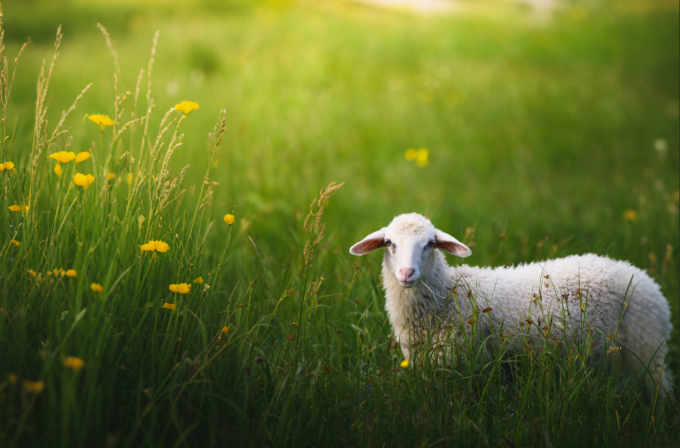
④软件就会自动根据原有画面的背景、纹理和光线,智能生成并补齐缺失内容,整体衔接会比较自然。
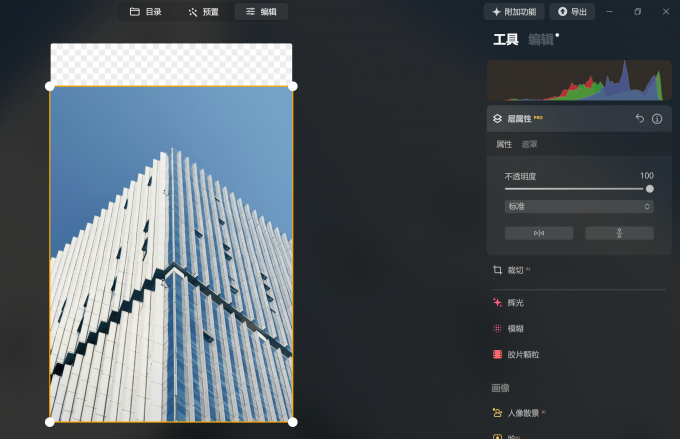
2、如果没有国际版,也可以通过手动方式完成扩图。像这种大厦构图过于紧凑、天空留白不足的素材,通常都会使用下面这一套流程进行扩展。
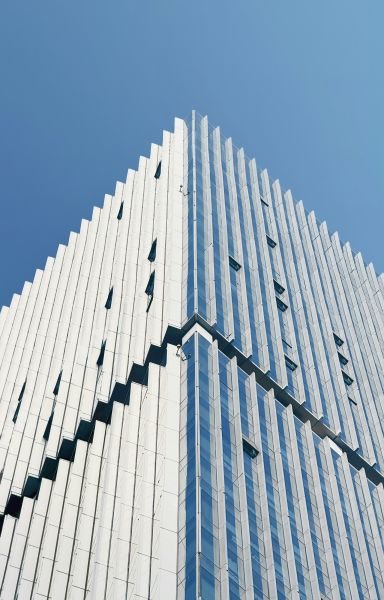
①先把图片画布范围拉大。在【层属性】面板里,通过图片周围的黄色矩形框来操作。把原始的大厦图向下压,顶部露出的灰白格子就是扩图的工作区。
②接着,从图层列表的【+】号里,把备用的天空图给加进去。
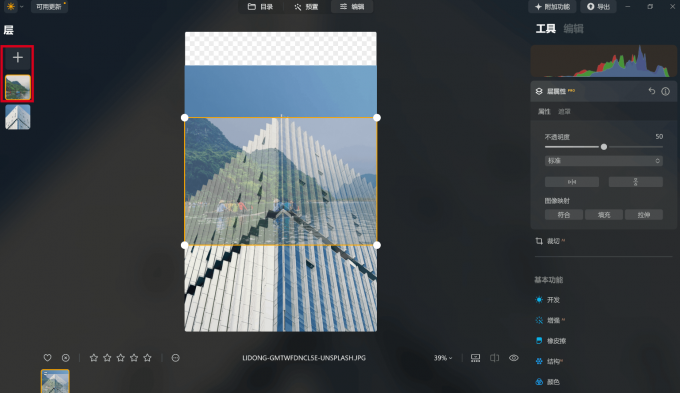
③刚导入时图层只有50%透明度,记得在右侧把透明度调到100%,不然看不清楚。通过拉伸黄色矩形,调整那张图的天空覆盖区域,确保它能严丝合缝地填满上面的空白位置。
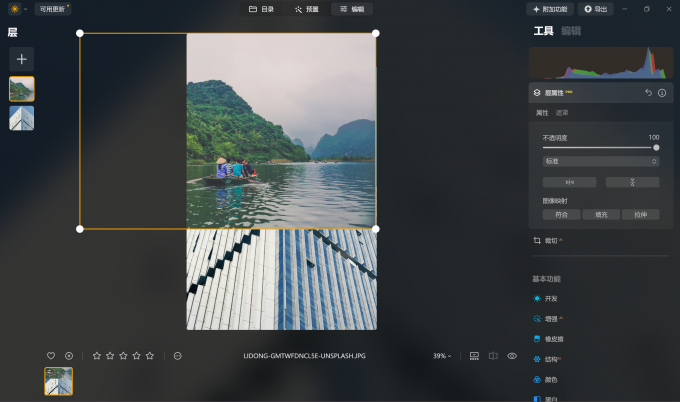
④这时候图层顺序很关键,如果新图把建筑遮住了,直接在左侧列表把大厦图层拖到最上面就行。
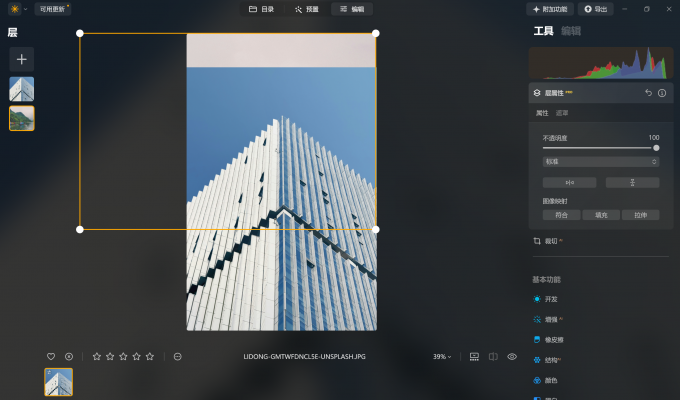
⑤接下来就是天空的融合处理了。把大厦图和底下的天空图都选上,分别调用一次【天空AI】,必须确保两张图选的是同一款天空素材。
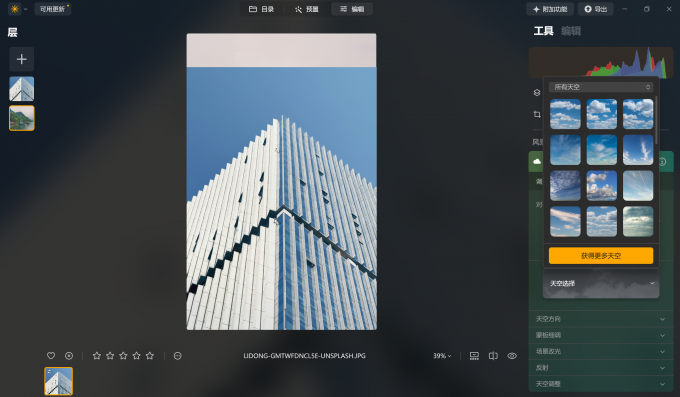
⑥这时可能会有一条硬线出现,没关系,微调底图的位置,把云的纹理尽量对齐。
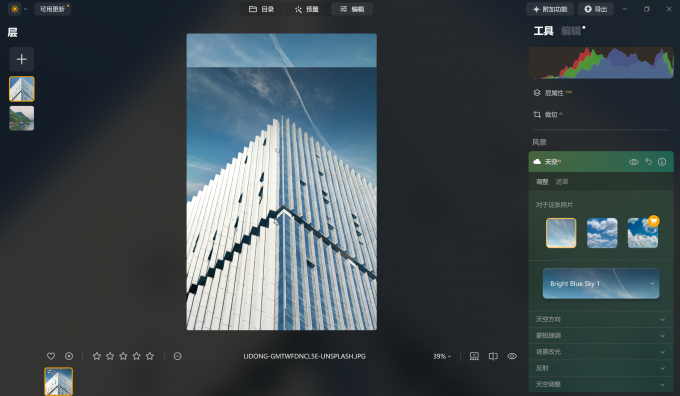
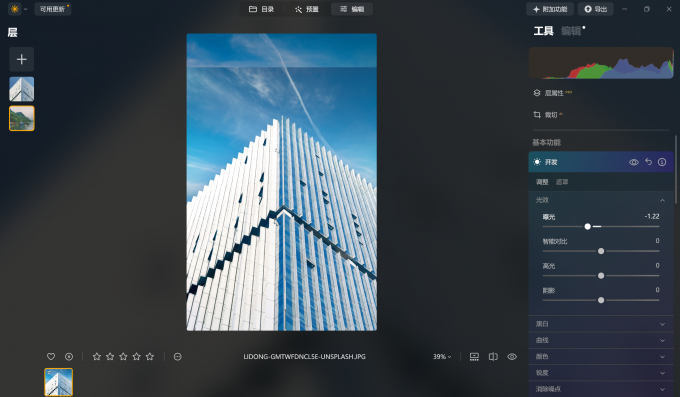
⑦要是天空颜色有明暗偏差,在【基本功能】的【开发】里补一下曝光度,把颜色抹平。
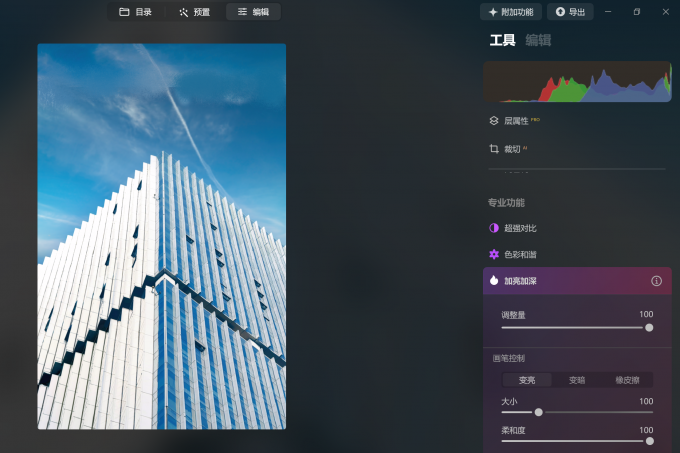
⑧最后一步是精修,也是最考验耐心的。处理接缝时,可以用【加亮加深】工具强度调得很低,轻轻扫边缘,先把那条线弱化一下。或者更高级一点,用【仿制工具】,取云层做源点,在缝隙处铺些碎云。只要有了这些云的掩盖,那道边界线基本就看不出痕迹了,效果挺自然的。
二、Luminar Neo 可以导出矢量图吗
这个问题比较直接:不可以。Luminar Neo本质上是一个照片处理软件,属于位图编辑工具,并不支持矢量图的生成或导出。
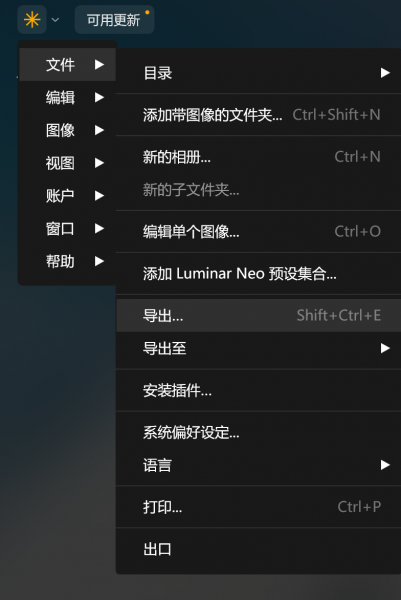
1、在导出图片时,可以在左上角点击【文件】-【导出】,会弹出导出设置窗口。
2、在格式选项中,可以看到像JPEG、PNG等常见格式,这些都属于位图格式。
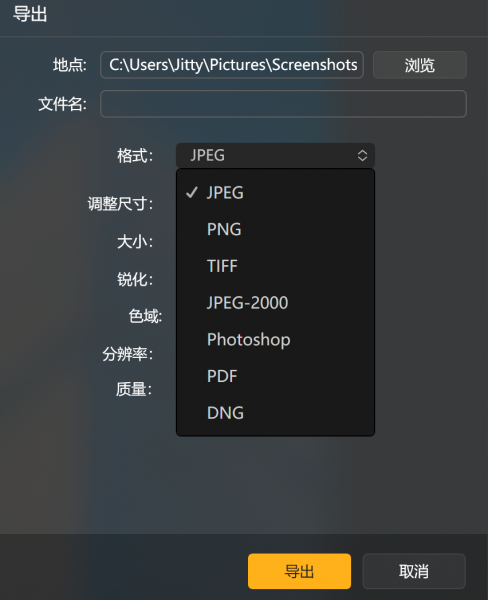
3、也就是说,Luminar Neo适合处理照片。但如果需要做矢量图,比如可无限放大的图形设计,还是需要使用其他软件来完成。
以上就是Luminar Neo可以扩图吗,Luminar Neo可以导出矢量图吗的全部内容了。扩图能够实现,可以根据不同情况选用合适的扩图方式。导出方面只支持位图,不支持矢量格式。在使用时,可以把Luminar Neo当作一个专注于照片优化的工具来用,这样会更顺手,也更符合它的定位。
展开阅读全文
︾
读者也喜欢这些内容:
luminar neo标准版、专业版和旗舰版有什么区别?
luminar neo标准版、专业版和旗舰版有什么区别?AI功能都有哪些?...
阅读全文 >
Aperty如何快速修图 Aperty如何给人物打光
修图时很多人习惯从头到尾一个参数一个参数慢慢调,但其实Aperty提供了更高效的方式,不需要每次都从零开始。了解这些技巧之后,修图速度会快很多。而在人像摄影中,光线是决定照片质感的重要因素,很多普通照片经过合理打光之后,视觉效果会提升很多。下面就为大家介绍Aperty如何快速修图,Aperty如何给人物打光的相关内容。...
阅读全文 >

人像修图的思路及方法 Aperty合照怎么批量修
很多人在修人像时容易陷入一个误区,就是看到哪里不满意就直接开始调整参数。但实际上,人像修图和化妆一样,要有先后顺序。先处理五官和轮廓,再处理皮肤和妆容,整体效果才会协调自然。Aperty的人像修图功能也遵循这一思路,只要按照正确的顺序操作,无论是单人照还是多人合照都比较容易上手。下面就为大家介绍人像修图的思路及方法,Aperty合照怎么批量修的相关内容。...
阅读全文 >

Luminar Neo P图怎么修改文字内容 Luminar Neo P图怎么修掉纹身
在修图时,不仅需要调整颜色和人物状态,还会遇到一些更复杂的问题。比如海报里的文字需要修改,或者人物身上的纹身需要去除。这类操作相比普通美颜会更麻烦一些,因为涉及到局部重绘和细节修复。下面就为大家介绍Luminar Neo P图怎么修改文字内容,Luminar Neo P图怎么修掉纹身的相关内容。...
阅读全文 >

