

发布时间:2026-07-27 10: 00: 00
品牌型号:联想Yoga 14Sitl
系统:Windows 10 64位专业版
软件版本:Aperty 1.4.0
修图时很多人习惯从头到尾一个参数一个参数慢慢调,但其实Aperty提供了更高效的方式,不需要每次都从零开始。了解这些技巧之后,修图速度会快很多。而在人像摄影中,光线是决定照片质感的重要因素,很多普通照片经过合理打光之后,视觉效果会提升很多。下面就为大家介绍Aperty如何快速修图,Aperty如何给人物打光的相关内容。
一、Aperty如何快速修图
Aperty快速修图主要有两种方法,一种适合单张图片,一种适合批量处理同类型照片。
1、使用预置。预置是Aperty里内置的一批调好的效果组合,打开后可以看到颜色、创意等多个分类,每个分类下有多种预置可供选择。
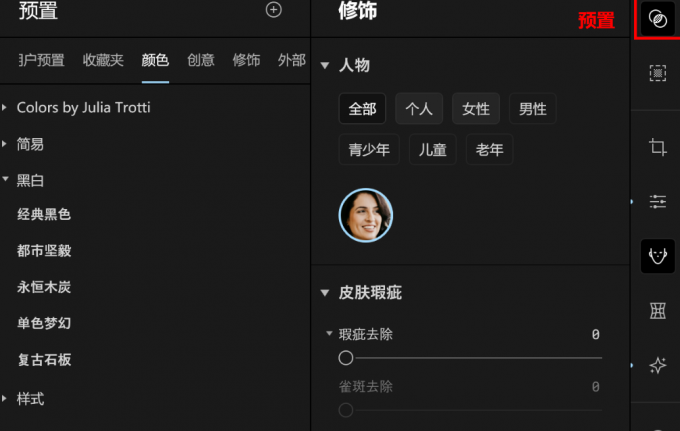
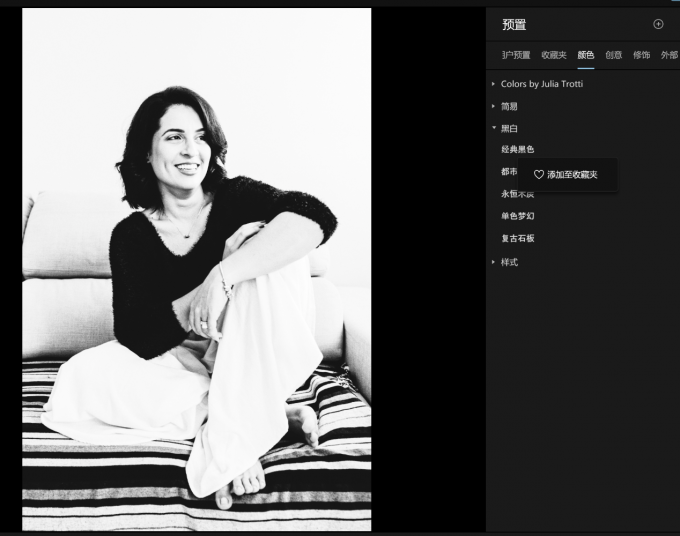
点击任意一个预置,效果会直接叠加在原图上,一眼就能看到实际效果,非常直观。常用的比如黑白滤镜,点击之后照片会立刻转为黑白风格。对于经常使用的预置,可以右键选择【添加至收藏夹】,之后就不需要每次在分类里逐个翻找,直接从收藏夹里调取即可。
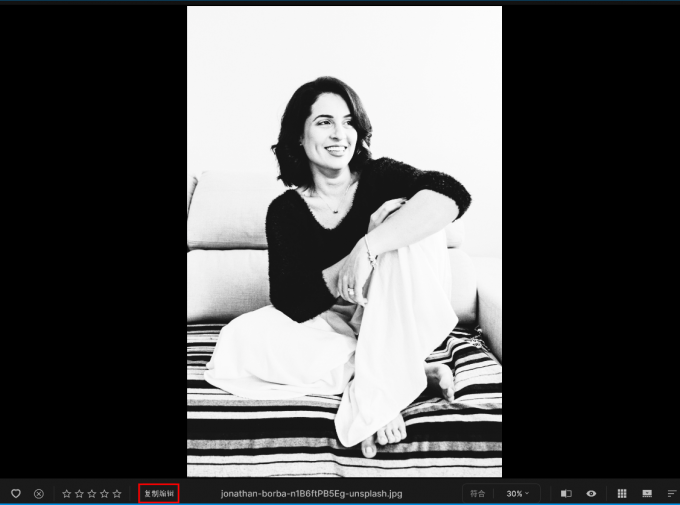
2、复制修图效果。这个功能更适合处理一批风格相近的照片,比如旅游时拍的系列照片。对一张照片完成修图后,在左下角点击【复制编辑】。
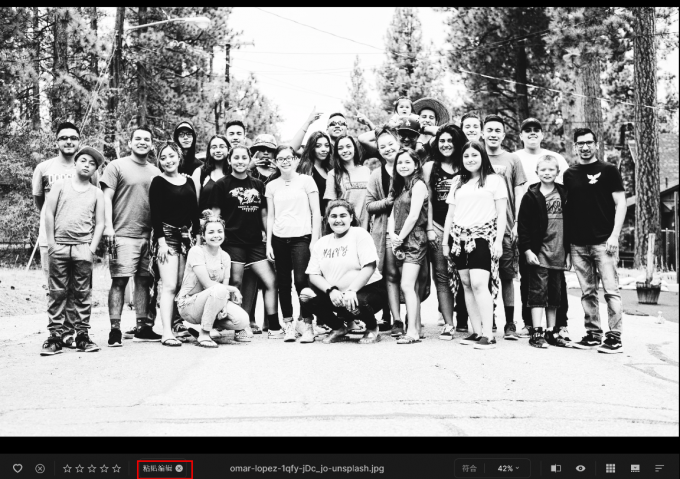
然后导入新的照片,同样位置会出现【粘贴编辑】的按钮,点击后可以直接将上一张的所有调整参数应用到新照片上。新照片就会应用同款效果,比如同款的黑白滤镜。这样在Aperty里处理同类图片时不需要重复操作,效率会提高很多。
二、Aperty如何给人物打光
除了修图之外,Aperty还提供了比较灵活的补光功能。通过人工添加光源,可以让人物面部更加突出,也能增强照片的氛围感。
1、打光相关的功能在Aperty的【创意】-【灯光控制】模块里。在【光源设置】位置点击加号,会新增一个光源点。点击【在画布上显示】按钮后,光源点会出现在照片上。调整过程中建议保持显示状态,方便随时看到位置和光线效果的变化。
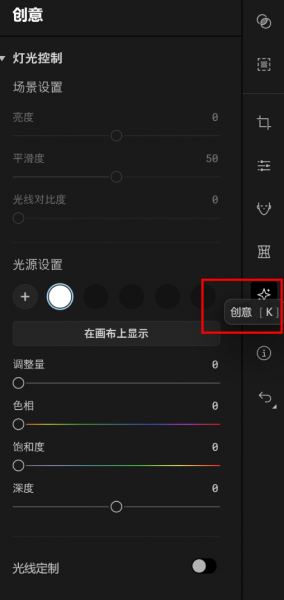
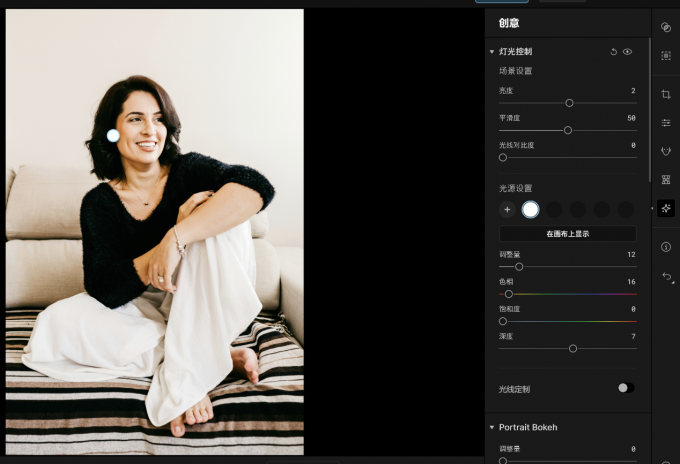
2、选中光源点后,可以调整【调整量】、【色相】和【饱和度】。其中色相和饱和度用来控制光线的颜色。像素材图本身偏暖调,光线颜色可以带一点黄调,这样更贴合整体氛围。
3、参数设置完成后,在照片上按住鼠标左键拖动光源点,可以把它移到需要补光的位置。比如人物脸部旁边,用来加强脸部的光感。移动过程中光线效果会实时更新,就像在照片里移动灯泡一样,可以直观地判断打光位置是否合适。哪里需要打光就在哪里添加点,可以同时设置多个光源点位。
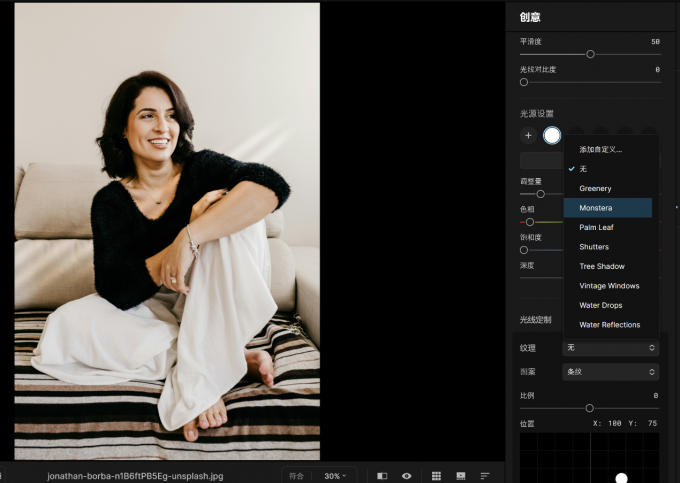
4、如果需要更特殊的光效,可以打开【光线定制】的开关。Aperty提供了一些特殊光线效果。比如纹理分类里的【Monstera】效果,可以模拟人物坐在窗边,窗框投影打在人物上的阴影效果,画面层次感会更强。
以上就是Aperty如何快速修图,Aperty如何给人物打光的全部内容了。对于想提高修图效率的人来说,Aperty的预置和复制编辑功能能够节省大量重复操作时间。而在人物打光方面,Aperty不仅可以自由添加光源,还能模拟各种特殊光影效果,让普通照片获得更强的氛围感和视觉层次。
展开阅读全文
︾
读者也喜欢这些内容:

Luminar Neo修图怎么让脖子变白变细 Luminar Neo修图怎么让两边脸对称起来
在人像修图时,脖子颜色不均、脖子显粗以及左右脸不对称是比较常见的问题。这些细节虽然不会影响人物整体,但会降低照片的精致感。Luminar Neo里提供了皮肤AI、身体AI、加亮加深等工具,可以快速优化这些问题。下面就为大家介绍Luminar Neo修图怎么让脖子变白变细,Luminar Neo修图怎么让两边脸对称起来的相关内容。...
阅读全文 >
Luminar Neo 预设包添加完整操作教程
预设是 Luminar Neo 快速统一照片色调、批量完成专业调色的核心功能,本文仅讲解下载预设包的导入操作,覆盖 Windows、macOS 两套系统。...
阅读全文 >

Luminar Neo P图怎么修改文字内容 Luminar Neo P图怎么修掉纹身
在修图时,不仅需要调整颜色和人物状态,还会遇到一些更复杂的问题。比如海报里的文字需要修改,或者人物身上的纹身需要去除。这类操作相比普通美颜会更麻烦一些,因为涉及到局部重绘和细节修复。下面就为大家介绍Luminar Neo P图怎么修改文字内容,Luminar Neo P图怎么修掉纹身的相关内容。...
阅读全文 >

Luminar Neo可以扩图吗 Luminar Neo可以导出矢量图吗
很多人在用Luminar Neo时,会好奇它能不能做一些偏设计类的操作,比如扩展画面或者导出不同格式的文件。实际用下来会发现,它更偏向照片处理,有些功能可以实现,但有些是做不到的。下面就为大家介绍Luminar Neo可以扩图吗,Luminar Neo可以导出矢量图吗的相关内容。...
阅读全文 >

