

发布时间:2026-01-27 10: 00: 00
品牌型号:华硕DESKTOP-BNQ7T6E
系统:Microsoft Windows 10 家庭中文版
软件版本:Aperty 1.4.0
爱美之心,人皆有之,为了给别人留下好印象,我们往往将真实的照片P过之后才发布在社交平台上。然而有些人P图显得很假,非但不能给人留下好印象,还可能会适得其反,而有些人P图效果非常真实。未必是二人的P图技术有差距,仅仅可能是因为有人选对了修图软件。经过一系列专业软件对比不难看出Aperty这款软件修出来的图片非常自然。下面介绍Aperty怎么把皱纹去掉又保持质感,Aperty怎么把斑点去掉的内容?
一、Aperty怎么把皱纹去掉又保持质感
用软件P掉脸上的皱纹很简单,难的是既去除皱纹又保持真实的皮肤质感。否则就会显得欲盖弥彰,反而更容易让人脑补出照片发布者脸上的瑕疵。恰好Aperty可以解决这个难题。按照下面的步骤去操作,既能保持皮肤的真实质感,又能去除皱纹。
1、在Aperty操作界面的右侧找到修饰工具,点击之后在人物下方选择照片人物的分类。案例中我们的修图目标是男性,所以此处我们选择男性。

2、在修饰工具下方,点开“皮肤皱纹”,在下方的选项中,我们可以有针对性地选择去除额头、眼睛、笑纹或是整体皱纹。这种有针对性地去除皱纹,比那种一键除皱的效果智能太多,修图之后的效果也更加真实。

3、我们只需要拖动对应项目下方的滑块,滑块越靠近右侧,去除皱纹工具的作用发挥得越大。点击图片窗口下方的对比按钮可以发现,Aperty的皱纹去除效果非常好且非常真实。
二、Aperty怎么把斑点去掉
脸上有斑点会影响美观,但是对于斑点多的人来说,一个一个去除斑点实在太耗时耗力。这时使用Aperty去除斑点的优势就显现出来了,它可以一键智能识别斑点并精准去除。
1、打开照片之后,点击操作界面右侧的修饰按钮,在修饰按钮下方找到对应的人群分类。
2、想要去除脸上的斑点,我们可以点击“皮肤瑕疵”,直接选择“去除瑕疵”,可以达到去除斑点的目的。但是这也可能带来其他问题,如果脸上有好看的痣,想保留下来,可能也会被一并去除。

3、好在下面还有单独的项目“雀斑去除”,这样我们可以更有针对性地去除脸上的雀斑,同时又保留了我们脸上有个性的美人痣。

三、小结
以上是Aperty怎么把皱纹去掉又保持质感,Aperty怎么把斑点去掉的内容。通过修图前后对比,我们可以发现Aperty的好处之一是它完全杜绝了修图“假面”的问题。皮肤的真实质感得到了保留,在此基础上去掉了影响颜值的皱纹斑点等因素,这种足够智能的修图软件才是好的修图软件。
展开阅读全文
︾
读者也喜欢这些内容:

人像修图高级技巧有哪些 人像修图可以美颜吗
很多人刚开始修人像时,只会简单磨皮或者调亮肤色,但真正让照片质感提升的,其实是一些更高级的修图技巧。尤其是在人像修图软件Aperty里,不仅有基础的美颜,还能通过预置、遮罩、光影塑造等功能快速做出高级感。下面就为大家介绍人像修图高级技巧有哪些,人像修图可以美颜吗的相关内容。...
阅读全文 >

Aperty怎么进行人像处理 Aperty怎么美颜人脸
在人像修图软件中,Aperty的优势就在于对人物的自动识别能力比较强,可以快速定位五官和身体结构,从而进行针对性的调整。很多复杂的人像精修步骤,在Aperty里都可以通过滑块完成。只要按照一定的顺序处理,就能比较高效地完成人像优化。下面就为大家介绍Aperty怎么进行人像处理,Aperty怎么美颜人脸的相关内容。...
阅读全文 >
Aperty怎么给人像加口红 Aperty怎么把口红颜色减淡
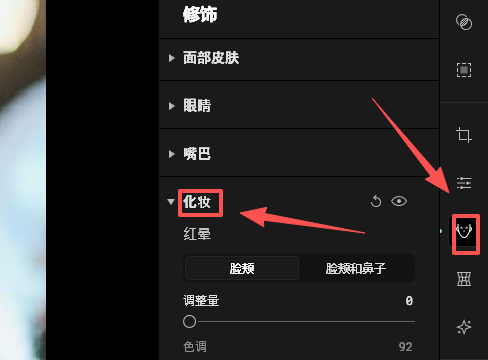
口红堪比化妆品界的魔术师,口红颜色改一下,整个人的气色和气场完全不一样。如果在拍照的时候,恰好我们没涂口红,那么在合照中就会显得整个人精神状态差一些。照片不能重拍,但在修图时,我们可以选择好的修图软件弥补回来。下面就为大家介绍Aperty怎么给人像加口红,Aperty怎么把口红颜色减淡的具体操作方法。...
阅读全文 >

Luminar Neo怎么调整图片尺寸 Luminar Neo怎么调整照片像素
避免丢失细节、消除画面瑕疵,Luminar Neo AI修图软件可以无损调整图片尺寸。通过学习大量的手工精修数据,Luminar Neo能够模拟大师级手法,智能优化扩展后的画面内容和纹理。那么有关Luminar Neo怎么调整图片尺寸,Luminar Neo怎么调整照片像素的问题,本文将进行详细介绍。...
阅读全文 >

