

发布时间:2026-07-21 10: 00: 00
品牌型号:联想Yoga 14Sitl
系统:Windows 10 64位专业版
软件版本:Luminar Neo 1.25.1
在修图时,不仅需要调整颜色和人物状态,还会遇到一些更复杂的问题。比如海报里的文字需要修改,或者人物身上的纹身需要去除。这类操作相比普通美颜会更麻烦一些,因为涉及到局部重绘和细节修复。下面就为大家介绍Luminar Neo P图怎么修改文字内容,Luminar Neo P图怎么修掉纹身的相关内容。
一、Luminar Neo P图怎么修改文字内容
有时候图片里的文字内容需要重新修改,比如广告图、海报或者产品展示图。不过Luminar Neo本身并不是专门做排版的软件,所以修改文字需要分几个步骤来完成,并没有一键改字的功能。
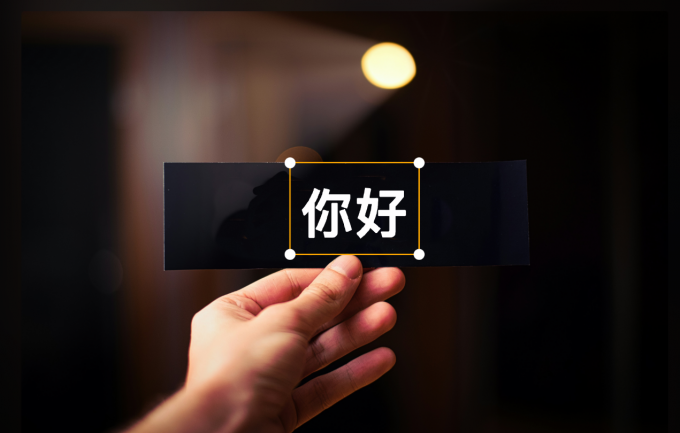
1、导入图片之后,可以看到中间卡片上有“hello”的文字。如果想把它改成中文“你好”,第一步需要先把原来的文字消除掉。

2、进入工具里的【专业功能】,找到【仿制工具】。接着选取卡片上的黑色区域作为源点,把画笔适当放大,同时降低柔和度。因为文字边缘本身是比较硬的,所以柔和度不能太高,否则会糊掉。
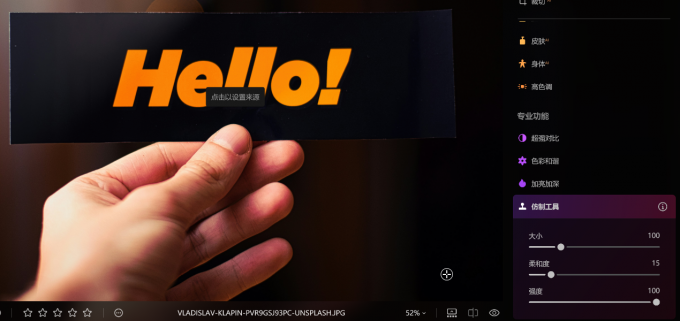
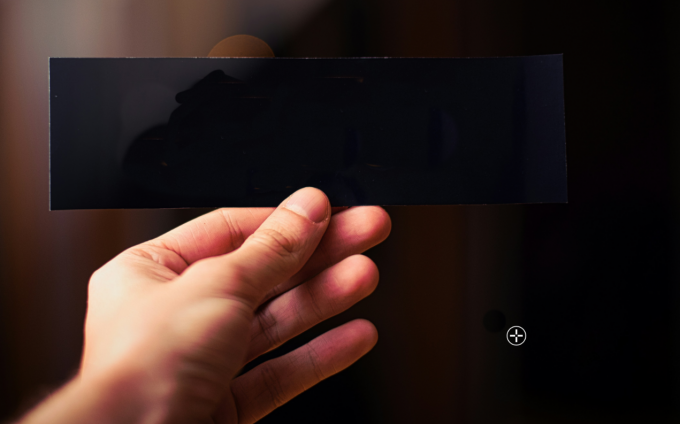
然后用黑色区域一点点覆盖原本的文字,把卡片修成纯黑色。完成之后,原来的英文内容就会被彻底清除。
3、因为Luminar Neo本身没有文本输入工具,所以新的文字内容需要提前在其他软件里做好。导出的时候,要把背景设置为透明像素,并保存成单独的PNG图片。这样后面导入Luminar Neo时,就只会保留文字本身。
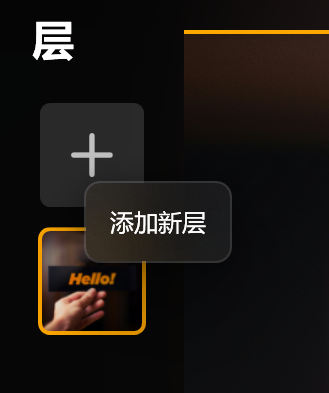
4、接着回到Luminar Neo。点击左侧图层区域的加号,把新的文字图片作为单独图层导入。
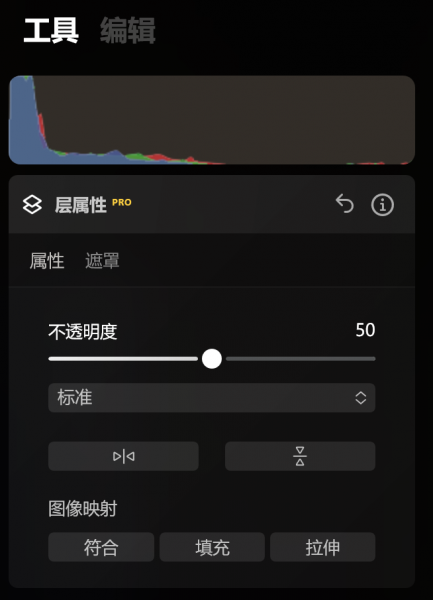
5、导入之后,系统默认透明度是50%,所以需要进入层属性,把透明度拉到100%。这样文字就会恢复正常显示。
6、最后再拖动文字图层四周的矩形框,调整大小和位置,让它适配原本卡片的区域。完成之后,文字内容就修改好了。
二、Luminar Neo P图怎么修掉纹身
纹身有时候会影响正式照片的使用,比如证件照、职业形象照或者商业宣传图,因此需要把纹身修掉。不过纹身和普通瑕疵不一样,因为颜色通常比较深,而且图案复杂,所以修起来会更麻烦一些。
Luminar Neo里虽然有【皮肤AI】功能,可以自动去除皮肤瑕疵。但纹身本身颜色很重,如果强行用皮肤AI去除,会导致周围皮肤一起被磨掉,皮肤质感会变得很假。软件里的【对象识别AI】,也不太适合直接处理纹身。因为纹身图案通常线条复杂,而且和皮肤融合在一起,AI很难完整识别。所以真正想修干净纹身,还是需要手动处理。
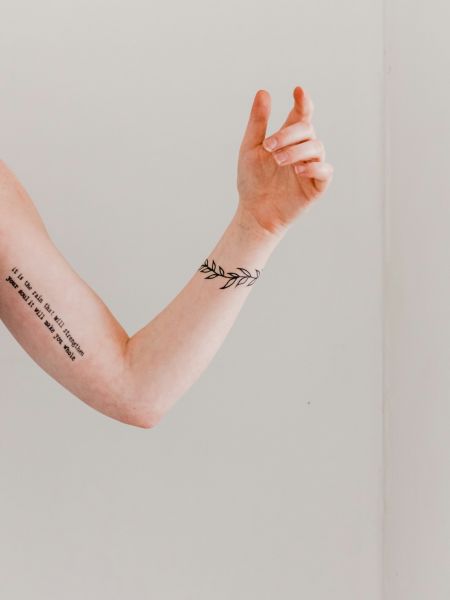
1、进入工具里的【仿制工具】。接着选择附近正常的皮肤区域作为源点。因为皮肤本身纹理比较柔和,所以需要把柔和度拉高,同时把画笔调小。不要一次性大面积覆盖,而是要慢慢一点点修。
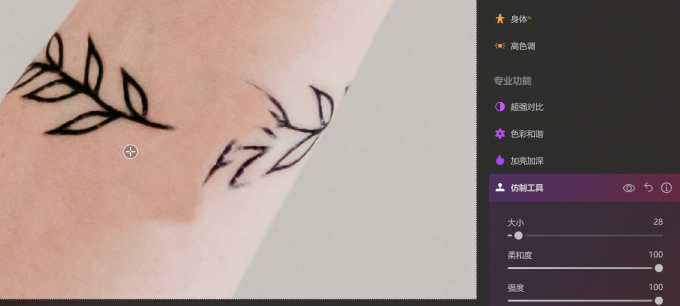
2、修的时候还需要经常更换源点。比如纹身靠近阴影区域,就需要选择阴影附近的皮肤;靠近高光区域,就要选择亮部皮肤。这样修出来的光影过渡才会自然。
3、修纹身最重要的不是完全盖掉颜色,而是保留皮肤原本的质感。所以在覆盖的时候,要尽量顺着皮肤纹理去修。慢慢叠加之后,纹身就会逐渐消失,同时皮肤也不会出现明显的修图痕迹。
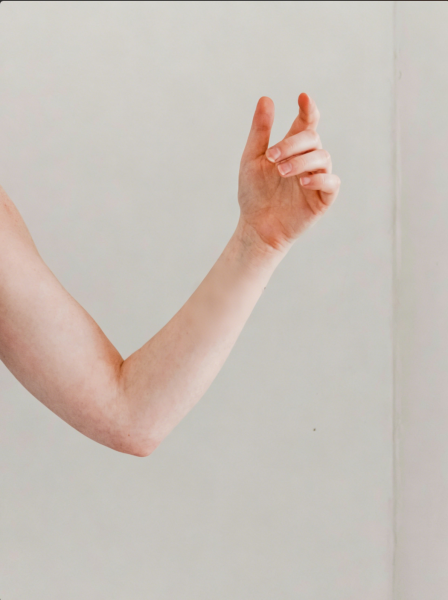
以上就是Luminar Neo P图怎么修改文字内容,Luminar Neo P图怎么修掉纹身的全部内容了。虽然Luminar Neo不是专门的平面设计软件,但通过图层和仿制工具,依然可以完成文字替换。而在人物精修方面,只要合理利用仿制工具,也能把复杂的纹身自然修掉。
展开阅读全文
︾
读者也喜欢这些内容:
Luminar Neo标准版试用包激活教程
感谢您对AI修图软件Luminar Neo的支持,Luminar Neo为您提供了14天免费试用,相信Luminar Neo能在您日后的使用中大大提高您的修图效率;接下来让我们看看如何进行试用激活吧。...
阅读全文 >

Luminar Neo修图怎么让脖子变白变细 Luminar Neo修图怎么让两边脸对称起来
在人像修图时,脖子颜色不均、脖子显粗以及左右脸不对称是比较常见的问题。这些细节虽然不会影响人物整体,但会降低照片的精致感。Luminar Neo里提供了皮肤AI、身体AI、加亮加深等工具,可以快速优化这些问题。下面就为大家介绍Luminar Neo修图怎么让脖子变白变细,Luminar Neo修图怎么让两边脸对称起来的相关内容。...
阅读全文 >

Luminar Neo修图时主要修哪些内容 Luminar Neo修图时如何将背景模糊
用Luminar Neo修图时,可以根据照片类型对构图、色彩、细节等内容进行调整,让照片的整体效果更加突出。除了调整照片本身,还可以通过背景模糊功能突出画面主体,增强照片的空间感和层次感。下面就为大家介绍Luminar Neo修图时主要修哪些内容,Luminar Neo修图时如何将背景模糊的相关内容。...
阅读全文 >

Aperty人像修片调色教程 人像精修前后对比图怎么做
很多人修人像时会把注意力全部放在磨皮和美颜上,但实际上,一张照片好不好看,往往首先取决于整体的光线和色彩。如果照片本身偏暗、层次不够,即使后面把皮肤修得很细腻,整体效果也不会特别出彩。因此在人像精修中,通常都是先调整体色调和光线,再处理人物细节。下面就为大家介绍Aperty人像修片调色教程,人像精修前后对比图怎么做的相关内容。...
阅读全文 >

