

发布时间:2026-08-19 10: 00: 00
品牌型号:联想Yoga 14Sitl
系统:Windows 10 64位专业版
软件版本:Luminar Neo 1.25.1
在修图时,经常会遇到一些影响画面观感的小元素,比如人物脸上的眼镜,或者背景里的广告文字。这些内容虽然不大,但会影响整体画面的干净程度。Luminar Neo里其实有比较方便的去除工具,无论是眼镜还是文字,都可以快速修掉。下面就为大家介绍Luminar Neo修图如何去掉眼镜,Luminar Neo修图怎样去掉图片上的文字的相关内容。
一、Luminar Neo修图如何去掉眼镜
去掉眼镜主要有两种方式,一种是利用软件自动生成式擦除,另一种则是手动修复。
1、使用橡皮擦自动去除眼镜。①先把戴眼镜的人物照片导入到软件里。

②进入工具中的【橡皮擦】功能。因为眼镜边缘通常比较细,所以需要把画笔调小一些。接着围绕眼镜的形状一点点进行涂抹,被选中的区域会用红色显示出来。涂抹完成之后,点击【橡皮擦】。软件会自动删除选中的眼镜区域,并根据后方原本的图像内容,自动计算和填补新的画面。

③修眼镜时,建议不要一口气把整副眼镜全部涂满。因为眼镜通常会跨越不同区域,比如脸部、头发、背景等。如果一次性整体去除,软件有时候会识别不准确,容易出现局部变形或者颜色错误。更好的方法是分区域处理。比如先处理背景部分,再处理镜框压在皮肤上的区域。这样软件可以根据不同背景分别计算,生成效果会更自然。

2、毛发区域建议手动修复。如果眼镜周围刚好有刘海或者碎发,自动擦除会变得比较困难。因为毛发本身纹理复杂,AI容易识别错误。这种情况下,更适合使用【仿制工具】手动修复。进入工具里的【仿制工具】之后,把画笔调小,柔和度调高。

然后用相似的皮肤或者毛发纹理,一点点覆盖原本的眼镜区域。虽然速度会慢一些,但细节会更加自然。

二、Luminar Neo修图怎样去掉图片上的文字
相比去眼镜,修掉图片上的文字会简单很多。尤其是背景颜色比较单一的时候,Luminar Neo的自动生成效果会非常准确。
1、比如下面这张素材图里,广告屏上有一些文字。直接进入【橡皮擦】工具。然后把需要删除的文字区域涂抹出来。被选中的部分同样会显示成红色。

2、确认选区没有问题之后,点击【橡皮擦】。等待几秒之后,软件就会自动计算周围内容,并重新填补背景。因为广告屏本身是纯色背景,所以AI很容易识别周围颜色和纹理。修复完成后,原本的文字就会直接消失,而且几乎看不出痕迹。

3、这种自动擦除功能,最适合处理纯色或者纹理比较简单的区域。比如天空、墙面、广告牌、地面等。因为背景结构简单,所以软件能够快速生成自然的填补内容。如果背景本身很复杂,比如人物密集或者纹理很多,就需要搭配仿制工具进一步细修。
以上就是Luminar Neo修图如何去掉眼镜,Luminar Neo修图怎样去掉图片上的文字的全部内容了。Luminar Neo里的橡皮擦功能在处理局部杂物时其实非常方便,无论是去除人物眼镜,还是清理画面文字,都能快速完成。而对于毛发、复杂纹理等细节区域,再搭配仿制工具手动修复,整体效果会更加自然。
展开阅读全文
︾
读者也喜欢这些内容:
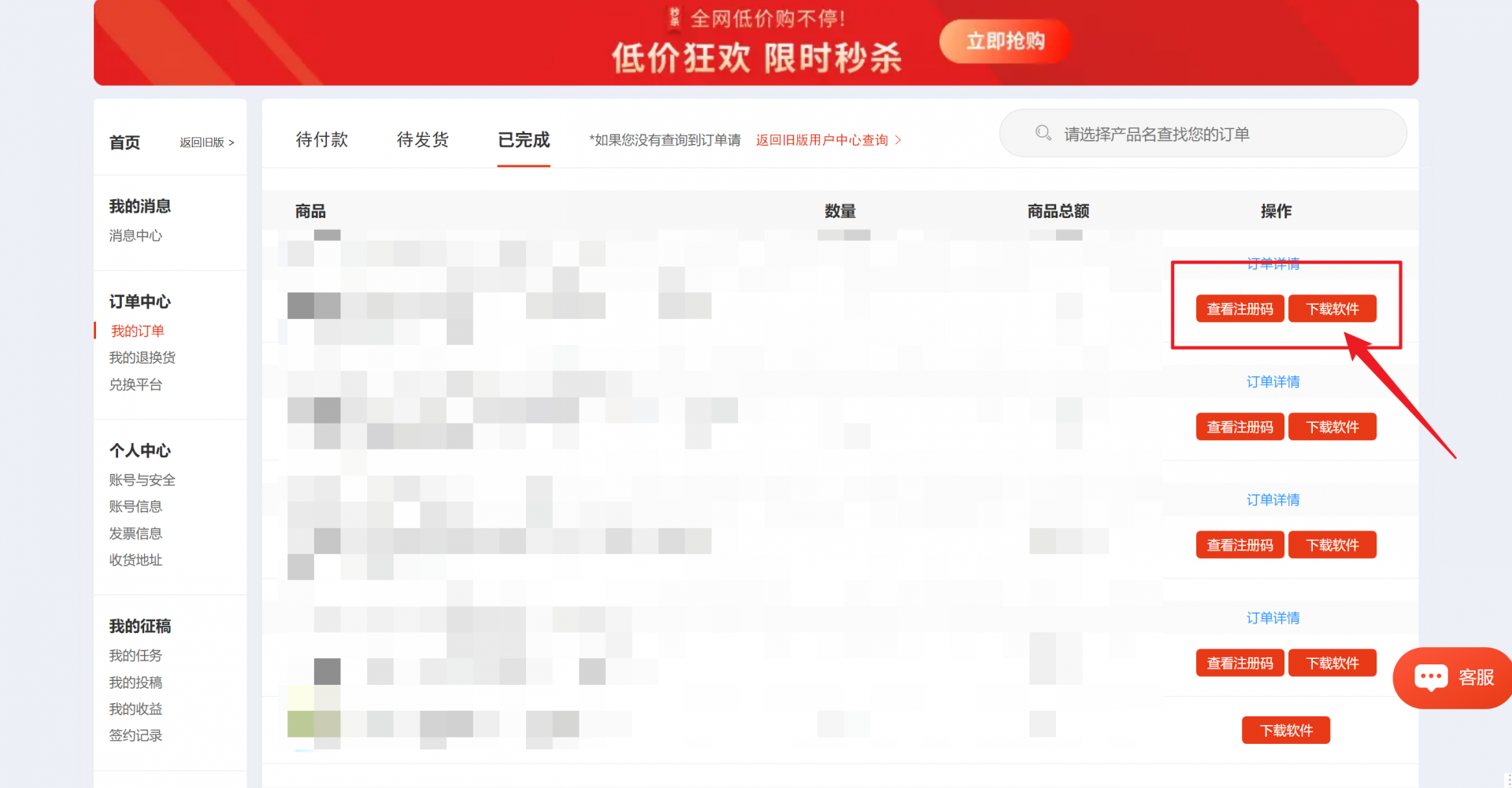
Luminar Neo标准版正式包激活换机教程
感谢您对AI修图软件Luminar Neo标准版的支持,相信Luminar Neo能在您日后的使用中大大提高您的修图效率;接下来让我们看看如何安装并激活您的Luminar Neo标准版。...
阅读全文 >
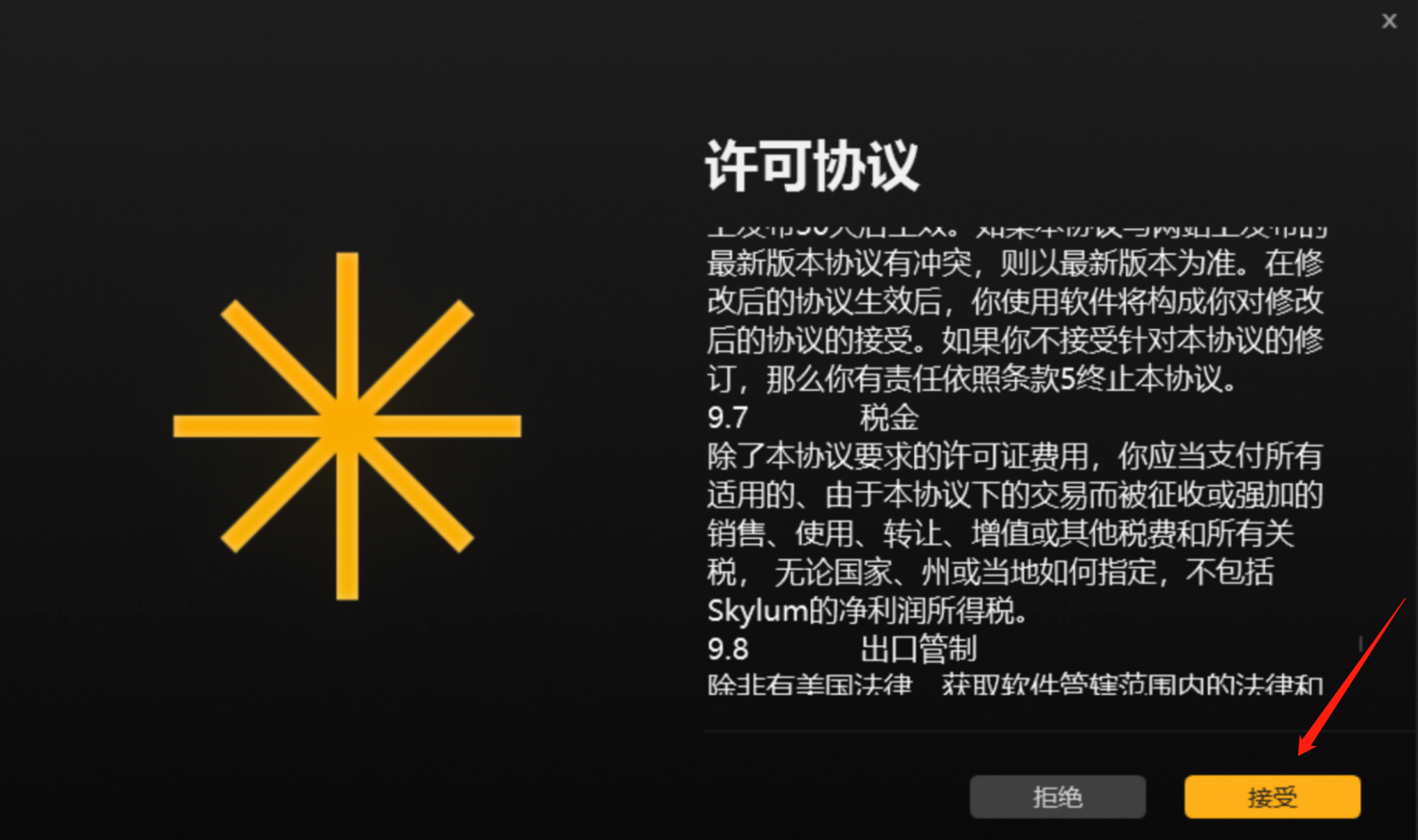
Luminar Neo标准版试用包激活教程
感谢您对AI修图软件Luminar Neo的支持,Luminar Neo为您提供了14天免费试用,相信Luminar Neo能在您日后的使用中大大提高您的修图效率;接下来让我们看看如何进行试用激活吧。...
阅读全文 >
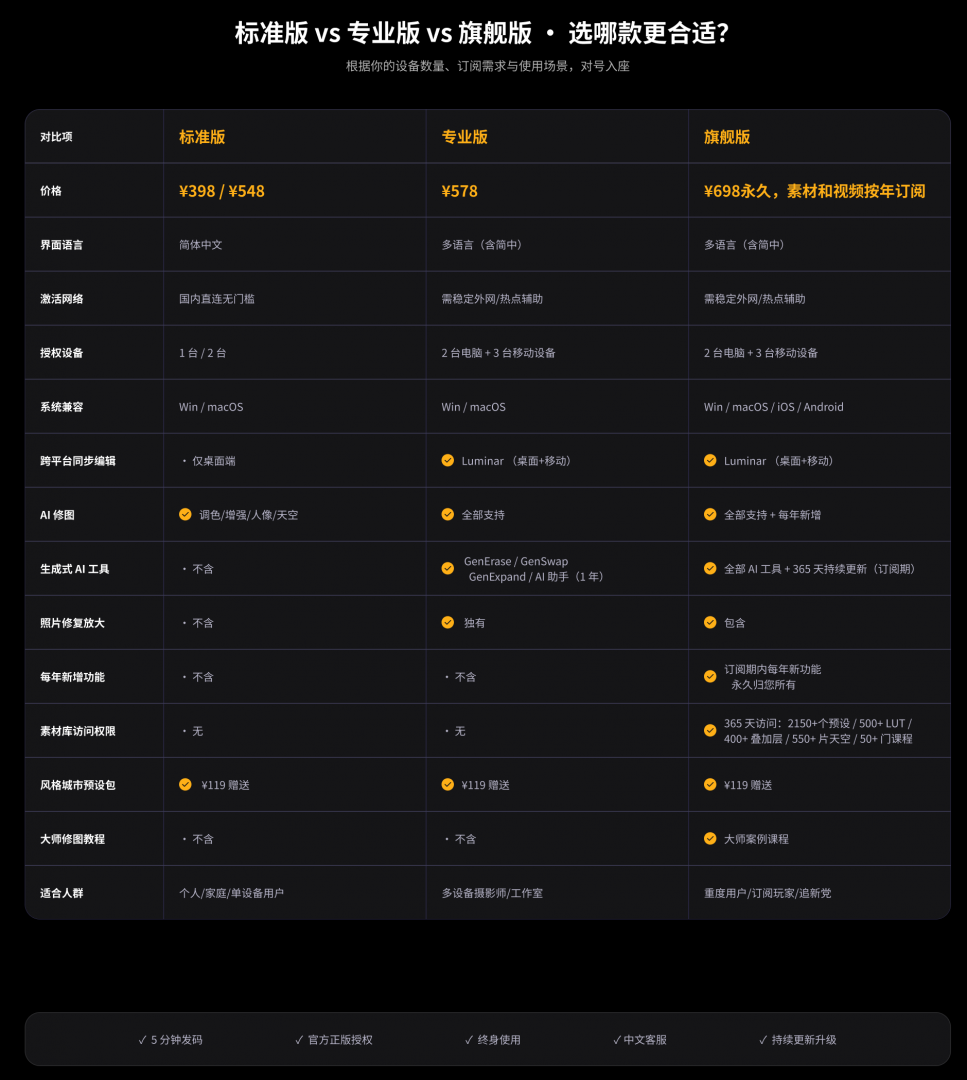
luminar neo标准版、专业版和旗舰版有什么区别?
luminar neo标准版、专业版和旗舰版有什么区别?AI功能都有哪些?...
阅读全文 >
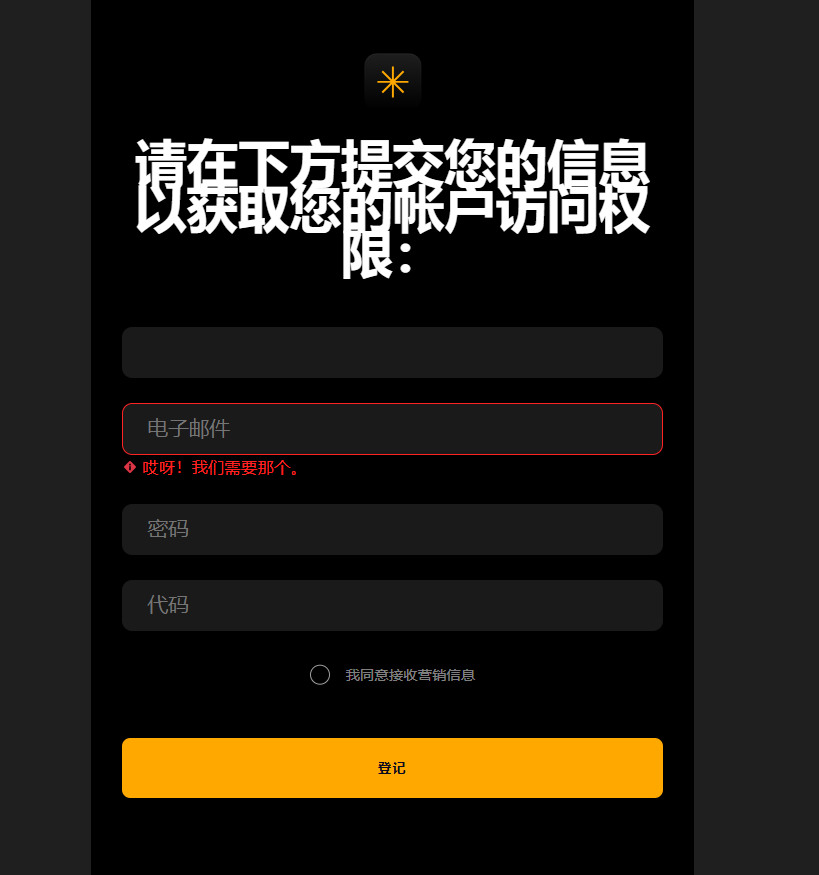
Luminar 移动端激活使用完整教程
Luminar 移动端怎么激活下载使用?下面详细为大家讲解一下,步骤简单易懂,新手可直接照着操作。...
阅读全文 >

