

发布时间:2026-07-15 10: 00: 00
品牌型号:联想Yoga 14Sitl
系统:Windows 10 64位专业版
软件版本:Aperty 1.4.0
有时候修图不只是修一张,而是会遇到一整组图片需要统一处理。尤其是人像写真、活动照片或者旅拍,经常会有几十张甚至上百张图片需要统一风格。这时候如果一张张重新调参数,会非常耗时间。除此之外,还有一种常见问题,就是照片拍虚了,想后期补救清晰度。下面就为大家介绍Aperty怎么批量修图,Aperty可以给拍虚的片子变清晰吗的相关内容。
一、Aperty怎么批量修图
Aperty是支持批量同步修图效果的。当一张图片修好之后,可以直接复制当前的修图参数,再粘贴到新的照片上,这样能大幅提高修图效率。
1、先导入素材图,正常完成一张照片的修图。比如调整人物的肤色、腮红、光线和五官状态。确认整体效果满意之后,就可以开始复制修图设置。
2、在Aperty的左下角,可以找到【复制编辑】。点击之后,当前图片上的所有调整参数都会被记录下来。
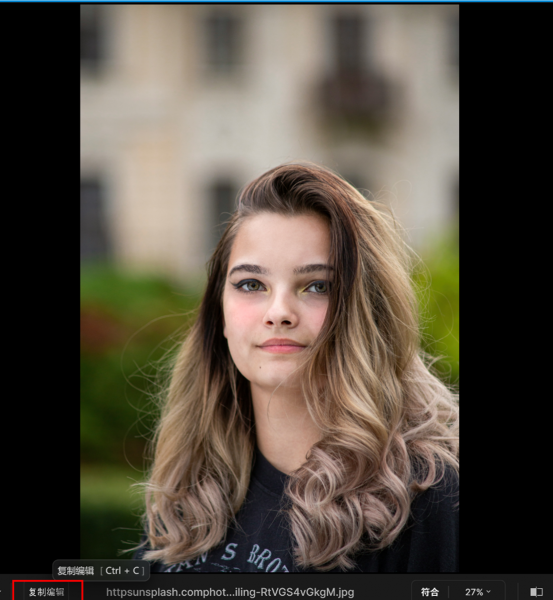
3、接着再导入一张没有修过的新照片。在同样的位置点击【粘贴编辑】。
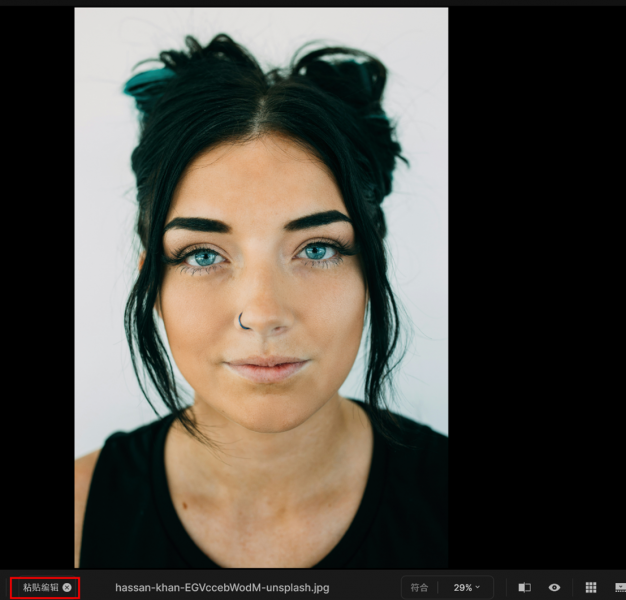
这时候原本照片里的修图效果,就会自动同步到新的图片上。比如第一张照片里增加的腮红效果就会直接套用到第二张图上。整体风格会立刻统一。
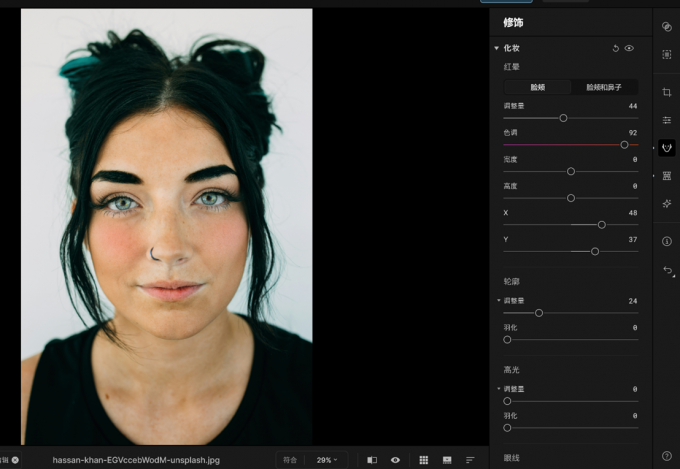
不过在人像修图里,批量修图还是需要注意。因为修脸相关的功能,往往是根据人物五官特点去调整的。比如瘦脸、眼睛大小、鼻子位置等参数,不同人物并不一定适合完全一样的数值。所以批量修图更适合同一套写真、同一场景的旅拍,效果会比较稳定。如果人物差异太大,还是需要后期单独微调。
二、Aperty可以给拍虚的片子变清晰吗
有时候照片拍虚了,并不一定是设备问题。可能是拍摄时手抖,也可能是拍摄时没有正确对焦到主体。这种情况下,可以尝试用Aperty增强清晰度。
1、导入素材图之后,可以明显看到人物是虚的,对焦没有落在人物身上。

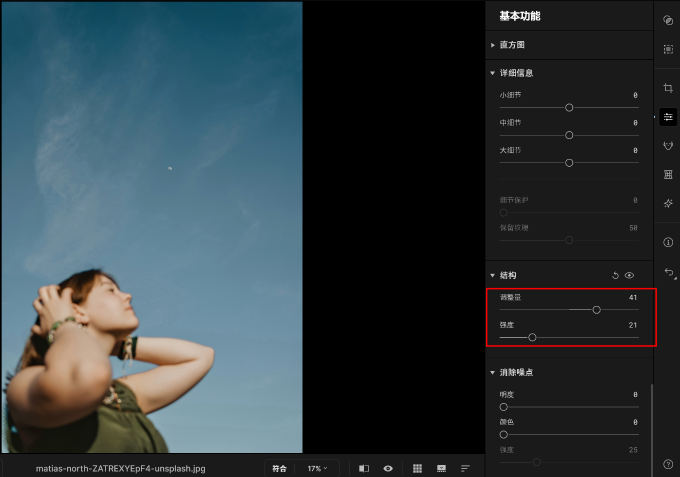
2、这时候最核心的就是调整基本功能里的【调整量】。可以把数值提高到41左右,同时增加【强度】。调整之后,人物边缘会开始变得清晰一些。但这个数值不能拉太高。如果过度,人物会像被单独抠出来一样,和背景产生割裂感。
3、除了清晰度本身,还可以配合光影一起调整。适当提高【对比度】,能够让边缘更加明显。提高【高光】数值之后,人物受光区域也会更突出,看起来会更清晰。这种方法本质上是通过增强边缘反差,让视觉上感觉更加锐利。
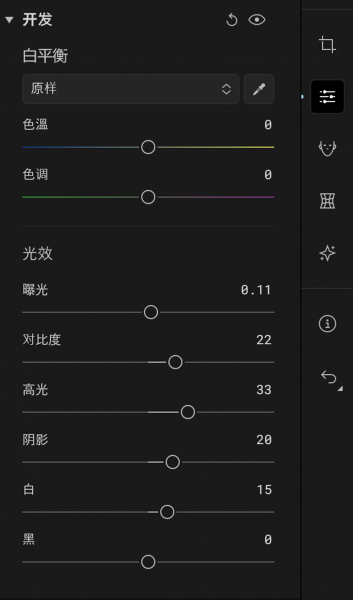
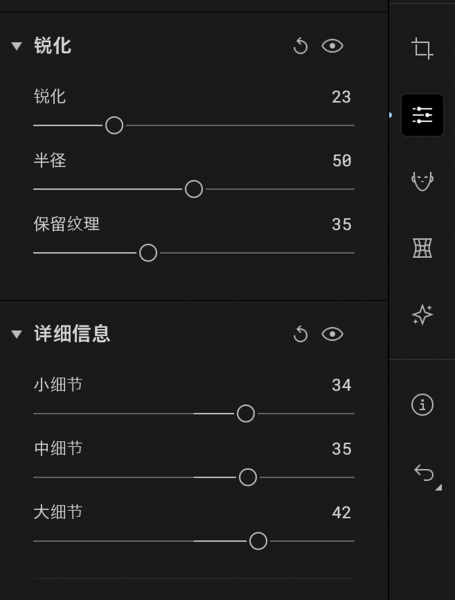
4、接着还可以提高【锐化】和【细节】的数值。锐化主要强化轮廓边缘。细节则会增强头发、衣服纹理以及五官的小结构。两者搭配之后,照片会比原本更清晰一些。
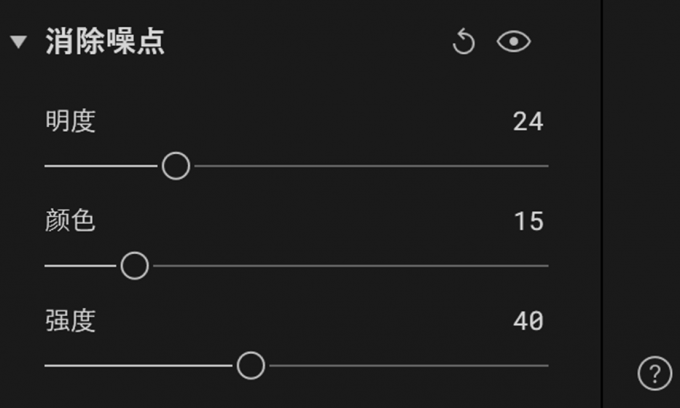
5、很多拍虚的照片,同时也会伴随噪点问题。所以还需要进入【消除噪点】模块。适当增加【明度】【颜色】【强度】的数值,可以减少杂色颗粒。噪点减少之后,人物看起来也会更干净。
6、整体修过之后,可以看到原本虚掉的照片清晰了不少。
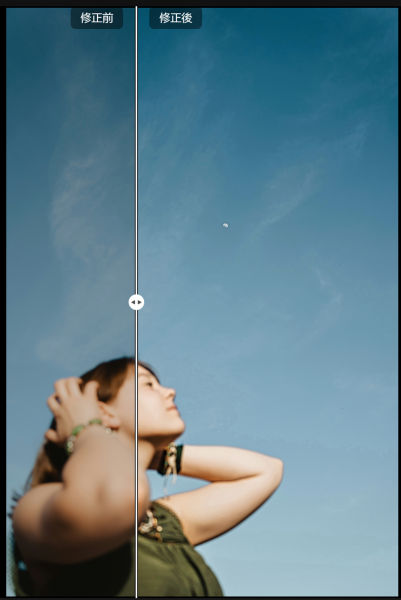
不过需要注意的是,如果照片本身严重失焦,比如完全没有对到人物脸部,那么后期其实很难真正恢复。因为画面中丢失的影像信息无法复原。后期更多只是通过增强边缘和对比,让视觉上显得更清晰。所以Aperty可以一定程度补救轻微虚焦,但无法真正把严重拍糊的照片完全修清晰。
以上就是Aperty怎么批量修图,Aperty可以给拍虚的片子变清晰吗的全部内容了。Aperty在批量同步修图方面其实非常方便,尤其适合同一组照片快速统一风格。而对于轻微拍虚的照片,也能通过锐化、细节和降噪功能进行一定程度补救。不过真正自然的清晰度,还是尽量在拍摄阶段就保证对焦准确。
展开阅读全文
︾
读者也喜欢这些内容:

人像修图的思路及方法 Aperty合照怎么批量修
很多人在修人像时容易陷入一个误区,就是看到哪里不满意就直接开始调整参数。但实际上,人像修图和化妆一样,要有先后顺序。先处理五官和轮廓,再处理皮肤和妆容,整体效果才会协调自然。Aperty的人像修图功能也遵循这一思路,只要按照正确的顺序操作,无论是单人照还是多人合照都比较容易上手。下面就为大家介绍人像修图的思路及方法,Aperty合照怎么批量修的相关内容。...
阅读全文 >

修人像图用什么软件 人像修图需要注意什么
在人像修图中,选择合适的软件往往比单纯提高操作技巧更重要。不同工具在功能侧重和上手难度上差别很大,只有根据自己的需求和使用场景来选择,才能在效率和效果之间找到平衡。同时,修图本身也有一些基本原则,如果忽略这些,很容易出现不自然的问题。下面就为大家介绍修人像图用什么软件,人像修图需要注意什么的相关内容。...
阅读全文 >

Aperty怎么把皱纹去掉又保持质感 Aperty怎么把斑点去掉
爱美之心,人皆有之,为了给别人留下好印象,我们往往将真实的照片P过之后才发布在社交平台上。然而有些人P图显得很假,非但不能给人留下好印象,还可能会适得其反,而有些人P图效果非常真实。未必是二人的P图技术有差距,仅仅可能是因为有人选对了修图软件。经过一系列专业软件对比不难看出Aperty这款软件修出来的图片非常自然。下面介绍Aperty怎么把皱纹去掉又保持质感,Aperty怎么把斑点去掉的内容?...
阅读全文 >
Aperty试用包激活教程
感谢您对AI修图软件Aperty的支持,相信Aperty能在您日后的使用中大大提高您的修图效率;接下来让我们看看如何安装并激活您的Aperty。...
阅读全文 >

