

发布时间:2026-07-06 10: 00: 00
品牌型号:联想Yoga 14Sitl
系统:Windows 10 64位专业版
软件版本:Luminar Neo 1.25.1
很多人在修图的时候,都会遇到背景太乱或者照片里有多余元素的问题。尤其是拍风景照片时,经常会出现电线杆、路人、杂物等干扰画面的内容。Luminar Neo除了基础调色之外,也有很多实用的修图工具,可以快速清理背景,让画面更干净。下面就为大家介绍Luminar Neo修图怎么去掉多余的部分背景,Luminar Neo修图怎么去掉小狗泪痕的相关内容。
一、Luminar Neo修图怎么去掉多余的部分背景
在Luminar Neo里,去除背景的方法主要有三种,分别适合不同类型的照片和不同程度的修改需求。
1、通过裁切直接删除无用背景。如果照片里有一部分背景完全不需要,最简单的方法就是直接裁切。进入工具里的【裁切】功能,把模式改成自由模式。此时照片上会出现一个白色边框,边框四周都可以自由拖拽。
以下面这张素材图为例,原图里的构图比较分散,画面会显得杂乱。照片真正的视觉主题其实是房子,但旁边的大电线杆以及后方多余的背景,会分散注意力。这时候就可以通过裁切,把多余区域直接删掉,只保留主体建筑部分。

点击应用之后,画面会立刻变得更集中,整体构图也更干净。这种方式适合大面积删除背景,也是最快的方法。
2、利用对象移除自动清理背景。如果只是背景里有一些小的杂物,比如电线、路牌或者小垃圾,就可以直接用软件的自动去除功能。
进入【基本功能】里的橡皮擦工具,可以看到【对象移除】功能。点击【移除电线】,软件就会自动分析周围环境并完成填补。处理之后,背景里的电线会自动消失,整个画面会清爽很多。
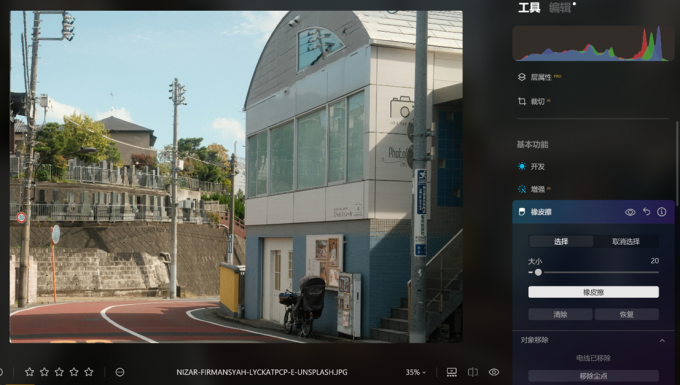
Luminar Neo的自动移除在处理小型背景杂物时效果非常好,而且速度很快,适合日常修图使用。
3、使用仿制工具精细修背景。如果想更加精准地去除背景,就需要用到手动修图功能。
进入【专业功能】里的【仿制工具】,可以自己选择修复区域。比如觉得照片里的电线杆非常影响视觉,就可以放大照片,把蓝色天空作为源点。接着把画笔调小,一点点用天空颜色覆盖掉电线杆。
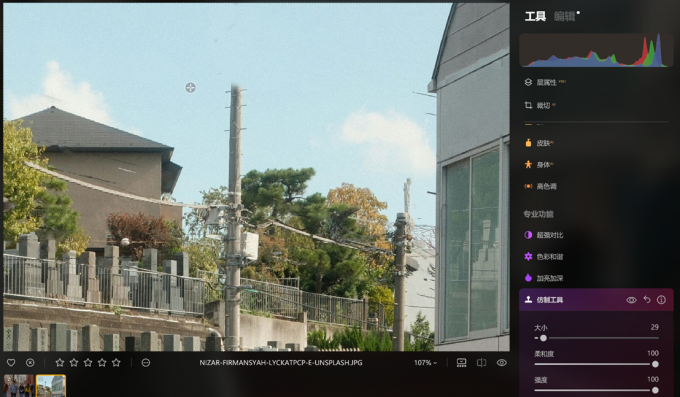
因为天空本身颜色比较统一,所以用这种方式修补之后会非常自然,也不会留下明显痕迹。这种方法虽然会比自动移除更花时间,但精度更高,适合处理复杂背景。
二、Luminar Neo修图怎么去掉小狗泪痕
Luminar Neo本身没有专门针对动物的一键美颜功能,所以修小狗泪痕主要还是依靠手动处理。不过只要操作方法对,其实并不难。
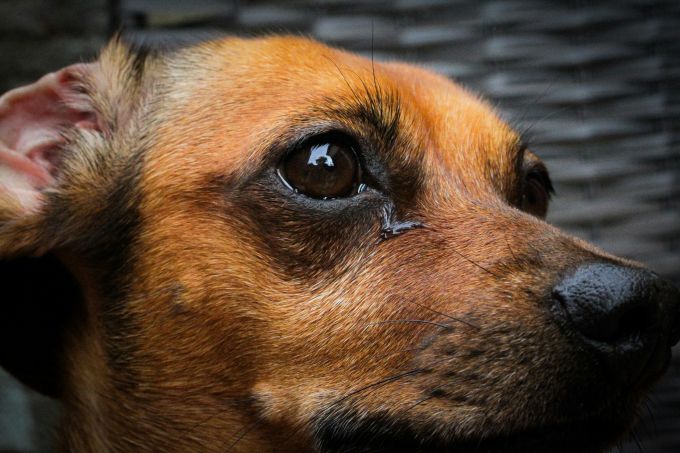
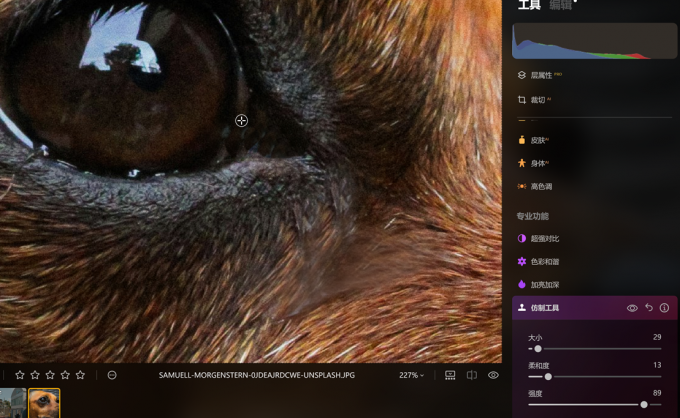
1、先用仿制工具修毛发部分。进入专业功能里的【仿制工具】。因为小狗的毛发本身是柔软的,所以画笔不能太硬。需要把画笔调小,同时提高柔和度,这样修出来的边缘才自然。
2、接着放大照片,把画面聚焦到泪痕位置。小狗泪痕本质上其实是一种偏亮的高光区域,所以可以选择周围颜色相近、状态正常的毛发作为取样点。然后一点点覆盖掉泪痕区域,让毛发重新变得均匀。
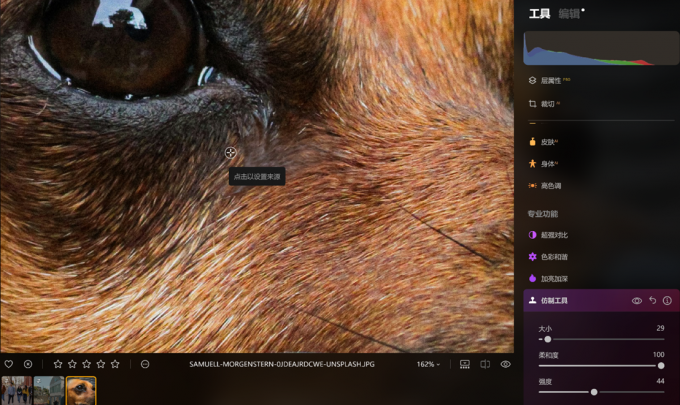
3、再单独修眼睛部分。为了让整体更自然,除了修泪痕之外,眼睛区域也需要一起调整。因为眼睛和毛发不同,属于边缘比较硬的结构,所以不能继续用柔软画笔。这时候需要重新设置仿制工具,把柔和度降低,变成偏硬边缘的画笔。
4、接着选择眼睛内部偏黑的位置作为取样点,把眼泪高光部分覆盖掉。这样处理之后,眼睛会更干净,也不会出现泪痕残留的反光感。
以上就是Luminar Neo修图怎么去掉多余的部分背景,Luminar Neo修图怎么去掉小狗泪痕的全部内容了。Luminar Neo除了基础调色之外,在背景清理和细节修复方面也非常实用。无论是利用裁切快速优化构图,还是通过对象移除和仿制工具精细修补,都能够让照片变得更加干净。而宠物泪痕虽然需要手动处理,但只要掌握毛发和眼睛不同的修图逻辑,也能修出非常自然的效果。
展开阅读全文
︾
读者也喜欢这些内容:
Luminar Neo 预设包添加完整操作教程
预设是 Luminar Neo 快速统一照片色调、批量完成专业调色的核心功能,本文仅讲解下载预设包的导入操作,覆盖 Windows、macOS 两套系统。...
阅读全文 >
Aperty如何快速修图 Aperty如何给人物打光
修图时很多人习惯从头到尾一个参数一个参数慢慢调,但其实Aperty提供了更高效的方式,不需要每次都从零开始。了解这些技巧之后,修图速度会快很多。而在人像摄影中,光线是决定照片质感的重要因素,很多普通照片经过合理打光之后,视觉效果会提升很多。下面就为大家介绍Aperty如何快速修图,Aperty如何给人物打光的相关内容。...
阅读全文 >

Luminar Neo可以扩图吗 Luminar Neo可以导出矢量图吗
很多人在用Luminar Neo时,会好奇它能不能做一些偏设计类的操作,比如扩展画面或者导出不同格式的文件。实际用下来会发现,它更偏向照片处理,有些功能可以实现,但有些是做不到的。下面就为大家介绍Luminar Neo可以扩图吗,Luminar Neo可以导出矢量图吗的相关内容。...
阅读全文 >

人像修图高级技巧有哪些 人像修图可以美颜吗
很多人刚开始修人像时,只会简单磨皮或者调亮肤色,但真正让照片质感提升的,其实是一些更高级的修图技巧。尤其是在人像修图软件Aperty里,不仅有基础的美颜,还能通过预置、遮罩、光影塑造等功能快速做出高级感。下面就为大家介绍人像修图高级技巧有哪些,人像修图可以美颜吗的相关内容。...
阅读全文 >

