

发布时间:2026-07-02 10: 00: 00
品牌型号:联想Yoga 14Sitl
系统:Windows 10 64位专业版
软件版本:Luminar Neo 1.25.1
证件照在生活里经常会用到,比如考试报名、工作材料、签证或者各种资格认证,因此很多人都会有修证件照的需求。相比普通人像照,证件照对尺寸、背景和人物状态都有明确要求,修图时不能只追求好看,更重要的是规范和自然。下面就为大家介绍Luminar Neo修图怎么修证件照,证件照修图需要注意什么的相关内容。
一、Luminar Neo修图怎么修证件照
使用Luminar Neo修证件照并不复杂,重点是先调整尺寸和背景,再统一光线和人物状态。
1、先把照片导入到软件里。证件照一般都有固定尺寸,所以修图之前,需要先确认具体使用场景对应的比例和大小。这里以一寸照为例,一寸照常见比例是5:7。进入【裁切AI】之后,在下拉列表里把比例修改为5:7。
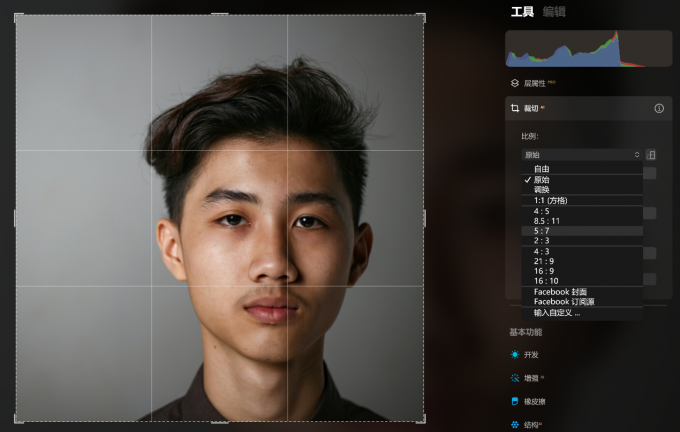
2、这时候照片上会出现一个矩形框。证件照的人物一般需要位于画面中心,因此要拖动裁切框,让人物处于中间位置,同时保留合适的头顶和肩部空间。只有先把比例设置正确,后面的修图才不会白做。
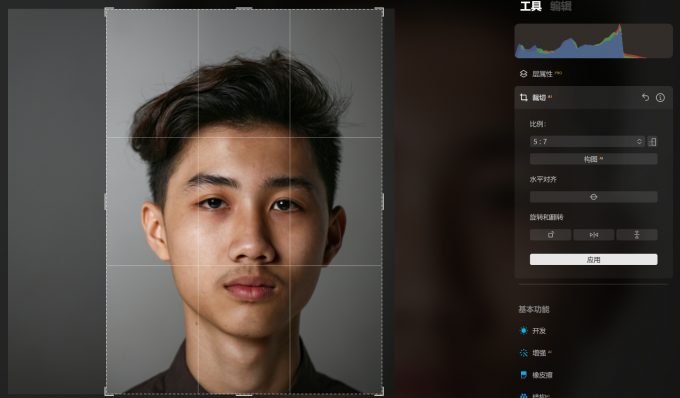
3、修改证件照背景颜色证件照背景通常有固定要求,常见的是白底、蓝底或者红底。
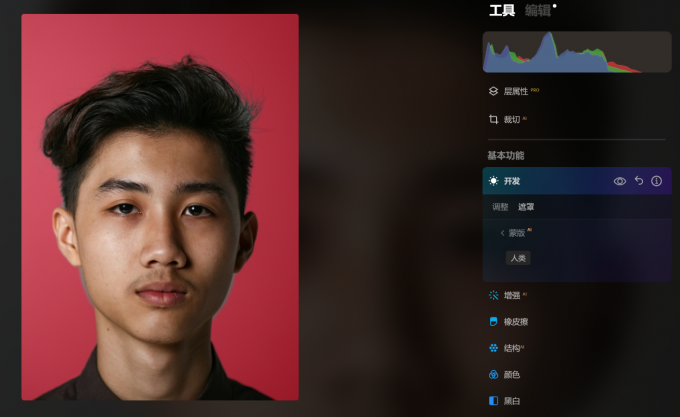
①在工具里的【开发】模块中,切换到第二个【遮罩】面板。
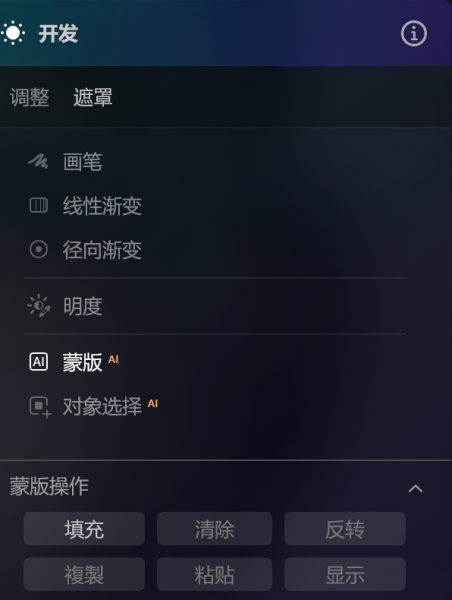
②点击【蒙版AI】之后,软件会自动识别人物主体。
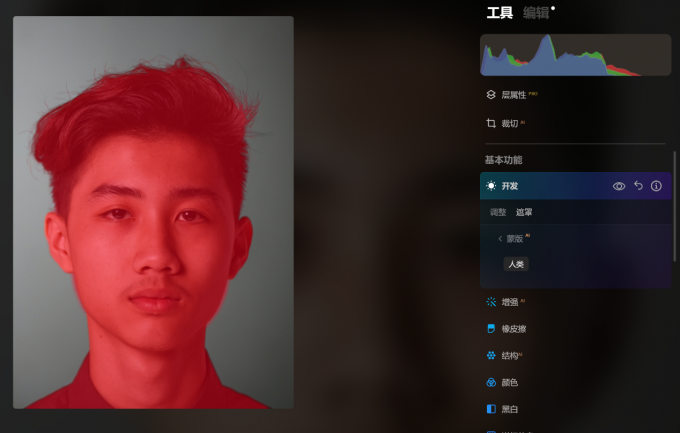
③识别完成后,再返回上一层点击蒙版操作里的【反转】,这样就会变成背景被单独选中。
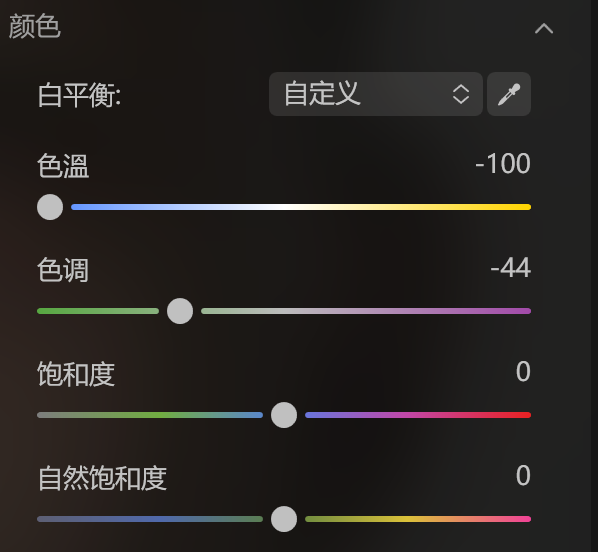
④背景选出来之后,再切换到第一个【调整】面板。进入颜色功能,把色温调整成偏蓝色,就可以把背景改成蓝底效果。如果需要红底或者白底,也可以通过色调和亮度进一步调整。相比手动抠图,这种AI遮罩的方式会快很多。
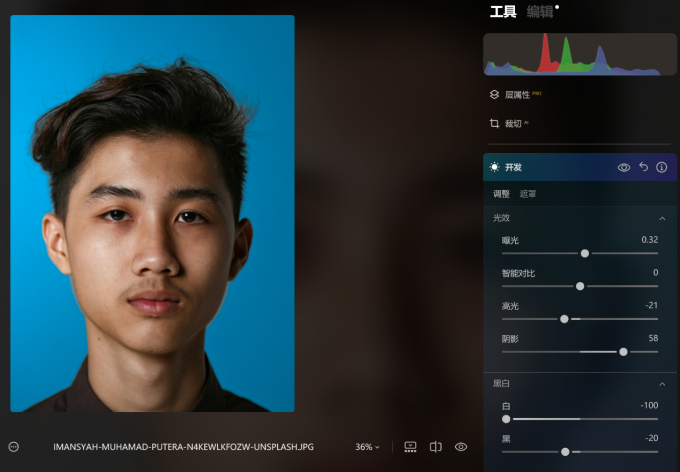
4、这张素材图,光线是从左上角照过来的,因此会形成左上亮、右下暗的情况。但标准证件照一般更接近正面均匀光,所以需要重新调整光影。
可以先降低【高光】数值,压住过亮区域。再提高【阴影】数值,把暗部提亮。
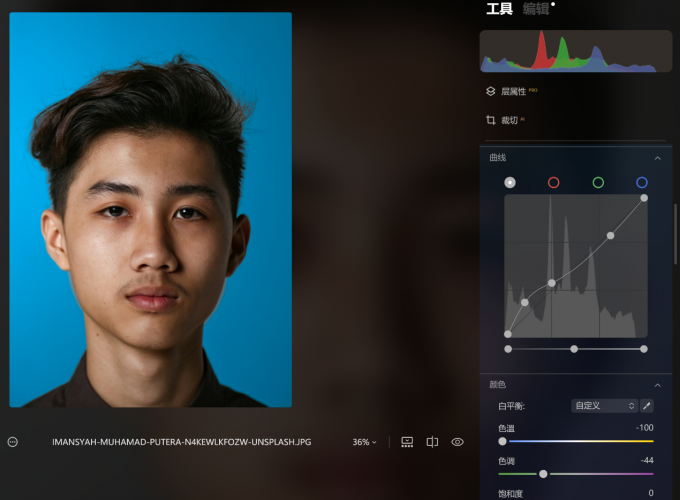
如果还想让光线更自然,可以进一步使用【曲线】工具,对整体明暗做细节控制。这样调整之后,整张证件照的光线就会更加均衡,也更符合正式照片的要求。
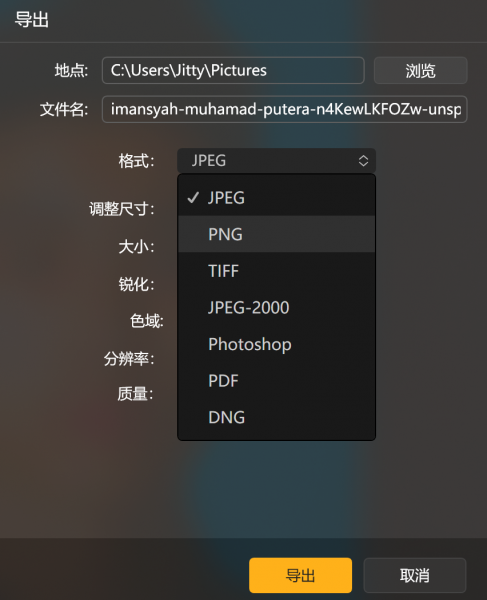
5、修完之后,就可以点击导出。证件照通常需要比较高清的画质,因此导出时可以选择高质量JPG格式。
二、证件照修图需要注意什么
证件照和普通写真不一样,修图时有很多需要注意的地方。
1、先确认尺寸和用途。修证件照之前,一定要先确认具体用途。不同场景对应的尺寸、比例和背景颜色都可能不一样。如果没有提前设置好比例,后面修得再好,也可能无法使用。所以正确顺序应该是先查要求,再开始修图。
2、不要过度美颜。证件照通常有实际用途,因此不能修得太夸张。如果修得不像本人,很多场景会审核不过。
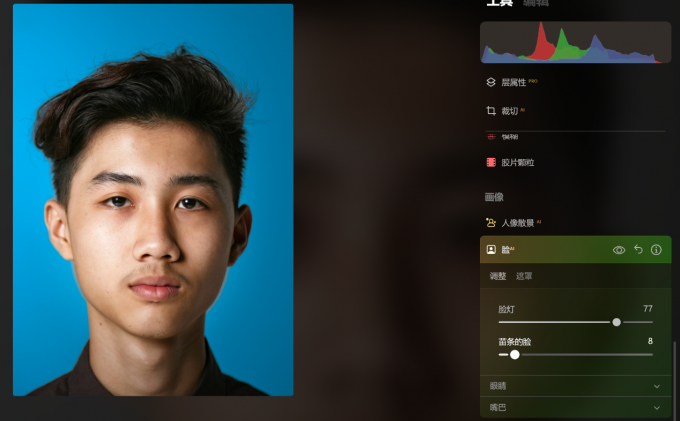
在【画像】里的【脸AI】中,可以适当提高【脸灯】数值,让光线聚焦在人脸上。【苗条的脸】其实就是瘦脸功能,但数值不能开太大,否则人物会失真。
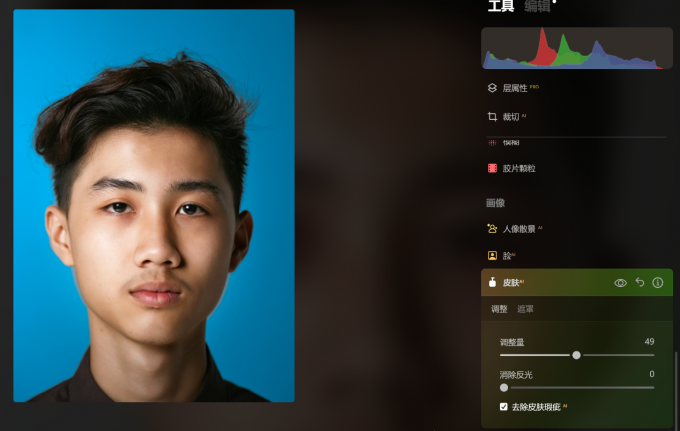
【皮肤AI】也可以适当开启调整量,并勾选【去除皮肤瑕疵AI】。但一定不要过度磨皮,要适当保留皮肤纹理和真实感。证件照最重要的是“状态好”,而不是完全换一张脸。
3、注意导出格式和清晰度。很多人修完证件照之后,最后一步反而容易出问题。证件照通常要求高清,因此不要过度压缩图片。同时还要注意文件格式。有些系统只支持JPG,有些则要求PNG或者指定大小的电子版文件。所以导出之前,最好先查看官方要求,再针对性设置。
以上就是Luminar Neo修图怎么修证件照,证件照修图需要注意什么的全部内容了。使用Luminar Neo修证件照,重点是先调整尺寸和背景,再统一光线和人物状态。相比普通修图,证件照更强调自然和规范,因此不要过度美颜,只需要让人物状态更加干净精神即可。
展开阅读全文
︾
读者也喜欢这些内容:
Aperty怎么批量修图 Aperty可以给拍虚的片子变清晰吗
有时候修图不只是修一张,而是会遇到一整组图片需要统一处理。尤其是人像写真、活动照片或者旅拍,经常会有几十张甚至上百张图片需要统一风格。这时候如果一张张重新调参数,会非常耗时间。除此之外,还有一种常见问题,就是照片拍虚了,想后期补救清晰度。下面就为大家介绍Aperty怎么批量修图,Aperty可以给拍虚的片子变清晰吗的相关内容。...
阅读全文 >

Luminar Neo修图怎么去掉多余的部分背景 Luminar Neo修图怎么去掉小狗泪痕
很多人在修图的时候,都会遇到背景太乱或者照片里有多余元素的问题。尤其是拍风景照片时,经常会出现电线杆、路人、杂物等干扰画面的内容。Luminar Neo除了基础调色之外,也有很多实用的修图工具,可以快速清理背景,让画面更干净。下面就为大家介绍Luminar Neo修图怎么去掉多余的部分背景,Luminar Neo修图怎么去掉小狗泪痕的相关内容。...
阅读全文 >
修人像图用什么软件 人像修图需要注意什么
在人像修图中,选择合适的软件往往比单纯提高操作技巧更重要。不同工具在功能侧重和上手难度上差别很大,只有根据自己的需求和使用场景来选择,才能在效率和效果之间找到平衡。同时,修图本身也有一些基本原则,如果忽略这些,很容易出现不自然的问题。下面就为大家介绍修人像图用什么软件,人像修图需要注意什么的相关内容。...
阅读全文 >

Luminar Neo修图可以修眼神吗 Luminar Neo修图可以修牙齿吗
很多人在修人像时,会把重点放在磨皮和脸型上,但照片看起来有没有精神,其实很大程度取决于眼睛和笑容。眼神如果比较暗淡或者牙齿颜色偏黄,即使整体调得很干净,人物也容易显得没有活力。Luminar Neo在人像调整里提供了不少和眼睛、牙齿相关的功能。下面就为大家介绍Luminar Neo修图可以修眼神吗,Luminar Neo修图可以修牙齿吗的相关内容。...
阅读全文 >

