

发布时间:2026-07-04 10: 00: 00
品牌型号:联想Yoga 14Sitl
系统:Windows 10 64位专业版
软件版本:Aperty 1.4.0
很多人刚开始修人像时,只会简单磨皮或者调亮肤色,但真正让照片质感提升的,其实是一些更高级的修图技巧。尤其是在人像修图软件Aperty里,不仅有基础的美颜,还能通过预置、遮罩、光影塑造等功能快速做出高级感。下面就为大家介绍人像修图高级技巧有哪些,人像修图可以美颜吗的相关内容。
一、人像修图高级技巧有哪些
在人像修图里,真正高级的修法并不是单纯把人磨得很光滑,而是通过光线、氛围和细节,让人物整体更有质感。Aperty里比较实用的高级技巧主要有预置和遮罩功能。
1、使用预置快速提升照片质感。预置相当于软件自带的高级滤镜,是已经调制好的光线、色彩和纹理效果。只需要点击对应的预置,就可以直接应用到照片上,修图效率会高很多。尤其是一些偏艺术化或者电影感的效果,自己手动调整会比较难控制,但用预置能够很快做出高级质感。

比如这张素材图使用了修饰分类里针对特写的细腻纹理之后,人物整体会更有模特画报的感觉。皮肤纹理更加自然,光线层次也会更高级,不会只是普通的美颜感。

预置最大的优势就是能够快速统一画面的风格,对于不会调色的新手来说特别实用。
2、利用遮罩单独调整背景。除了预置之外,遮罩也是人像修图里很重要的高级技巧。
①先进入基础功能,再点击遮罩。Aperty里有两个自动识别的功能,一个是遮罩人物,一个是蒙版背景。
②点击蒙版背景之后,软件会自动识别人物和背景,并把背景区域单独分离出来。

③完成背景分离后,再回到基础功能里调整背景部分的色温和色调。目的是把背景颜色压低,让背景氛围变暗一点。

④这样人物会从画面里更突出,视觉焦点自然集中在人脸上,整体照片也会更有层次感。

这种通过遮罩单独控制背景的方法,比整体调色更高级,也更容易做出摄影棚大片的效果。
二、人像修图可以美颜吗
人像修图当然可以美颜,而且美颜本身就是Aperty非常核心的功能之一。
1、导入素材图之后,可以明显看到人物皮肤比较粗糙,脸上会有颗粒感和毛孔。这时候就可以通过【修饰】模块进行美颜处理。

2、进入修饰模块之后,可以先提高【瑕疵去除】和【雀斑去除】的数值,去除皮肤瑕疵。因为这张照片本身拍得非常高清,所以需要用比较大的数值来修饰皮肤细节,才能把脸上的小颗粒和杂点处理干净。
3、模特眼下本身有一些细纹,所以【去除皱纹】的数值也需要适当拉高。尤其是眼纹部分,可以重点提高数值,让眼下状态更加平整,看起来会更年轻。
4、接着可以把【皮肤光滑】的数值拉到100,这样能够让皮肤整体更加细腻。

5、除了磨皮之外,还可以提高【面部提亮】的数值。提亮之后,光线会更多聚焦在人脸区域,人物状态会显得更通透,也更有氛围感。
6、模特的眼睛部分,可以适当提高【眼部美白】和【眼部增强】的数值,让眼睛更亮、更有神。同时模特嘴巴本身的唇纹比较深,所以需要提高【去除唇部瑕疵】和【平滑嘴唇】的数值,让唇部状态更加细腻。

这样处理之后,整个人物会显得更加精致,皮肤状态和面部质感也会提升很多。
以上就是人像修图高级技巧有哪些,人像修图可以美颜吗的全部内容了。相比基础磨皮,高级修图更注重光线、氛围和层次感的塑造。无论是利用预置快速提升质感,还是通过遮罩突出人物主体,都能让照片更有高级感。而Aperty本身的美颜功能也非常完善,从皮肤到五官细节都可以精细调整,即使是新手也能快速修出自然的人像效果。
展开阅读全文
︾
读者也喜欢这些内容:
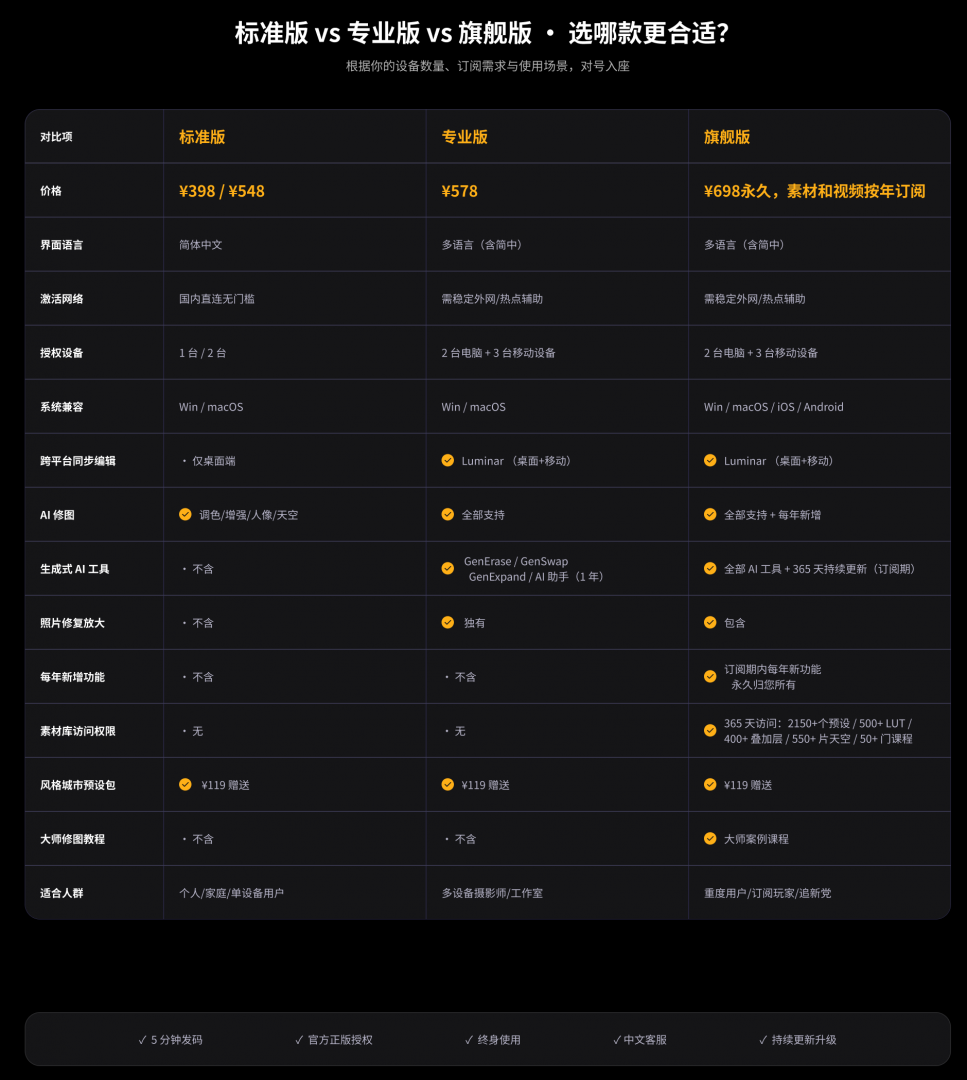
luminar neo标准版、专业版和旗舰版有什么区别?
luminar neo标准版、专业版和旗舰版有什么区别?AI功能都有哪些?...
阅读全文 >

Aperty人像修片调色教程 人像精修前后对比图怎么做
很多人修人像时会把注意力全部放在磨皮和美颜上,但实际上,一张照片好不好看,往往首先取决于整体的光线和色彩。如果照片本身偏暗、层次不够,即使后面把皮肤修得很细腻,整体效果也不会特别出彩。因此在人像精修中,通常都是先调整体色调和光线,再处理人物细节。下面就为大家介绍Aperty人像修片调色教程,人像精修前后对比图怎么做的相关内容。...
阅读全文 >

咻图AI和Luminar Neo哪个好 Luminar Neo有追色功能吗
AI工具的引入,改变了整个设计领域的工作流程。大家在用一种前所未有的方式,重构图片后期工作。在Luminar Neo的帮助下,就连复杂的追色操作也变得十分简单,新手设计师也可以轻松掌握。那么有关咻图AI和Luminar Neo哪个好,Luminar Neo有追色功能吗的问题,本文将进行详细介绍。...
阅读全文 >

Luminar Neo怎么p图改文字内容 Luminar Neo怎么p图换脸
改字换脸不想破坏原图纹理,可以试一下Luminar Neo修图软件。在AI引擎的加持下,Luminar Neo不仅是专业的图片后期工具,还能胜任很多日常办公任务。即使不用懂平面设计,新手仅凭感觉也能稳定出片。那么有关Luminar Neo怎么p图改文字内容,Luminar Neo怎么p图换脸的问题,本文将进行详细介绍。...
阅读全文 >

