

发布时间:2026-07-09 11: 36: 00
预设是 Luminar Neo 快速统一照片色调、批量完成专业调色的核心功能,本文仅讲解下载预设包的导入操作,覆盖 Windows、macOS 两套系统。
一、下载预设包
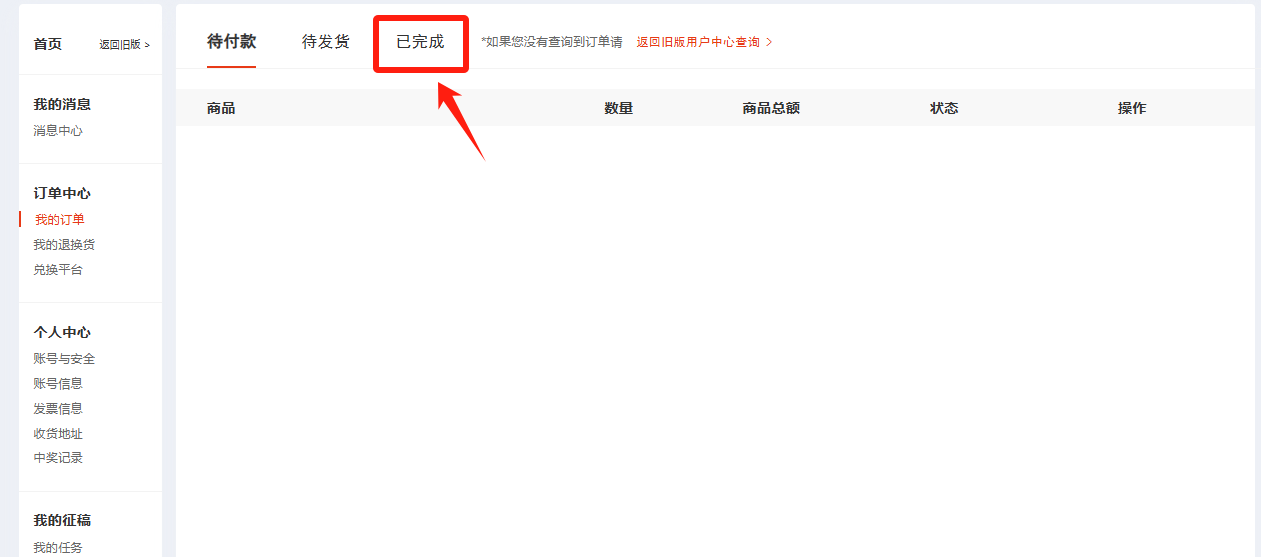
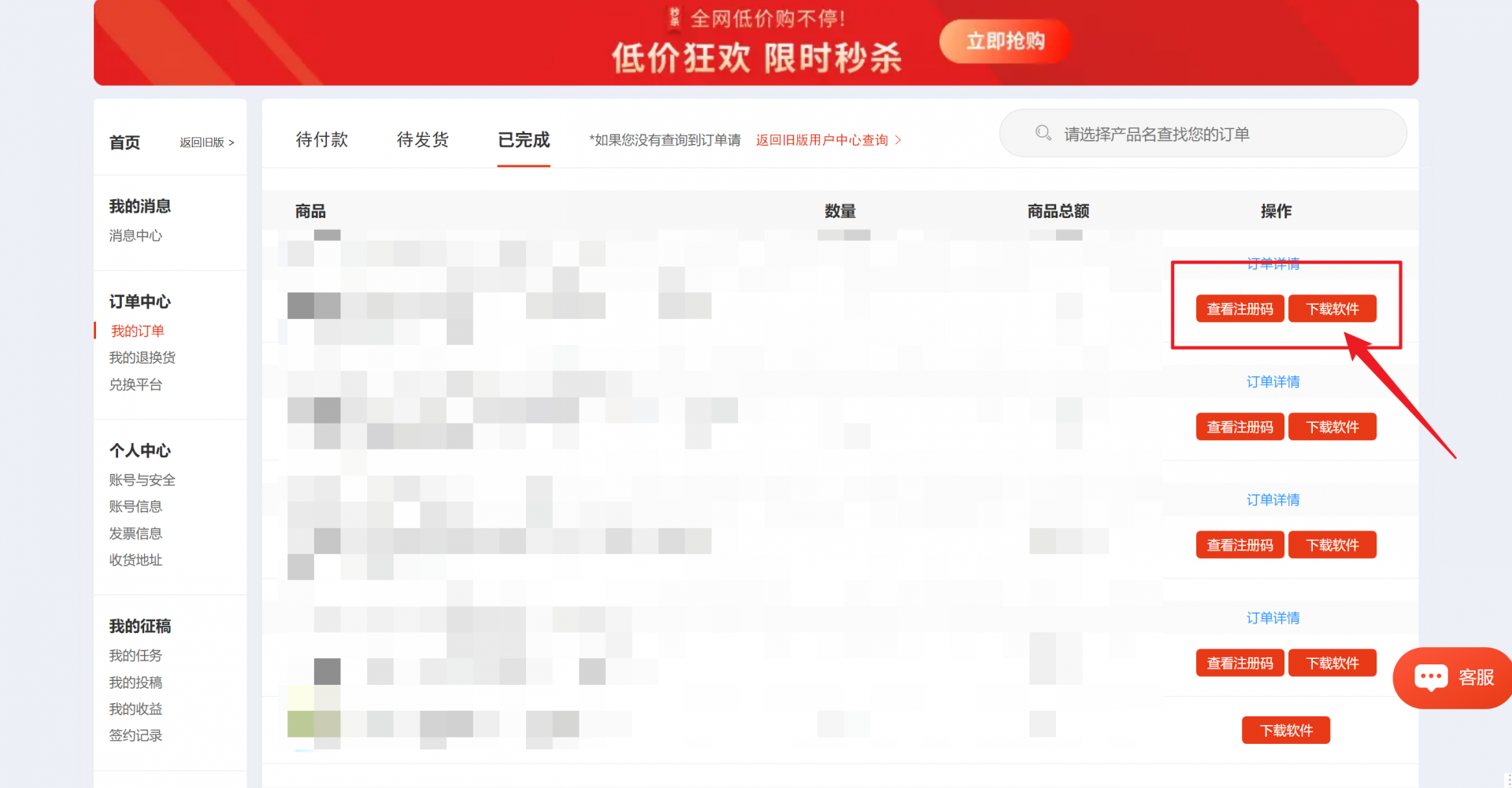
购买预设包后,在订单中心-【已完成】里面可以看见预设包的订单和下载,点击下载
二、打开Luminar Neo软件
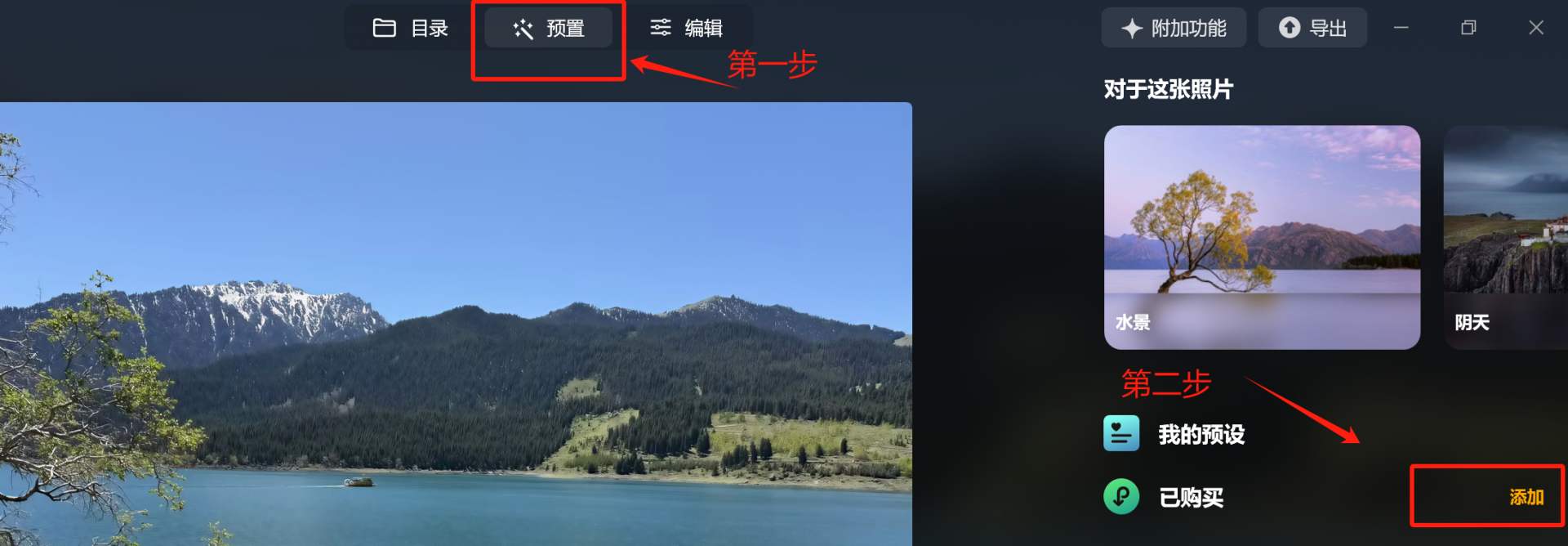
打开 Luminar Neo,导入任意一张图片进入编辑界面,完整加载顶部的【预置】面板,然后点击右侧的【添加】,将第一步中下载的预设包添加进去即可。
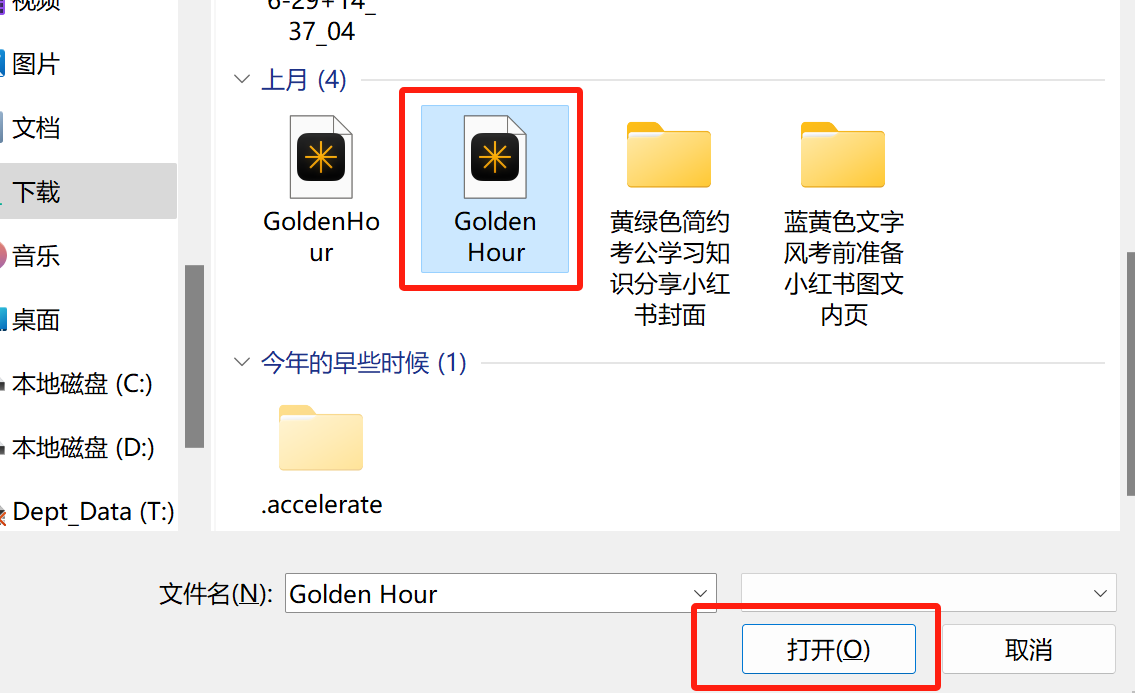
选择预设包的文件,通常这些文件会显示Luminar Neo 图标的文件,或者找【.lnpc】的文件格式,点击后,点击打开即可添加至软件中
购买Luminar Neo国际版的用户,下载好预设包后,打开Luminar Neo软件,只需要双击预设包,即可添加到软件中。
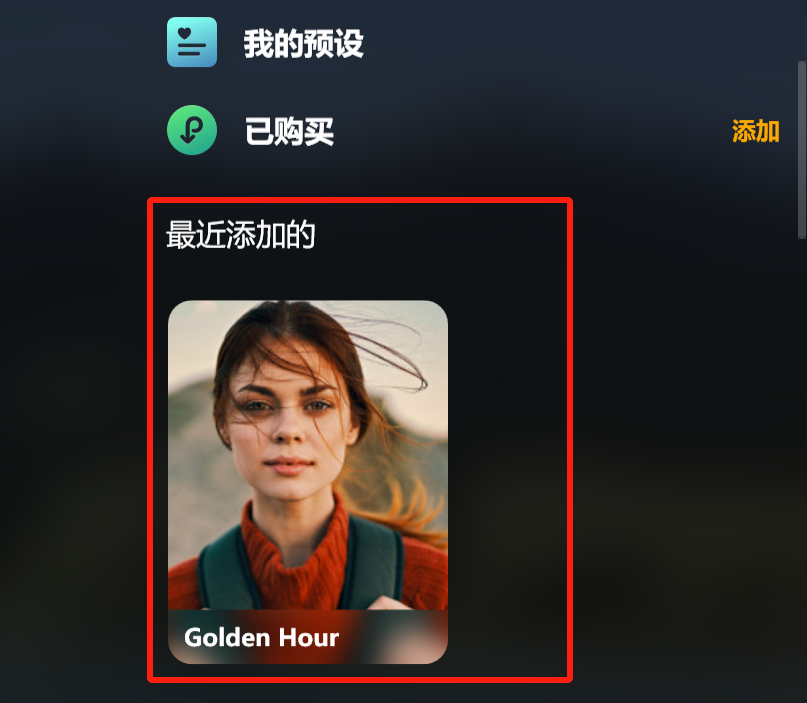
添加后的预设包,会显示在【最近添加的】列表里面,点击即可使用里面的预设模版啦!
注意:如果预设包是压缩包格式,需要先解压文件再进行添加,直接添加会失败哦。
这就是怎么添加预设包的详细教程,你学会了吗,快去操作看看吧,预设包导入后可自由调整强度、收藏、管理预设,快速提升风光、人像、静物等各类照片调色效率。
展开阅读全文
︾
读者也喜欢这些内容:
Luminar Neo标准版正式包激活换机教程
感谢您对AI修图软件Luminar Neo标准版的支持,相信Luminar Neo能在您日后的使用中大大提高您的修图效率;接下来让我们看看如何安装并激活您的Luminar Neo标准版。...
阅读全文 >
Luminar Neo专业版正式包激活教程
感谢您对AI修图软件Luminar Neo的支持,相信Luminar Neo能在您日后的使用中大大提高您的修图效率;接下来让我们看看如何安装并激活您的Luminar Neo。...
阅读全文 >
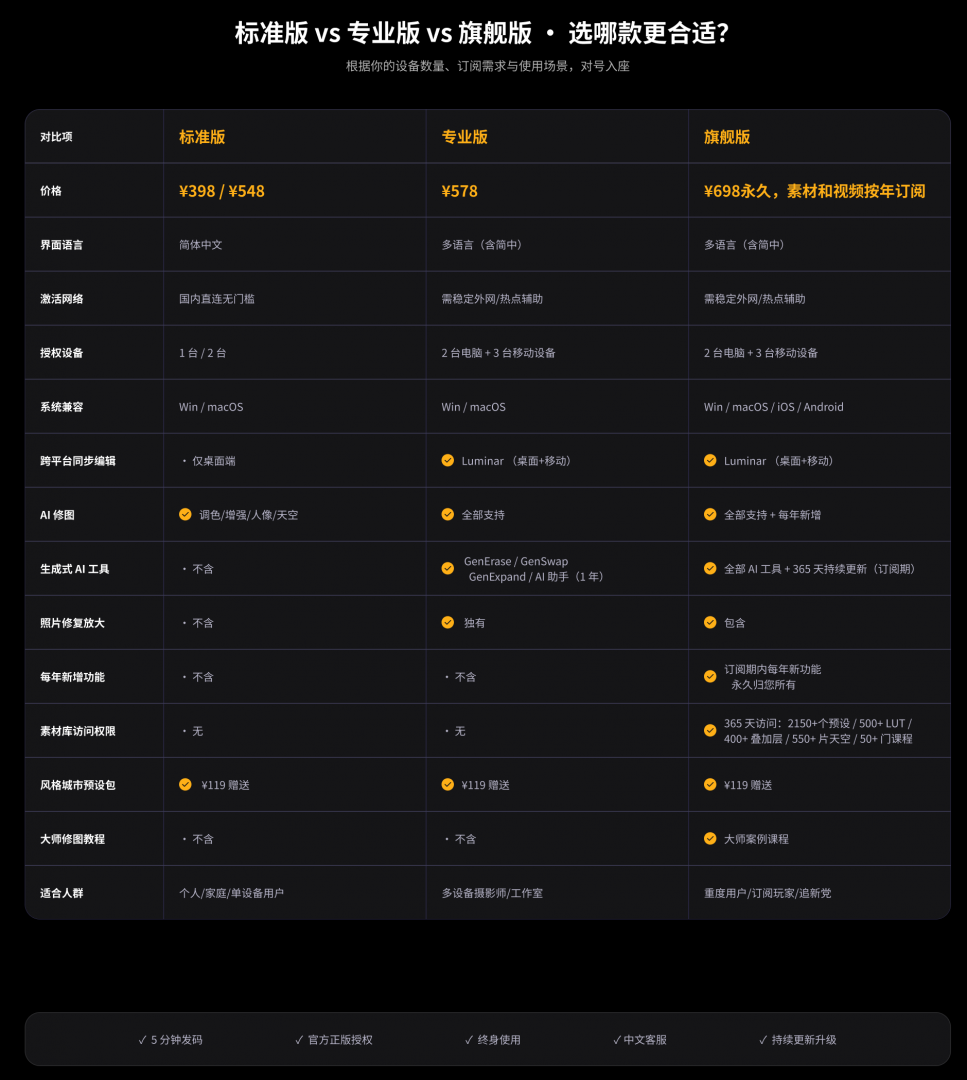
luminar neo标准版、专业版和旗舰版有什么区别?
luminar neo标准版、专业版和旗舰版有什么区别?AI功能都有哪些?...
阅读全文 >

咻图AI和Luminar Neo哪个好 Luminar Neo有追色功能吗
AI工具的引入,改变了整个设计领域的工作流程。大家在用一种前所未有的方式,重构图片后期工作。在Luminar Neo的帮助下,就连复杂的追色操作也变得十分简单,新手设计师也可以轻松掌握。那么有关咻图AI和Luminar Neo哪个好,Luminar Neo有追色功能吗的问题,本文将进行详细介绍。...
阅读全文 >

