

发布时间:2026-04-13 10: 00: 00
品牌型号:华硕DESKTOP-BNQ7T6E
系统:Microsoft Windows 10 家庭中文版
软件版本:Aperty 1.3.1
无论拥有多么曼妙的身材,一旦拍了照片,总会感觉照片上的人比实际体重胖了10斤,这就需要用到具有瘦身、瘦脸功能的修图软件。如果能顺便将皮肤上的瑕疵修的干净自然就更好了。Aperty就是这样一款功能齐全的修图软件,同时它还非常智能。下面会介绍Aperty怎么瘦身瘦脸,Aperty怎么修人像皮肤。步骤简单,修图小白也能一看就懂。
一、Aperty怎么瘦身瘦脸
想将照片中的自己修得更美,就要掌握好修图的尺度,尤其是在瘦身、瘦脸方面,很多人容易用力过猛,这时候就需要用到一款可以即时看到修图效果的软件。Aperty的改变形状功能,可以让我们及时调整修图效果。
1、在Aperty操作界面右侧找到改变形状按钮,在操作面板上点开“身体”工具,在这里我们可以对目标人物进行身体和面部轮廓的塑造。它既可以让身体变得更纤细,也可以让肢体变得更饱满。

2、在这张照片中,我们希望人物的身材变得更加苗条,所以将“塑造”下方的滑块向右拖动至合适位置。因为人物的腹部比较突出,我们希望它能向里收一收,所以将“腹部”下方的滑块滑动至较大的数值。
打开对比按钮可以发现,照片中的人物接受调整后瘦了一圈,而且腹部向内收起。目标人物的身材变得更加有型,同时又没有导致肢体和背景变形。

3、除了可以调整人的身材,还可以让目标人物的脸看起来更瘦更精致。这时我们同样在改变形状操作面板中找到对应的工具,点开“面部”工具后,将“瘦脸”下方的滑块拖动至右侧,因为人物的脸型比较圆润,所以我们将数值调的大一些。

完成瘦脸之后,照片中的人物的面部整体向内收,而不是把照片中的人脸变成锥子脸。这样的修图效果更加自然,也更加高级,目标人物的面部折叠度提升了不少。

二、Aperty怎么修人像皮肤
比拥有好身材更让人羡慕的是拥有好皮肤,因为皮肤上可以调整的地方实在是太多了。面部的斑点、黑痣、皱纹、黑眼圈、油光等等都会拉低我们的颜值,而这些问题只需要应用Aperty中的修饰功能,就能全部被解决。
1、在Aperty操作界面右侧点击修饰按钮,在修饰操作面板下方点开“皮肤瑕疵”和“皮肤皱纹”工具。我们结合自身需求,向右拖动“瑕疵去除”和“去除皱纹”下方的滑块,还可以进一步结合人物特征,针对性地去除雀斑、额头皱纹、眼睛皱纹和笑纹。

2、解决完面部的显著问题之后,我们还可以点击“面部皮肤”工具,进一步提升面部皮肤的质感,比如调整皮肤平滑度、消除面部反光、对面部皮肤进行提亮等等。我们可以拖动对应提示下方的滑块进行调整,滑块越向右,调整的幅度就越大。

以上是Aperty怎么瘦身瘦脸,Aperty怎么修人像皮肤的全部内容。无论是改变形状功能还是修饰功能,都充分体现了Aperty的 AI技术的先进性,它可以让我们的修图快捷、逼真。而且每个功能对应的工具细分化做得很好,可以对人物进行更细致的调整,避免出现千篇一律的虚假感。
展开阅读全文
︾
读者也喜欢这些内容:
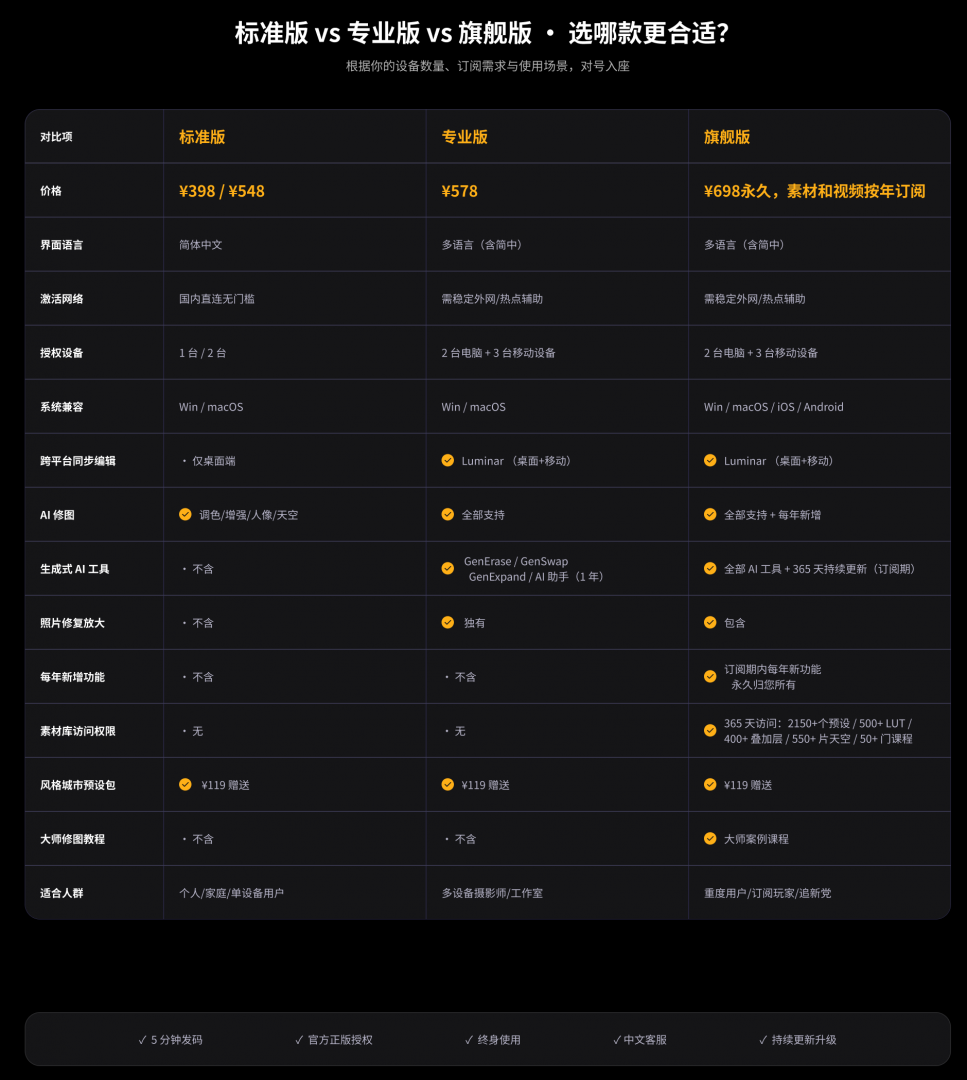
luminar neo标准版、专业版和旗舰版有什么区别?
luminar neo标准版、专业版和旗舰版有什么区别?AI功能都有哪些?...
阅读全文 >
Aperty怎么批量修图 Aperty可以给拍虚的片子变清晰吗
有时候修图不只是修一张,而是会遇到一整组图片需要统一处理。尤其是人像写真、活动照片或者旅拍,经常会有几十张甚至上百张图片需要统一风格。这时候如果一张张重新调参数,会非常耗时间。除此之外,还有一种常见问题,就是照片拍虚了,想后期补救清晰度。下面就为大家介绍Aperty怎么批量修图,Aperty可以给拍虚的片子变清晰吗的相关内容。...
阅读全文 >

Aperty怎么去眼袋 Aperty怎么去黑痣
为什么明明看起来很年轻,但照片中的自己却眼袋明显?那很有可能是因为拍照的瞬间光线不合适,好在有Aperty这样的智能修图软件,可以一键去除眼袋,面部斑点、黑痣这样的瑕疵也可以通过它进行去除。下面介绍Aperty怎么去眼袋,Aperty怎么去黑痣。用这些方法完成修图之后,不仅能够让照片更加理想,关键是修图效果十分自然。...
阅读全文 >

Aperty怎么给人像提亮 Aperty怎么给人像去除法令纹
现在网友感叹一个人颜值高,往往会说她“美得不在一个图层”,其实想拥有这样的赞美无需天生丽质,通过后期修图也能实现。只需要给照片中的自己进行提亮,就会让人一眼锁定你。法令纹也是拉低颜值的关键原因,这一点用Aperty同样可以去除。下面给大家介绍一下Aperty怎么给人像提亮,Aperty怎么给人像去除法令纹的相关内容。...
阅读全文 >

