

发布时间:2026-04-12 10: 00: 00
品牌型号:联想GeekPro 2020
系统:Windows 10 64位专业版
软件版本:Luminar Neo 1.25.1(16021)
在合并图层的时候,光影矛盾、透视错位、曝光冲突等问题,经常会导致作品“一眼假”。其实,我们可以利用Luminar Neo AI修图软件融合图层,让合并后的作品看起来更加自然且统一。那么有关Luminar Neo怎么把两张图片重叠一起,Luminar Neo怎么把字体变模糊的问题,本文将进行详细介绍。
将图片重叠在一起的操作,通常被称为“合并图层”或“盖印图层”。很多新手设计师,都因忽视了光影、景深、焦距等细节的处理,导致合并后的作品穿帮。尤其在“人像融图”的过程中,这种“一眼假”的现象频繁发生。接下来,我将使用Luminar Neo演示图片重叠的操作步骤。

1、下面是本次操作中,我将会使用的两张图片。在挑选素材的时候,我特意筛选了焦距、曝光、光圈等参数较为接近的图片。如果拍摄焦距差异过大,图片中的透视关系(远近、大小、扩张等)将会出现难以调和的矛盾。同样的,光圈大小会影响景深变化,ISO参数则对应着噪点颗粒的纹理。当这些参数都比较接近的时候,“合并图片”将不再是一件难事(最好拍摄环境、天气也能比较接近,以便简化后期修图步骤)。

2、下面是我整理的一份“摄影焦距对照表”。如果在下载素材的时候,网站没有明确标注图片的具体参数,我们可以根据表格中的“特点”和“用途”来反推焦段的大致范围,从而找到适合“重叠”的图片素材。

3、打开Luminar Neo AI修图软件,点击左上角的“添加图片”,将背景素材导入列表。然后,点击上方按钮,打开软件的“编辑”面板。

4、展开“裁切”工具,点一下“水平对齐”校准素材的水平线(这一步很多人会忽视)。

5、点击左侧上方的“+”号按钮,导入之前准备好的女士人像素材。在“层属性”中,将不透明度拉至100。同样的,这里也要用“裁切”工具校准人像的水平线,这里就不再重复演示了。

6、打开“层属性”的遮罩列表,选择“肖像背景”遮罩。

7、点击“移除”按钮,Luminar Neo会自动抠除人像以外的背景。其实,这里我同样使用“背景去除”遮罩进行了测试,抠像效果也非常不错。人像的发丝、手指、鞋带等细节,处理得都很到位。

8、打开“细调画笔”选项,我们可以使用Luminar Neo提供的三种画笔,来手工标注人像和背景所对应的区域。

9、其中,人像部分使用橙色画笔(对象按钮)进行标注,背景区域用蓝色笔刷(背景按钮)进行覆盖,人像与背景交汇处,用透明笔刷(过渡按钮)进行标记。

10、抠像完成后,将人像调整至合适的大小与位置,例如拖拽至背景图层的街道上。为了让人物比例看起来更加自然,我一般会把人像的身高调至图中门框高度的“1/2到3/4”之间。

11、由于背景原图为街道全景摄影,我们希望在此基础上,合并制作“环境人像”作品。于是,我再次打开“裁切”工具,将人物放在画面中间,并且简化背景图层中的元素。

12、完成以上操作后,我们就得到了下面这张布局和结构比较合理的图片。从视觉上来说,人像和背景图片的“色调”存在一定程度的差异,下面使用Luminar Neo AI修图工具,进行仿色处理。

13、选中“人像”图层,打开“颜色转移”功能,点击“参考选择”按钮。重新上传背景素材,让人像参考指定画面进行仿色。

14、仿色完成后,调整“颜色转移”的详细参数,让两个图层在色调和光感上更加统一。然后,按住“Ctrl键”同时选中人像和背景图层,在右键菜单中将它们合并。

在完成构图和色彩上的统一后,若想让合并后的图片看起来更加自然,我们还要对齐画面的景深、光源和颗粒度。
1、隐藏合并前的素材图层,防止在后续操作中产生干扰(若存在透明像素,可能会穿透图层进行显示)。

2、打开Luminar Neo的“人像散景”功能,向右拖拽滑块,让背景虚化至我们想要的程度。在本案例中,我们想要制作的是一幅“环境人像”作品,采用了中等焦距和光圈,对应的背景虚化就不宜特别严重。如果让背景像长焦镜头那样“如奶油般化开”,在视觉上看起来就会显得很假。

3、打开“胶片颗粒”功能,略微增加一些噪点,并在“尺寸和粗糙度”中缩小噪点直径(不然会影响人像面部细节)。让合并后的画面,看起来像是在同样的ISO中拍摄的。

4、打开“光深”功能,给街道后方打一束光,拖拽效果图中的光源位置和范围,让这束光只照建筑、不照人(这样就不用再制作人的影子了)。调整光源的颜色、柔和度等参数,给图片制作一个统一的“顺光”拍摄效果。

5、最后,打开模糊工具,调整画笔至合适大小,涂抹背景中过于清晰的店招文字。向右拖拽“调整量”滑块,直至店招与背景模糊程度一致(模式选择“高斯模糊”即可)。

以上便是Luminar Neo怎么把两张图片重叠一起,Luminar Neo怎么把字体变模糊的全部内容。本文介绍了如何利用Luminar Neo AI修图软件,将两张图片合并在一起的具体操作步骤。在项目初期,我们应该合理筛选可用的图片素材,从而有效降低后期修图的难度。在实际应用中,我们可以利用Luminar Neo的光深、人像散景、胶片颗粒等工具,快速对齐合并图层的光影、曝光、景深参数,让作品看起来更加逼真。更多图片编辑技巧,可以在安装Luminar Neo AI图片编辑工具后进行体验。
作者:MuseFrog
展开阅读全文
︾
读者也喜欢这些内容:
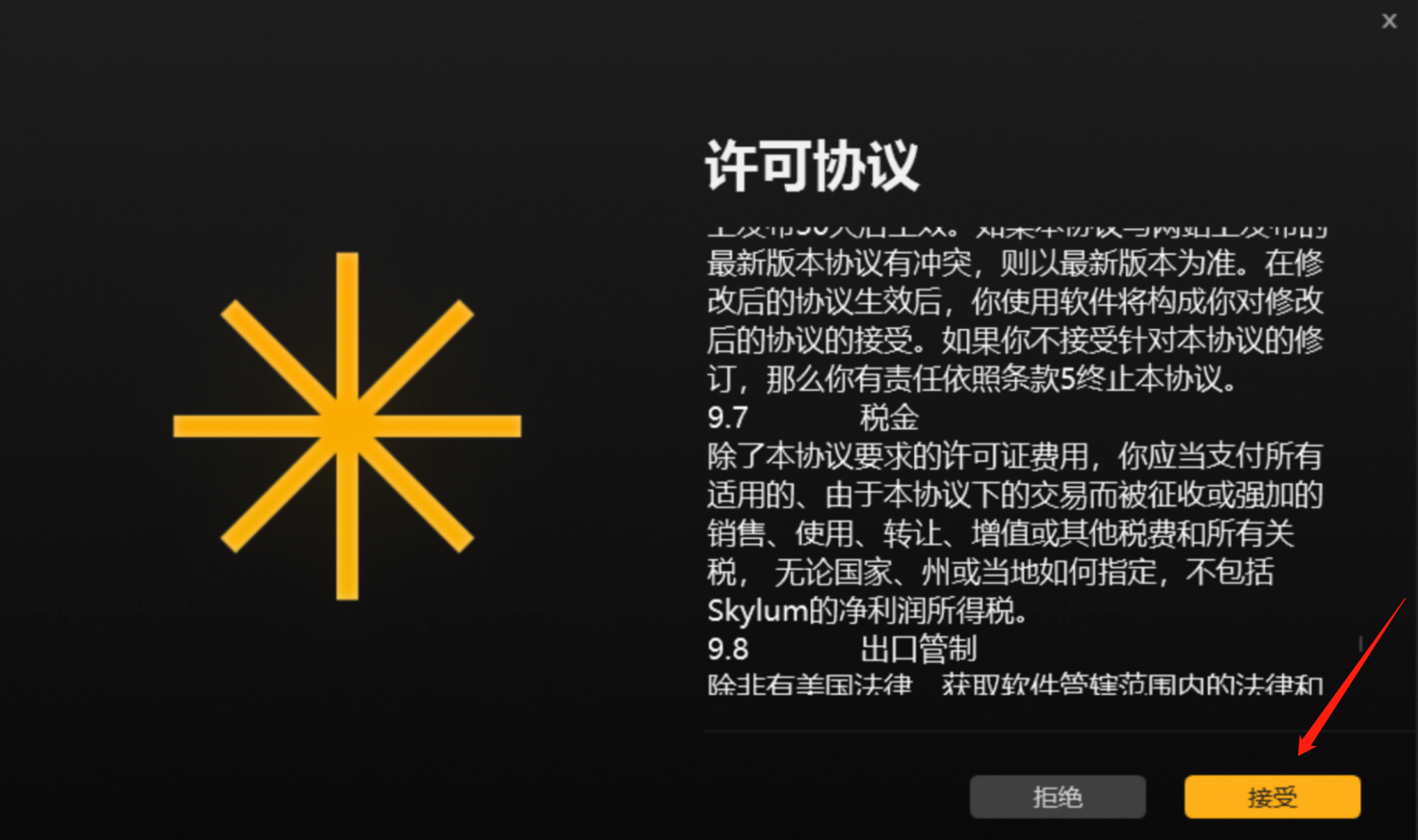
Luminar Neo专业版试用包激活教程
感谢您对AI修图软件Luminar Neo的支持,Luminar Neo为您提供了7天免费试用,相信Luminar Neo能在您日后的使用中大大提高您的修图效率;接下来让我们看看如何进行试用激活吧。...
阅读全文 >
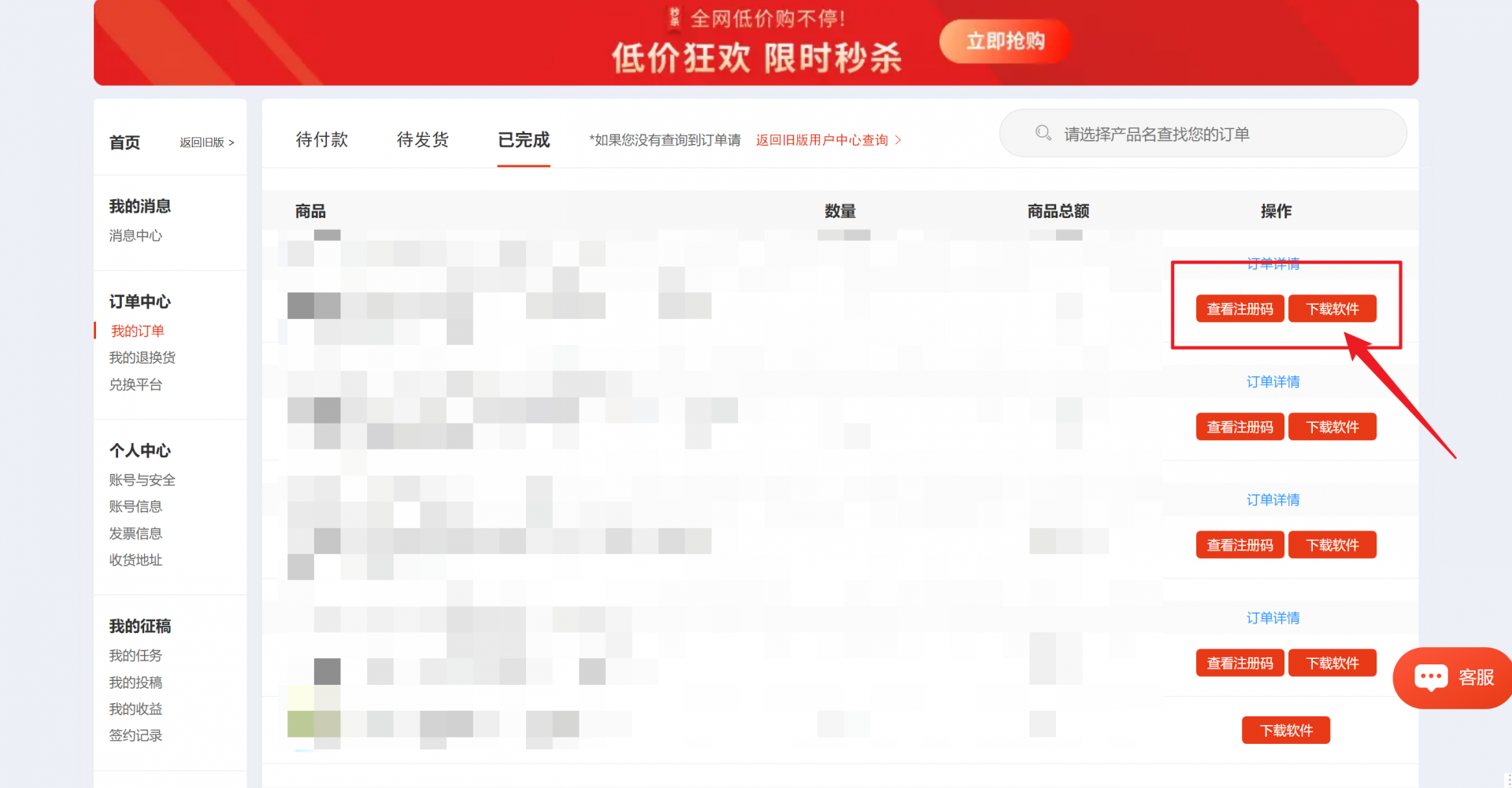
Luminar Neo标准版正式包激活换机教程
感谢您对AI修图软件Luminar Neo标准版的支持,相信Luminar Neo能在您日后的使用中大大提高您的修图效率;接下来让我们看看如何安装并激活您的Luminar Neo标准版。...
阅读全文 >
Luminar Neo标准版试用包激活教程
感谢您对AI修图软件Luminar Neo的支持,Luminar Neo为您提供了14天免费试用,相信Luminar Neo能在您日后的使用中大大提高您的修图效率;接下来让我们看看如何进行试用激活吧。...
阅读全文 >
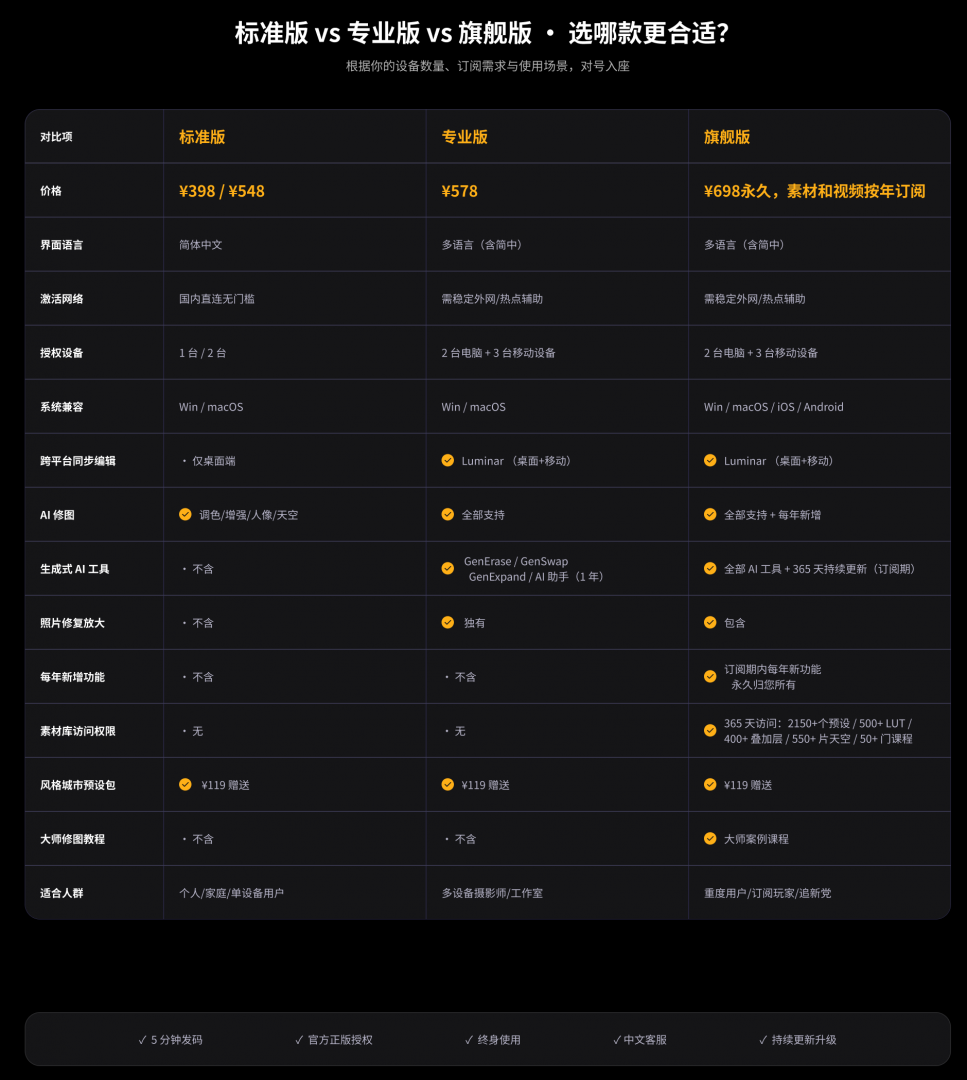
luminar neo标准版、专业版和旗舰版有什么区别?
luminar neo标准版、专业版和旗舰版有什么区别?AI功能都有哪些?...
阅读全文 >

