

发布时间:2026-04-19 10: 00: 00
品牌型号:华硕DESKTOP-BNQ7T6E
系统:Microsoft Windows 10 家庭中文版
软件版本:Aperty 1.3.1
现在网友感叹一个人颜值高,往往会说她“美得不在一个图层”,其实想拥有这样的赞美无需天生丽质,通过后期修图也能实现。只需要给照片中的自己进行提亮,就会让人一眼锁定你。法令纹也是拉低颜值的关键原因,这一点用Aperty同样可以去除。下面给大家介绍一下Aperty怎么给人像提亮,Aperty怎么给人像去除法令纹的相关内容。
一、Aperty怎么给人像提亮
为了突出照片中人物的美,只需要对人像进行提亮,而背景只需要保持原有的色彩即可。想要快捷地达到这个目的,就需要用到Aperty的修饰功能。
1、打开Aperty软件后,在操作界面右侧找到修饰工具。将这一功能调用出来后,在“修饰”面板下方找到“面部皮肤”工具。使用这一工具几乎可以解决所有面部皮肤瑕疵问题,比如皮肤不够平滑、肤色不均、有黑眼圈等等,都可以使用这一工具解决。

2、在此案例中,我们只需要对人像进行提亮,所以只需在面部皮肤工具下找到提亮功能,再将“面部提亮”下方的滑块滑动至右侧,这样就可以将人物提亮。因为这一功能提亮效果明显,所以我们只需要将滑块数值滑动至适中位置即可。

3、完成提亮之后,我们检验一下提亮的效果,点击对比按钮之后,我们可以发现,照片中只有人像被提亮,背景颜色没变。这就是我们想要的效果。

二、Aperty怎么给人像去除法令纹
要问显老的面部问题有哪些?法令纹首当其冲。我们无法轻易去除长在脸上的法令纹,但是照片中的法令纹,只需要用到Aperty的去除皱纹功能或橡皮擦功能。
1、去除皱纹功能
①想要去除人像的法令纹,我们同样使用Aperty中的修饰功能。在“修饰”操作面板中,点开“皮肤皱纹”工具,使用此工具的“去除皱纹”功能可以让照片中的人物瞬间减龄。
②在去除皱纹工具下,还有细分功能,“额头”“眼纹”“笑纹”对应的都是不同位置的皱纹。在此案例中,我们的目标是去除法令纹,所以可将“去除皱纹”和“笑纹”下方的滑块滑动至适中位置。

2、橡皮擦功能
①除了使用修饰功能来快速调整皮肤瑕疵,我们还可以用橡皮擦实现法令纹的去除。在Aperty操作界面上方,点击擦除和克隆按钮。

②在“擦除和克隆”操作面板中选择橡皮擦工具,将橡皮擦大小调整至合适数值。使用橡皮擦在人像的法令纹位置进行涂抹后,操作窗口会呈现出擦除法令纹之后的效果,如果对效果满意,别忘了点击下方的“保存”按钮。

无论是哪一种方法,都可以帮助我们去除照片中的人像法令纹。点击对比按钮检查去除法令纹的效果可以发现,两种方法的去纹效果非常自然,没有在人物面部发现任何调整痕迹。

以上是Aperty怎么给人像提亮,Aperty怎么给人像去除法令纹的全部内容。使用Aperty这款AI修图软件实现一个目标,可用方法是丰富多样的,可谓条条大路通罗马。无论是使用修饰工具,还是橡皮擦工具,修起图来都非常简单。
展开阅读全文
︾
读者也喜欢这些内容:
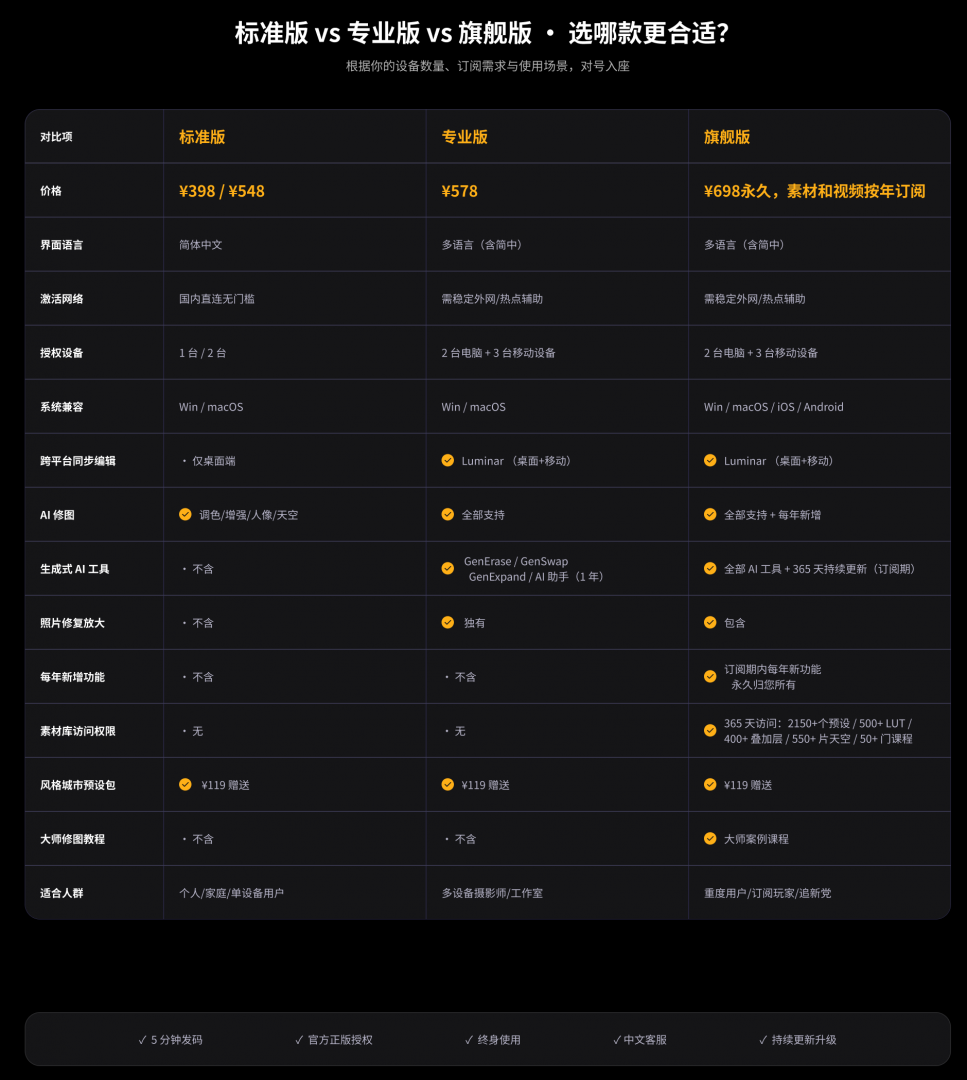
luminar neo标准版、专业版和旗舰版有什么区别?
luminar neo标准版、专业版和旗舰版有什么区别?AI功能都有哪些?...
阅读全文 >

Aperty怎么给人物化妆 Aperty怎么把皮肤磨皮自然清晰
在人像修图中,化妆与磨皮往往是同时进行的两个步骤。化妆决定人物的气色和风格,而磨皮则影响画面的细腻程度。如果处理不当,很容易出现妆感不协调或者皮肤塑料感的问题。Aperty在修饰模块中提供了较完整的化妆与皮肤优化功能,但在使用时需要结合人物本身特点进行调整,而不是简单套用参数。下面就为大家介绍Aperty怎么给人物化妆,Aperty怎么把皮肤磨皮自然清晰的相关内容。...
阅读全文 >

电脑修图用什么软件 电脑修图怎么修
在电脑上修图时,很多人第一反应是用一些专业软件,但真正用起来又会觉得步骤复杂、不太好上手。其实现在可选的软件很多,从专业到轻量,再到AI工具,各有不同侧重点。下面就为大家介绍电脑修图用什么软件,电脑修图怎么修的相关内容。...
阅读全文 >

AI人像修图软件有哪些 AI人像修图软件哪个好用
随着AI技术的发展,人像修图已经从过去复杂的手动调整,逐渐变成了由软件自动分析和优化。现在很多修图软件都加入了AI功能,可以自动识别人脸结构、皮肤状态以及五官比例,从而快速完成磨皮、修饰和美化等操作。下面就为大家介绍AI人像修图软件有哪些,AI人像修图软件哪个好用的相关内容。...
阅读全文 >

