

发布时间:2026-04-17 10: 00: 00
品牌型号:联想Yoga 14Sitl
系统:Windows 10 64位专业版
软件版本:Luminar Neo 1.25.1
很多人在修人像时,会特别在意脸部比例。一旦觉得头有点偏大或者拍摄角度让头看起来歪了,整张照片都会显得不够协调。但真正操作时又会发现,Luminar Neo里好像没有缩小头部或者调整头部角度的按钮。其实,这类问题在Neo里更多是通过间接方式去优化,而不是直接改变骨骼结构。下面就为大家介绍Luminar Neo怎么把人的头变小,Luminar Neo怎么把人的头调正的相关内容。
一、Luminar Neo怎么把人的头变小
先说明一点,Luminar Neo里确实没有专门针对头部大小的独立工具。但可以通过【脸 AI】里的功能,间接实现缩小头部的效果。
1、照片导入后,点击【编辑】面板,在右侧找到【画像】板块,然后点开【脸 AI】。

2、在这里会看到两个选项:脸灯和苗条的脸。如果想让头看起来小一点,重点调节的是【苗条的脸】。慢慢提高数值,可以明显看到脸部轮廓开始收紧,下颌线变得更窄。随着脸型变小,视觉上头部也会跟着缩小一部分。这里建议不要一次拉太高。数值过大时,脸型会变得不自然,甚至有点失真。比较稳妥的做法是小幅度增加,反复对比前后效果,找到一个既明显改善比例,又不夸张的位置。

另外,如果是全身照,可以配合降低【身体 AI】里塑造的数值,让整体比例更协调。因为头看起来大,有时并不是头真的大,而是身体比例偏小。整体平衡一下,观感会自然很多。这种方式属于视觉比例调整,并不是单独缩小头骨,所以效果是优化,而不是彻底改变结构。
二、Luminar Neo 怎么把人的头调正
关于把头调正,在Luminar Neo里确实有一定难度。软件没有直接旋转头部的功能,也不能单独扭转人物姿势,只能通过构图和视觉引导去弱化歪头的感觉。
1、第一步,可以从构图入手。进入【裁切】工具。如果原图中人物偏居右侧,加上背景有明显纵深线条,很容易让人注意到头是歪的。这种情况下,可以改成居中构图,同时适当缩小裁切范围。当画面更集中在人物面部时,观者的注意力会更多落在五官上,而不是头部的角度。很多时候,只是视觉重心改变了,歪的感觉就会被弱化。

2、第二步,可以利用【脸 AI】里的【脸灯】。适当提高【脸灯】的数值,让面部更明亮。脸部变亮之后,视觉焦点自然集中在人脸中心区域,而不是轮廓边缘。头部姿态的问题就没那么突出。

3、第三步,可以在【眼睛】工具里做进一步强化。适度提高【放大眼睛】和【眼部美白】的数值。眼睛是人像里最容易吸引注意力的部分,当眼睛更有神、更精致时,观者很少再去细看头部是否完全笔直。

需要注意的是,这些方法都是弱化感知,而不是物理意义上的调正。如果原图头部歪得比较明显,Luminar Neo是无法单独旋转头部的,只能通过裁切和视觉引导来优化。
以上就是Luminar Neo怎么把人的头变小,Luminar Neo怎么把人的头调正的全部内容了。Luminar Neo在比例优化和细节强化方面表现不错,但在姿态重塑上能力有限。修图时,与其强行追求完全笔直或者极小头围,不如通过比例协调和视觉重心调整,让画面看起来更舒服。很多问题,不是一定要修掉,而是让它不再成为画面的焦点。
展开阅读全文
︾
读者也喜欢这些内容:
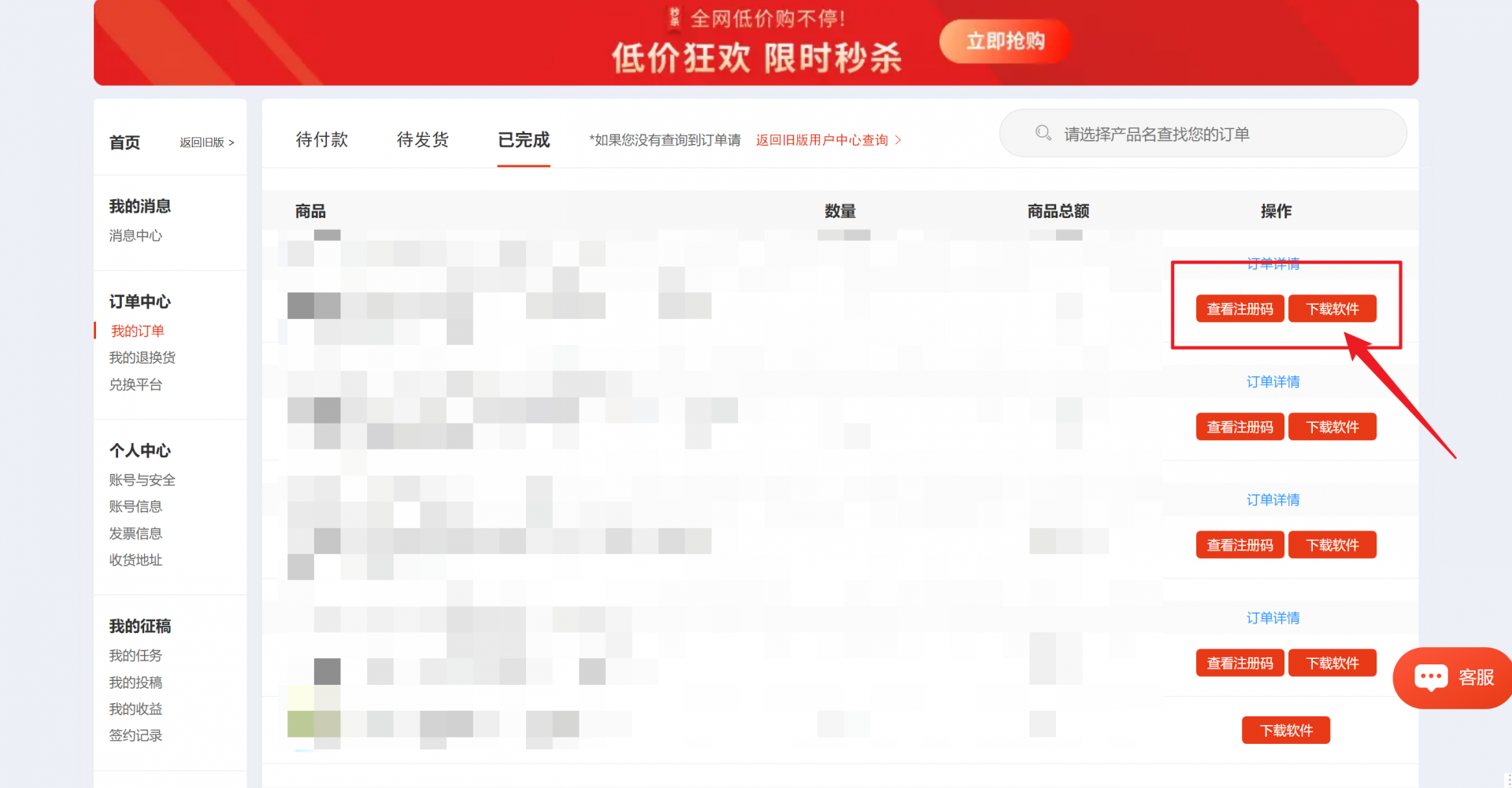
Luminar Neo标准版正式包激活换机教程
感谢您对AI修图软件Luminar Neo标准版的支持,相信Luminar Neo能在您日后的使用中大大提高您的修图效率;接下来让我们看看如何安装并激活您的Luminar Neo标准版。...
阅读全文 >
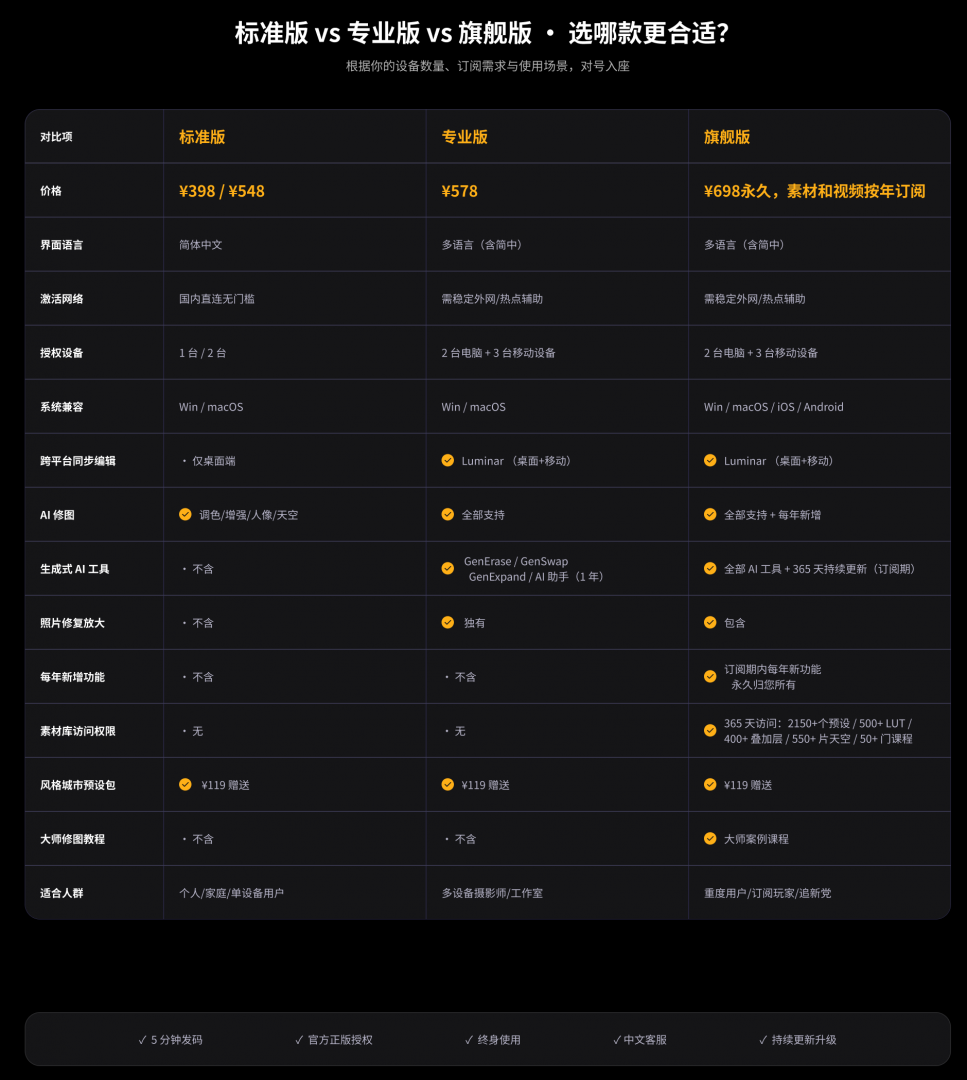
luminar neo标准版、专业版和旗舰版有什么区别?
luminar neo标准版、专业版和旗舰版有什么区别?AI功能都有哪些?...
阅读全文 >

Aperty修图怎么样 Aperty如何去掉脖子阴影效果
Aperty修图很好用,尤其是修人物照片的时候会很方便。很多以前要在Photoshop里慢慢处理的操作,在Aperty里基本可以用拖动滑块来完成。Aperty里面集成了不少AI功能,能够自动识别人脸、分析五官,修图的时候会省事很多。下面就为大家介绍Aperty修图怎么样,Aperty如何去掉脖子阴影效果的相关内容。...
阅读全文 >
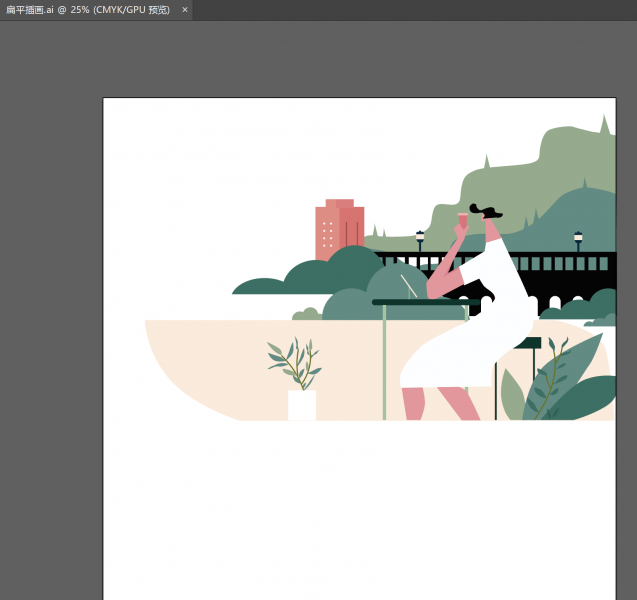
Aperty和AI的区别 PS和Aperty的区别
在图像处理领域,工具选择直接影响实际工作效率。很多人刚接触这类软件时,往往因为不清楚各工具的定位,导致拿错工具做错事——比如用矢量软件去处理照片,或者用修图软件去画插画。Aperty、AI(Adobe Illustrator)和PS(Photoshop)是目前比较有代表性的三款工具,下面就为大家介绍Aperty和AI的区别,PS和Aperty的区别的相关内容。...
阅读全文 >

