

发布时间:2026-04-09 10: 00: 00
品牌型号:华硕DESKTOP-BNQ7T6E
系统:Microsoft Windows 10 家庭中文版
软件版本:Aperty 1.3.1
大多数人以白为美,所以我们在修图的时候都会把自己的皮肤修得白一些。但是有一些修图软件不够智能,在修白皮肤的同时会改变照片的整体色调。这对于想拍出古风效果的人来说,是个让人头疼的问题。使用Aperty修图的人则不会有这样的困扰,下文介绍Aperty怎么把人像皮肤变白,Aperty怎么调古风效果。操作方法出乎意料的简单。
一、Aperty怎么把人像皮肤修白
我们使用修图软件修白皮肤的时候,往往会面临背景也一起被修白的尴尬。如果修图软件能够智能地识别出人的皮肤就好了。Aperty的修饰功能,恰好可以解决这个问题。
1、打开Aperty操作界面后,在右侧找到修饰工具,点击之后在“修饰”操作面板中点开“人物”,再选择“女性”。因为在这个案例中,女性是我们想要调整的对象。

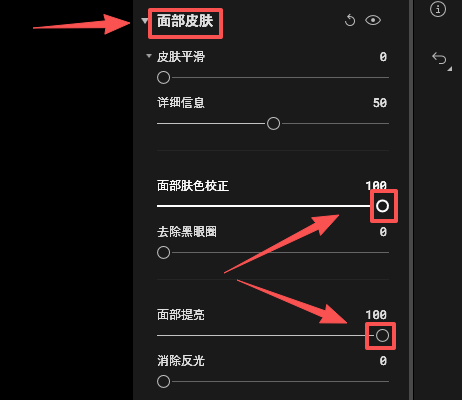
2、点开“面部皮肤”工具,将“面部肤色校正”和“面部提亮”下方的滑块滑至合适的位置。因为照片中的人物皮肤被拍得过于灰暗,所以我们直接将数值调到最大值100。
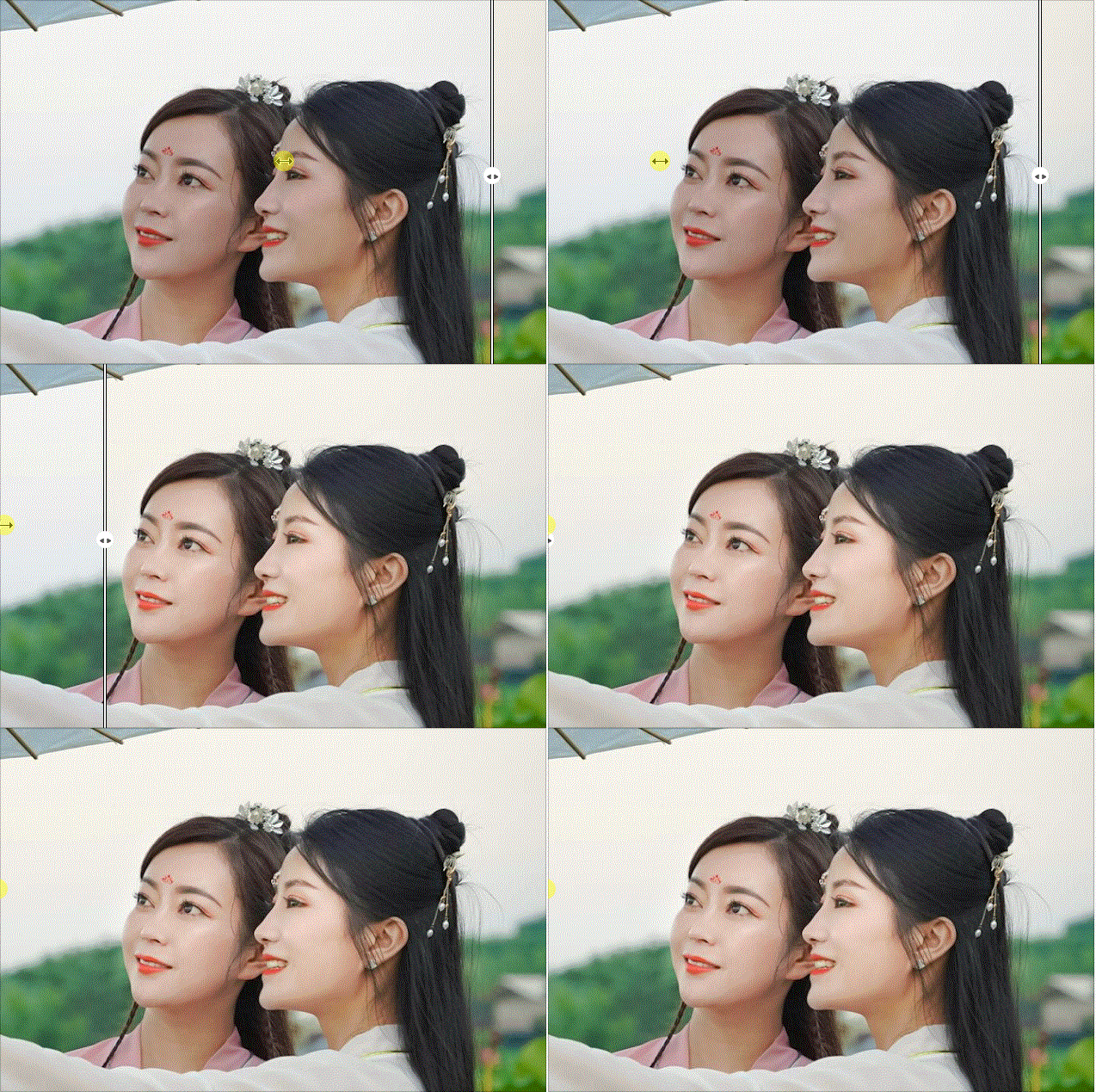
3、只需简单一步,我们就完成了将人像皮肤变白的操作。对比之后我们可以发现,照片中只有人物的面部皮肤变白,而背景颜色没有发生任何改变,这就是我们想要的智能效果。
二、Aperty怎么调古风效果
想要将照片修出古风效果,就需要抓住古风照片的特色。古风照片典型的特色就是整体色调偏冷,即便是意境朦胧的画面,也有着清晰的颜色对比,层次分明是古风照片的一大特色。
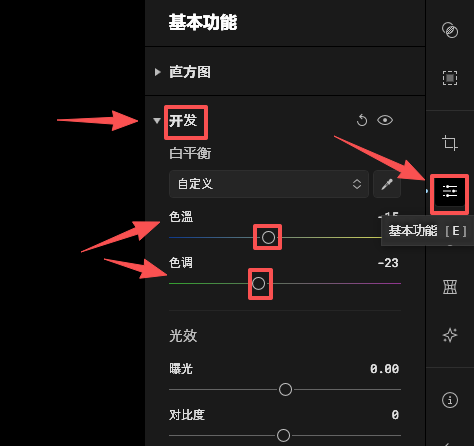
1、打开Aperty的基本功能,在“基本功能”操作面板中,点开“开发”工具,将“色温”和“色调”下方的滑块向左滑动。这样可以让照片的色温偏冷,色调偏向青绿色,因为照片的主色调就是青绿色的。
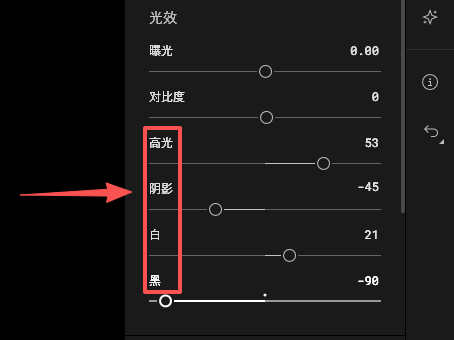
2、与此同时,将“高光”和“白”下方的滑块向右滑动,将“阴影”和“黑”下方的滑块向左滑动。这样可以让照片亮的地方更亮、暗的地方更暗。如此操作,便让照片有了层次分明的特点。
3、由于照片中还有大面积的红色、橙色,绿色、青色、蓝色等颜色,所以我们可以将色相下方的各种颜色滑块向更鲜明的方向调整。比如我们让照片中大片的绿色更偏向蓝绿,这样照片颜色更加偏冷,和我们之前调整色温色调的目标一致。
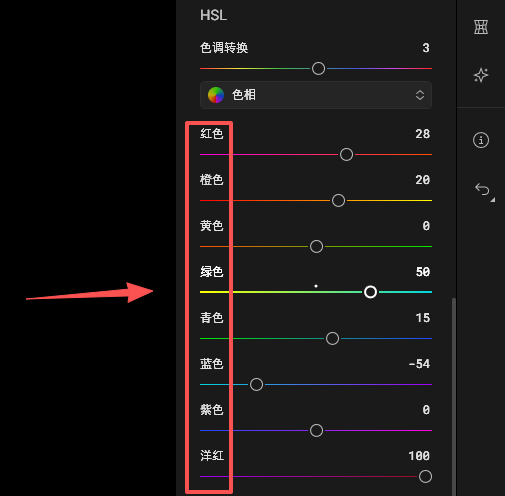
4、完成基本功能的开发调整之后,我们点击对比按钮,可以发现照片调整前后差距非常明显。调整前的照片人物妆容具有现代感,背景不够清楚,而调整之后的照片从人物到背景都更加清冷,更有古风感。

以上是Aperty怎么把人像皮肤变白,Aperty怎么调古风效果的全部内容。Aperty既满足了我们对于智能修图工具的便利要求,又满足了我们对基本开发功能的专业要求。用修饰工具快速修人像,再用基本功能细致调整色调,一张令人满意的古风照片就完成了。
展开阅读全文
︾
读者也喜欢这些内容:

Luminar Neo标准版试用包激活教程
感谢您对AI修图软件Luminar Neo的支持,Luminar Neo为您提供了14天免费试用,相信Luminar Neo能在您日后的使用中大大提高您的修图效率;接下来让我们看看如何进行试用激活吧。...
阅读全文 >

Luminar Neo专业版正式包激活教程
感谢您对AI修图软件Luminar Neo的支持,相信Luminar Neo能在您日后的使用中大大提高您的修图效率;接下来让我们看看如何安装并激活您的Luminar Neo。...
阅读全文 >
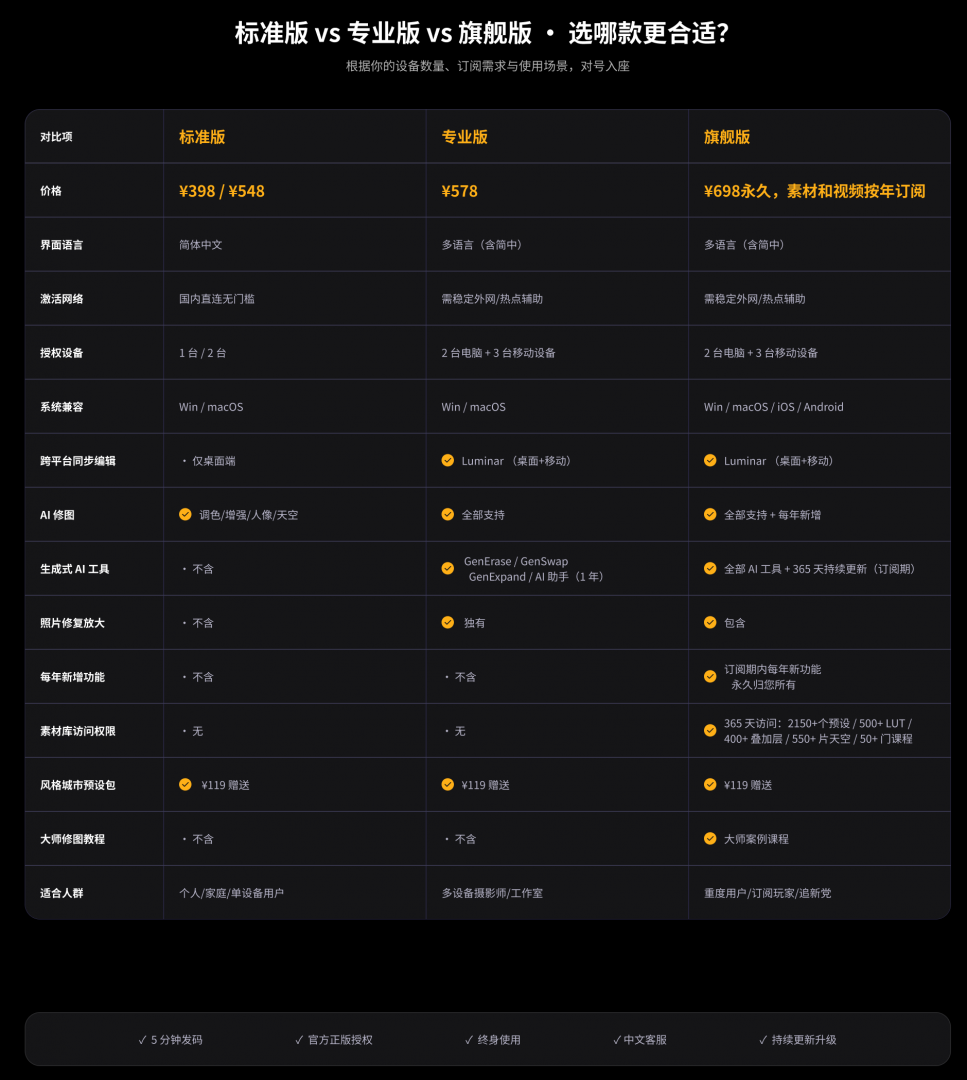
luminar neo标准版、专业版和旗舰版有什么区别?
luminar neo标准版、专业版和旗舰版有什么区别?AI功能都有哪些?...
阅读全文 >

Aperty怎么去眼袋 Aperty怎么去黑痣
为什么明明看起来很年轻,但照片中的自己却眼袋明显?那很有可能是因为拍照的瞬间光线不合适,好在有Aperty这样的智能修图软件,可以一键去除眼袋,面部斑点、黑痣这样的瑕疵也可以通过它进行去除。下面介绍Aperty怎么去眼袋,Aperty怎么去黑痣。用这些方法完成修图之后,不仅能够让照片更加理想,关键是修图效果十分自然。...
阅读全文 >

