

发布时间:2026-04-25 10: 00: 00
品牌型号:联想Yoga 14Sitl
系统:Windows 10 64位专业版
软件版本:Luminar Neo 1.25.1
很多人在修人像时,会把重点放在磨皮和脸型上,但照片看起来有没有精神,其实很大程度取决于眼睛和笑容。眼神如果比较暗淡或者牙齿颜色偏黄,即使整体调得很干净,人物也容易显得没有活力。Luminar Neo在人像调整里提供了不少和眼睛、牙齿相关的功能。下面就为大家介绍Luminar Neo修图可以修眼神吗,Luminar Neo修图可以修牙齿吗的相关内容。
一、Luminar Neo修图可以修眼神吗
答案是可以的,而且相关工具还比较集中。在Luminar Neo的【工具】面板中,和眼睛相关的功能主要集中在【脸 AI】里。点开之后,会看到一个专门的【眼睛】分类,里面有多种不同类型的调整参数。这些参数大致可以分成两类:一类是控制眼睛形状的,比如放大眼睛。另一类是影响眼神状态的,比如虹膜和亮度相关的调整。具体可以这样修眼神。
1、首先导入素材图片。为了方便观察细节,可以把下方的缩放比例调到100%,然后拖动画面,让眼睛处在画面中央。这样在调整参数时,变化会看得更清楚。

2、接下来选择瞳孔颜色的预设。在眼睛工具最上方的位置,有一个列表可以切换不同的瞳孔样式,比如蓝色、猫眼等效果。这里建议根据人物特点来选择。如果模特本身是外国人,适当选择蓝色瞳孔会比较自然;如果是亚洲面孔,一般保持原有颜色更协调。

3、然后是提升眼神的关键步骤。可以适当增加【虹膜可见度】和 【虹膜光斑】的数值。这两个参数会让虹膜细节更加清晰,同时增加眼睛里的高光,看起来就像眼睛被点亮了一样。在此基础上,再稍微提高 【眼部美白】和 【眼部增强剂】的数值。这样眼白会更干净,整体眼睛的清晰度也会提高。

4、调整完成之后,对比一下前后效果,可以看到人物的眼神明显亮了很多,看起来更有精神。

二、Luminar Neo 修图可以修牙齿吗
除了眼睛之外,牙齿也是很多人像照片里比较容易被忽略的细节。在Luminar Neo中,同样可以进行简单的牙齿修饰。
1、照片导入后,进入【编辑】面板,打开【脸 AI】工具,一直往下可以找到【嘴唇】这个分类。在这个分类的最后,会看到 【牙齿美白】的选项。

2、适当提高【牙齿美白】的数值,可以看到素材图里原本淡黄色的牙齿整体变得更亮、更干净。很多时候只需要轻微增加一点数值,笑容就会显得清爽不少。

不过需要注意的是,这个功能主要是用来美白牙齿,并不会改变牙齿的形状。如果照片里存在比较明显的牙齿瑕疵,比如小缺口或者局部颜色不均,单靠这个工具可能解决不了。这种情况下,可以再借助【仿制图章】工具。先选择一块比较完整、颜色正常的牙齿区域作为素材来源点,然后用小画笔把瑕疵位置一点点覆盖修补。只要操作细致,效果通常也会比较自然。
以上就是Luminar Neo修图可以修眼神吗,Luminar Neo修图可以修牙齿吗的全部内容了。眼睛和牙齿虽然只是人像中的小细节,但对整体精神状态影响很大。在Luminar Neo里,这些调整基本都集中在脸AI工具中。修图时不需要把数值拉得很高,适度增强细节和亮度,往往就能让人物看起来更有神,也更自然。
展开阅读全文
︾
读者也喜欢这些内容:
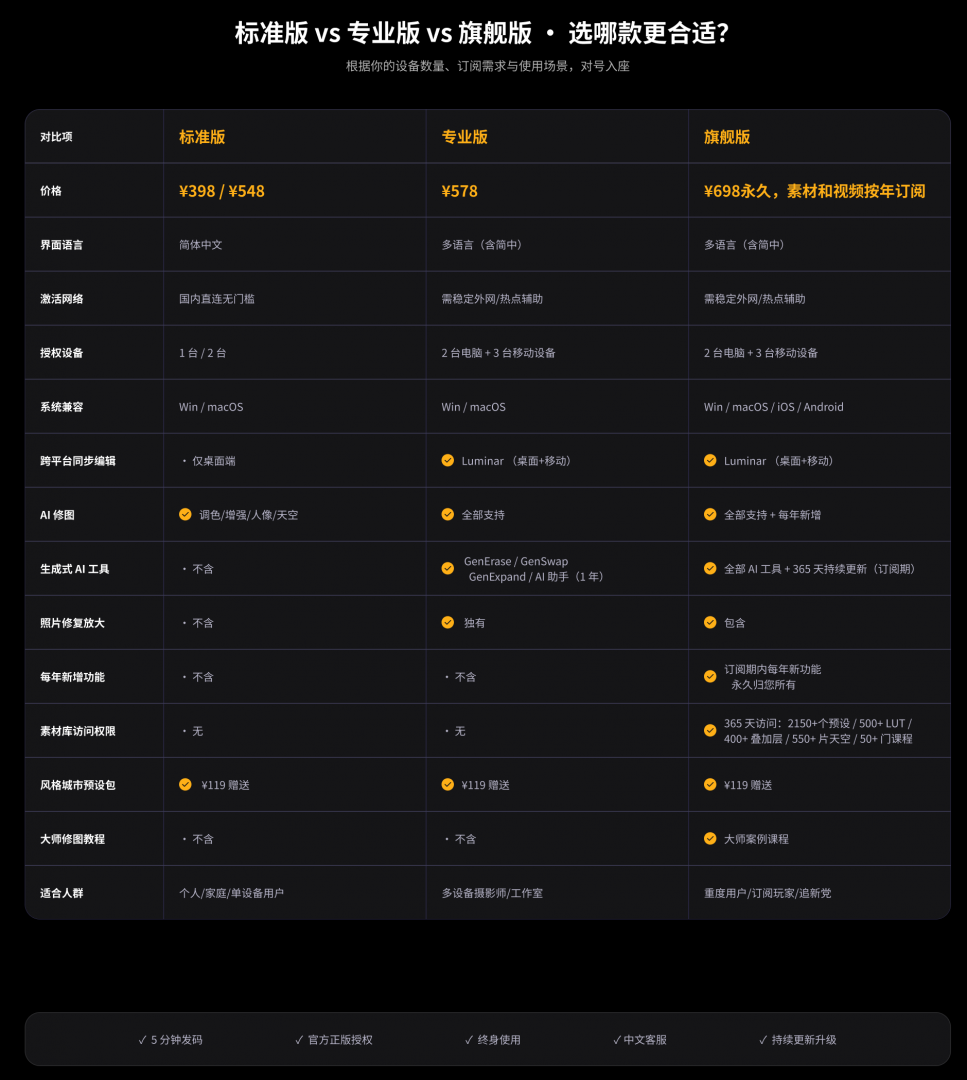
luminar neo标准版、专业版和旗舰版有什么区别?
luminar neo标准版、专业版和旗舰版有什么区别?AI功能都有哪些?...
阅读全文 >

Aperty人像修片怎么修出高级效果 Aperty人像修片怎么修出高光效果
很多人刚开始修人像时,容易陷入一个误区:把皮肤磨得特别光滑、把五官调得特别明显,就以为照片会更高级。实际上,高级感并不来自参数拉得有多大,而是在真实和精致之间找到平衡。好的修图应该让人感觉人物状态变好了,却看不出明显的修图痕迹。下面就为大家介绍Aperty人像修片怎么修出高级效果,Aperty人像修片怎么修出高光效果的相关内容。...
阅读全文 >
Luminar Neo修图怎么修证件照 证件照修图需要注意什么
证件照在生活里经常会用到,比如考试报名、工作材料、签证或者各种资格认证,因此很多人都会有修证件照的需求。相比普通人像照,证件照对尺寸、背景和人物状态都有明确要求,修图时不能只追求好看,更重要的是规范和自然。下面就为大家介绍Luminar Neo修图怎么修证件照,证件照修图需要注意什么的相关内容。...
阅读全文 >

电脑修图用什么软件 电脑修图怎么修
在电脑上修图时,很多人第一反应是用一些专业软件,但真正用起来又会觉得步骤复杂、不太好上手。其实现在可选的软件很多,从专业到轻量,再到AI工具,各有不同侧重点。下面就为大家介绍电脑修图用什么软件,电脑修图怎么修的相关内容。...
阅读全文 >

