

发布时间:2026-06-24 10: 00: 00
品牌型号:联想Yoga 14Sitl
系统:Windows 10 64位专业版
软件版本:Aperty 1.4.0
在人像修图中,选择合适的软件往往比单纯提高操作技巧更重要。不同工具在功能侧重和上手难度上差别很大,只有根据自己的需求和使用场景来选择,才能在效率和效果之间找到平衡。同时,修图本身也有一些基本原则,如果忽略这些,很容易出现不自然的问题。下面就为大家介绍修人像图用什么软件,人像修图需要注意什么的相关内容。
一、修人像图用什么软件
修人像图用什么软件,要看具体需求,没有绝对最好的工具。
1、首先是Adobe Photoshop。它属于行业标准级的软件,功能非常全面,可以实现非常精细的人像处理,比如高级磨皮、复杂修复、商业级精修等。但缺点也很明显,就是上手难度较高,需要系统学习图层、蒙版、通道等概念,对于日常简单修图来说流程会比较繁琐。
2、如果更看重效率和易用性,可以选择Aperty。
它在传统修图基础上加入了大量AI辅助功能,很多操作可以通过滑块快速完成,比如去除皮肤瑕疵、平滑肤色、调整面部光线等。

同时还提供化妆相关功能,可以直接调整唇色、眼妆等,基本覆盖了日常人像修图的核心需求,而且不需要太多基础就能上手。

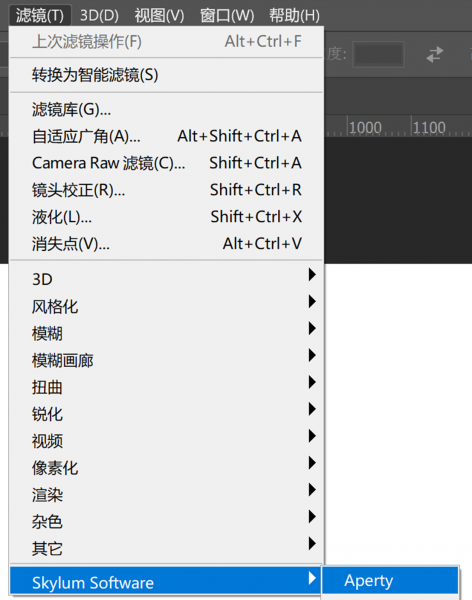
3、从实际使用来看,这两类软件并不是互相替代的关系,而是可以配合使用。Aperty支持作为Photoshop的插件运行,可以在PS的工作流程中调用Aperty的AI功能。这样既能保证精细度,又能提升效率,对于有一定基础的人来说会更加灵活。
二、人像修图需要注意什么
人像修图最核心的原则是克制。修得太多反而会让照片看起来不自然,适度调整才是让人像照片耐看的关键。在使用Aperty修图时,需要特别注意以下四点。
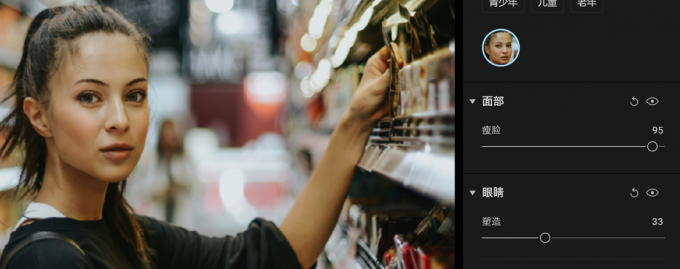
1、首先是不过度修图。无论是磨皮还是瘦脸,如果数值过大,很容易出现皮肤没有纹理、五官变形等问题。尤其是皮肤处理,应该在去除瑕疵的同时保留一定质感,这样画面才真实。
2、其次是保持光影结构。很多人在修图时会把阴影全部提亮,但实际上人脸本身是有明暗结构的,如果完全消除,会让脸看起来扁平、缺乏立体感。正确做法是适当弱化,而不是彻底去掉。
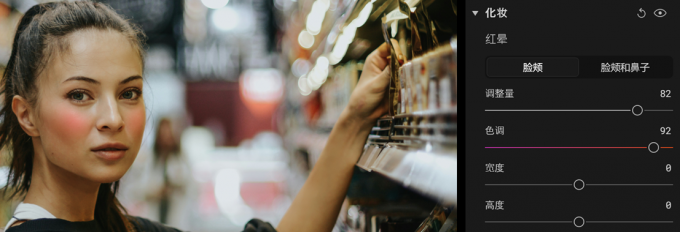
3、再就是颜色统一。比如唇色、腮红和整体肤色之间要协调,如果颜色差异过大,会显得突兀。包括整体色温、曝光,也需要统一调整,避免局部偏色。
4、最后是多做前后对比。在修图过程中可以随时切换前后效果,避免在局部调整中越修越重。很多不自然的问题,都是因为长时间盯着局部而忽略整体导致的。
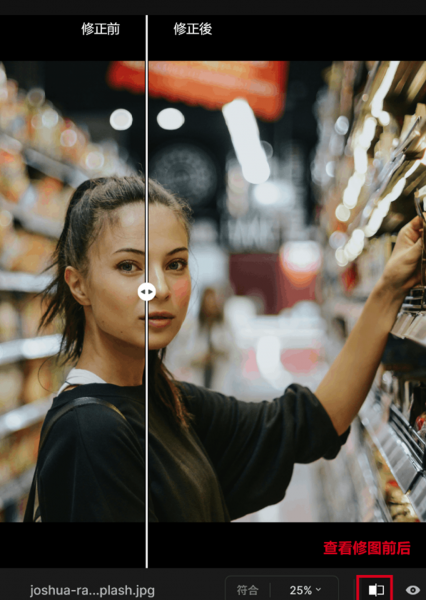
以上就是修人像图用什么软件,人像修图需要注意什么的全部内容了。Aperty凭借AI功能和简单易用的操作方式,是修人像图非常值得尝试的工具。配合克制适度的修图思路,可以让人像照片在自然的基础上呈现出更好的状态。
展开阅读全文
︾
读者也喜欢这些内容:

Luminar Neo可以扩图吗 Luminar Neo可以导出矢量图吗
很多人在用Luminar Neo时,会好奇它能不能做一些偏设计类的操作,比如扩展画面或者导出不同格式的文件。实际用下来会发现,它更偏向照片处理,有些功能可以实现,但有些是做不到的。下面就为大家介绍Luminar Neo可以扩图吗,Luminar Neo可以导出矢量图吗的相关内容。...
阅读全文 >

人像修图最重要的三点是什么 人像修图可以修脸吗
刚开始修人像时,很多人会把重点放在磨皮上,但真正决定照片高级感的,其实是修图思路。尤其是人像修图,并不是参数拉得越高越好,而是要保留人物本身的特点。Aperty在人像功能的划分上就很适合这种思路,既能调整五官结构,也能做皮肤和妆容修饰。下面就为大家介绍人像修图最重要的三点是什么,人像修图可以修脸吗的相关内容。...
阅读全文 >

人像修图高级技巧有哪些 人像修图可以美颜吗
很多人刚开始修人像时,只会简单磨皮或者调亮肤色,但真正让照片质感提升的,其实是一些更高级的修图技巧。尤其是在人像修图软件Aperty里,不仅有基础的美颜,还能通过预置、遮罩、光影塑造等功能快速做出高级感。下面就为大家介绍人像修图高级技巧有哪些,人像修图可以美颜吗的相关内容。...
阅读全文 >

Luminar Neo修图怎么样 Luminar Neo可以修牙套吗
选择修图软件时,很多人会关注两个问题:一个是整体修图效果怎么样,是否容易上手;另一个是一些细节问题,比如牙套这种比较复杂的元素能不能处理。Luminar Neo在AI辅助和人像处理方面都有一定优势,但在具体操作上也有一些需要注意的地方。下面就为大家介绍Luminar Neo修图怎么样,Luminar Neo可以修牙套吗的相关内容。...
阅读全文 >

