

发布时间:2025-10-31 11: 10: 00
品牌型号:联想GeekPro 2020
系统:Windows 10 64位专业版
软件版本:Luminar Neo 1.24.0
大家在修图的时候,是不是也常常会给照片加一些字呢?这些文字看起来会很有趣,而且也能让照片看起来更好看,让它的内容更丰富。我们在用Luminar Neo软件时,也可以给照片加自己喜欢的文字,如果想制作不同的文字版本,还可以用虚拟副本来尝试不同风格。接下来,本文将介绍Luminar Neo如何为照片添加自定义文字或logo水印,Luminar Neo如何创建虚拟副本以尝试多种修图风格的相关内容。
一、Luminar Neo如何为照片添加自定义文字或logo水印
Luminar Neo主要是通过图层功能来实现文字内容的添加。我们可以先用PPT、PS等软件设计好文字或logo水印的图片素材,然后再用软件的图层功能将素材叠加到图片中。下面我们来看看具体怎么操作。
1、如果用PPT制作文字或logo水印的图片素材,可以创建一个白底的矩形,然后在矩形里面输入内容,再将它保存为图片即可。

2、如果是用PS制作文字或logo水印的图片素材,可以先在画布里面设计好相关内容,然后再通过抠图工具将背景去除,最后导出透明背景的PNG图片即可。

3、准备好图片素材后,打开Luminar Neo软件,如图3所示,在左上角的图层功能中,点击“添加”按钮。

4、然后,如图4所示,在“我的图像”里面点击添加按钮,将准备好的图片素材上传到Luminar Neo的资料库中。这里上传的图片会一直保存在软件里,以后可以继续使用。

①如果使用的是PS制作的透明背景PNG素材,可以直接叠加在图片上,将默认的不透明度从50%调整到100%即可。
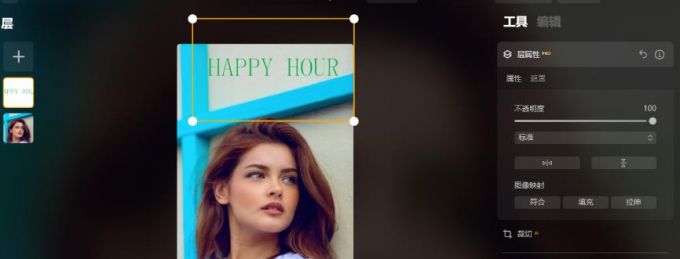
②如果是用PPT制作的白底图,在将不透明度从50%调整到100%后,还需额外操作以去除白色背景。
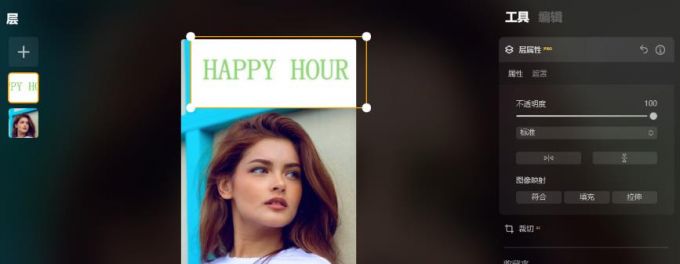
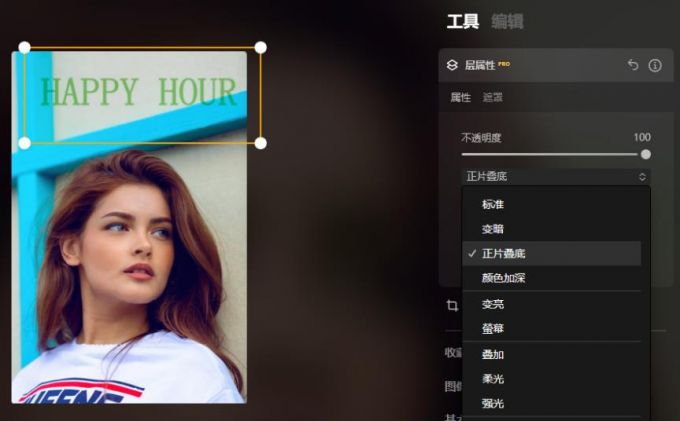
③如图7所示,将层属性的“混合模式”中,将默认的“标准”调整为“正片叠底”,白色的背景就会自动去掉,仅留下文本内容。
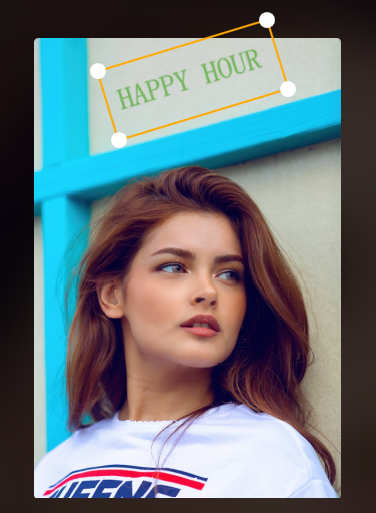
④添加后的文字图片,可以通过旋转、调整大小的方法,将它放置在合适的位置上。比如图8所示,将文字旋转至与背景中的条框角度一致,既能完整显示文字,也能与背景更协调。
二、Luminar Neo如何创建虚拟副本以尝试多种修图风格
Luminar Neo有很多好用的调色工具、预设,如果想尝试不同的风格,就可以用这些工具与预设。不过,如果每次调整都要撤销前面的操作,还是比较麻烦的。不过不用担心,在Luminar Neo里,我们可以用创建虚拟副本的方法,来尝试不同的修图效果。下面我们来看看怎么做。
1、如果想给当前图片创建虚拟副本,如图9所示,可以点击Luminar Neo预览图底部的更多选项,在展开的菜单里选择“创建虚拟副本”功能。
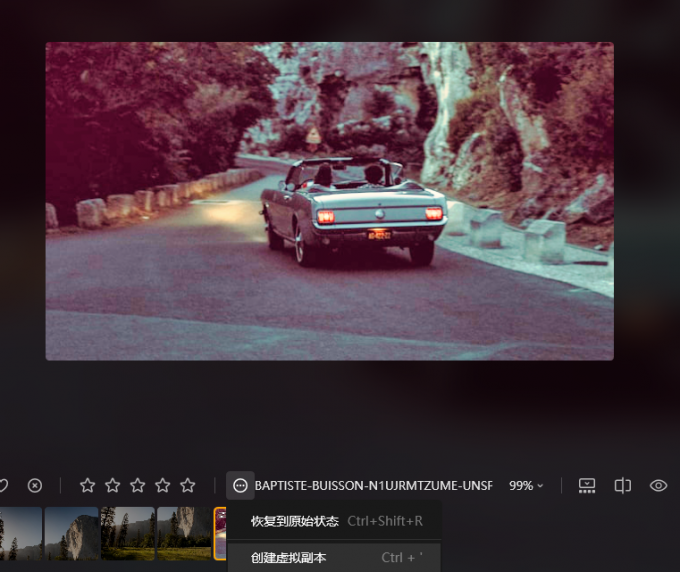
2、如果想给Luminar Neo相册内的图片创建虚拟副本,如图10所示,可以在底部的图片缩略图上右击,在弹出的右键菜单选择“创建虚拟副本”。

3、创建好虚拟副本后,如图11所示,我们可以在Luminar Neo底部的相册缩略图中查看与切换副本,并尝试为它们设置不同风格的效果。

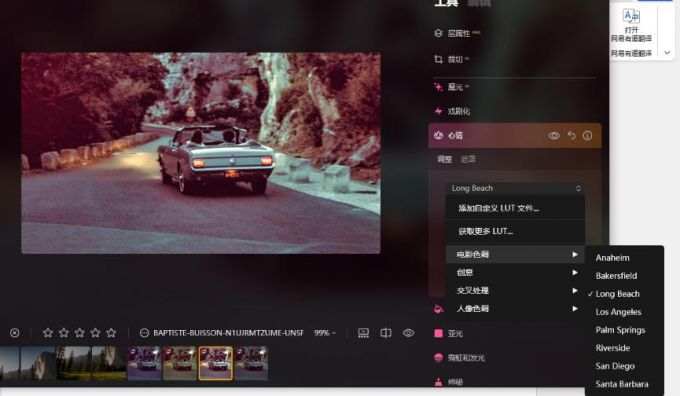
4、比如可以用Luminar Neo的创意工具,给不同的副本设置不同的LUT预设效果,比如电影色调中的“Long Beach”、“Los Angeles”等,在底部缩略图中,我们也可以对比不同LUT预设的效果。
三、小结
以上就是关于Luminar Neo如何为照片添加自定义文字或logo水印,Luminar Neo如何创建虚拟副本以尝试多种修图风格的相关内容。如果想将各种素材比如图片、logo水印、纹理图案等叠加在一起,用Luminar Neo的图层功能就对了,这种叠加效果可以让照片变得更有趣。另外,用Luminar Neo的虚拟副本功能,还可以尝试更多风格,不用重复添加与删除效果,这么好用的软件,推荐大家试用一下。
展开阅读全文
︾
读者也喜欢这些内容:

Luminar Neo专业版试用包激活教程
感谢您对AI修图软件Luminar Neo的支持,Luminar Neo为您提供了7天免费试用,相信Luminar Neo能在您日后的使用中大大提高您的修图效率;接下来让我们看看如何进行试用激活吧。...
阅读全文 >

Luminar Neo专业版正式包激活教程
感谢您对AI修图软件Luminar Neo的支持,相信Luminar Neo能在您日后的使用中大大提高您的修图效率;接下来让我们看看如何安装并激活您的Luminar Neo。...
阅读全文 >

Luminar Neo P图怎么修改文字内容 Luminar Neo P图怎么修掉纹身
在修图时,不仅需要调整颜色和人物状态,还会遇到一些更复杂的问题。比如海报里的文字需要修改,或者人物身上的纹身需要去除。这类操作相比普通美颜会更麻烦一些,因为涉及到局部重绘和细节修复。下面就为大家介绍Luminar Neo P图怎么修改文字内容,Luminar Neo P图怎么修掉纹身的相关内容。...
阅读全文 >
Aperty怎么给人像加口红 Aperty怎么把口红颜色减淡
口红堪比化妆品界的魔术师,口红颜色改一下,整个人的气色和气场完全不一样。如果在拍照的时候,恰好我们没涂口红,那么在合照中就会显得整个人精神状态差一些。照片不能重拍,但在修图时,我们可以选择好的修图软件弥补回来。下面就为大家介绍Aperty怎么给人像加口红,Aperty怎么把口红颜色减淡的具体操作方法。...
阅读全文 >

