

发布时间:2026-04-11 10: 00: 00
品牌型号:华硕DESKTOP-BNQ7T6E
系统:Microsoft Windows 10 家庭中文版
软件版本:Aperty 1.3.1
口红堪比化妆品界的魔术师,口红颜色改一下,整个人的气色和气场完全不一样。如果在拍照的时候,恰好我们没涂口红,那么在合照中就会显得整个人精神状态差一些。照片不能重拍,但在修图时,我们可以选择好的修图软件弥补回来。下面就为大家介绍Aperty怎么给人像加口红,Aperty怎么把口红颜色减淡的具体操作方法。
一、Aperty怎么给人像加口红
Aperty的智能之处在于它的算法能够精准捕捉人像以及五官,所以它支持一键化妆。给人像加口红这种需求可以轻而易举地满足,只需要合理应用修饰功能。
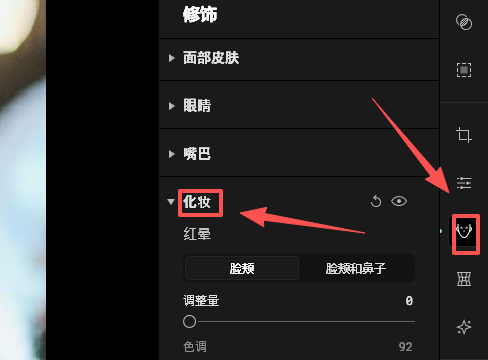
1、在Aperty人像修图软件操作界面右侧点击修饰按钮,在“修饰”操作面板中,点开“化妆”工具。在这个工具下,我们可以为人像增添眉毛、腮红、口红的妆容。
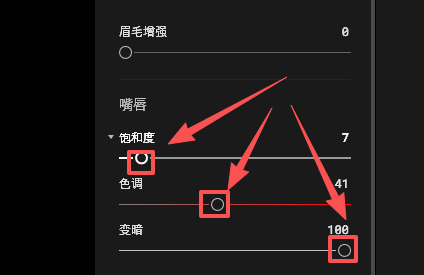
2、在化妆工具下方,我们找到“嘴唇”这一选项,将“饱和度”“色调”以及“变暗”下方的滑块拖动到合适的位置。因为修图效果即时可见,所以我们可以根据窗口中的照片变化来做细节调整。
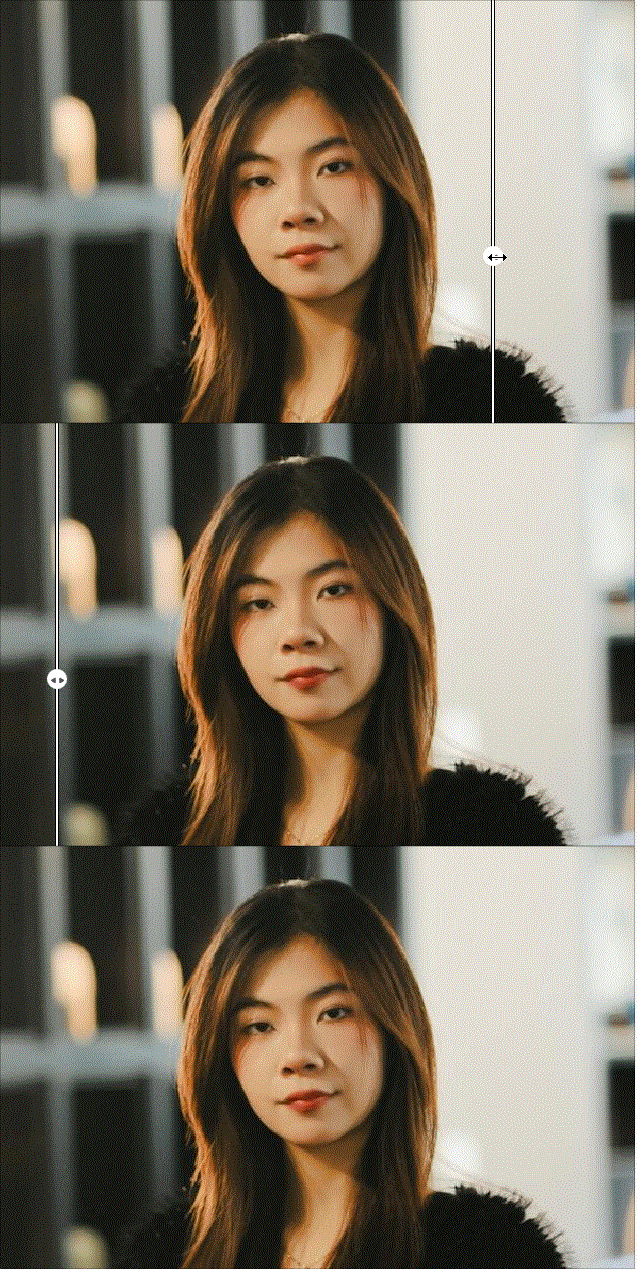
3、对比之后可以发现,我们所选择的口红颜色变换明显,调整前的人物唇部颜色较淡,看起来精神状态没有那么饱满。调整之后的人物唇部添加了深色口红,整个人看起来气场更加强大。
二、Aperty怎么把口红颜色减淡
较深的口红颜色固然会让人显得更有气场,但是颜色过深会显得人比较老气、过于深沉,这时候就需要适当减淡口红的颜色。用Aperty进行修图,只需要动用一个工具。
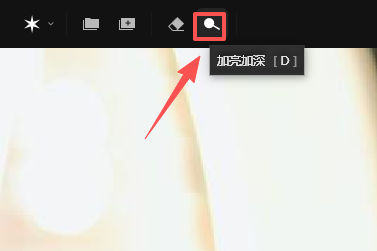
1、在Aperty操作界面的上方选择加亮加深工具,这个工具的名称直白地告诉我们它的作用。它既然有加深颜色的作用,自然也能够减淡颜色。
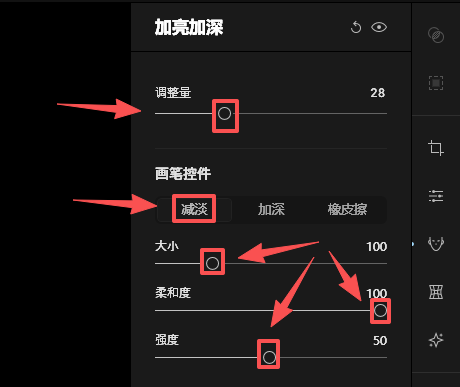
2、在“加亮加深”操作面板中,我们可以拖动“调整量”下方的滑块来确定调整颜色的力度,数值越高,调整颜色的力度就越大。
3、在“画笔”控件中,我们选择“减淡”之后再拖动“大小”“柔和度”“强度”下方的滑块至合适的位置。设置好这些参数后,我们就可以将工具移动到照片上进行涂抹。
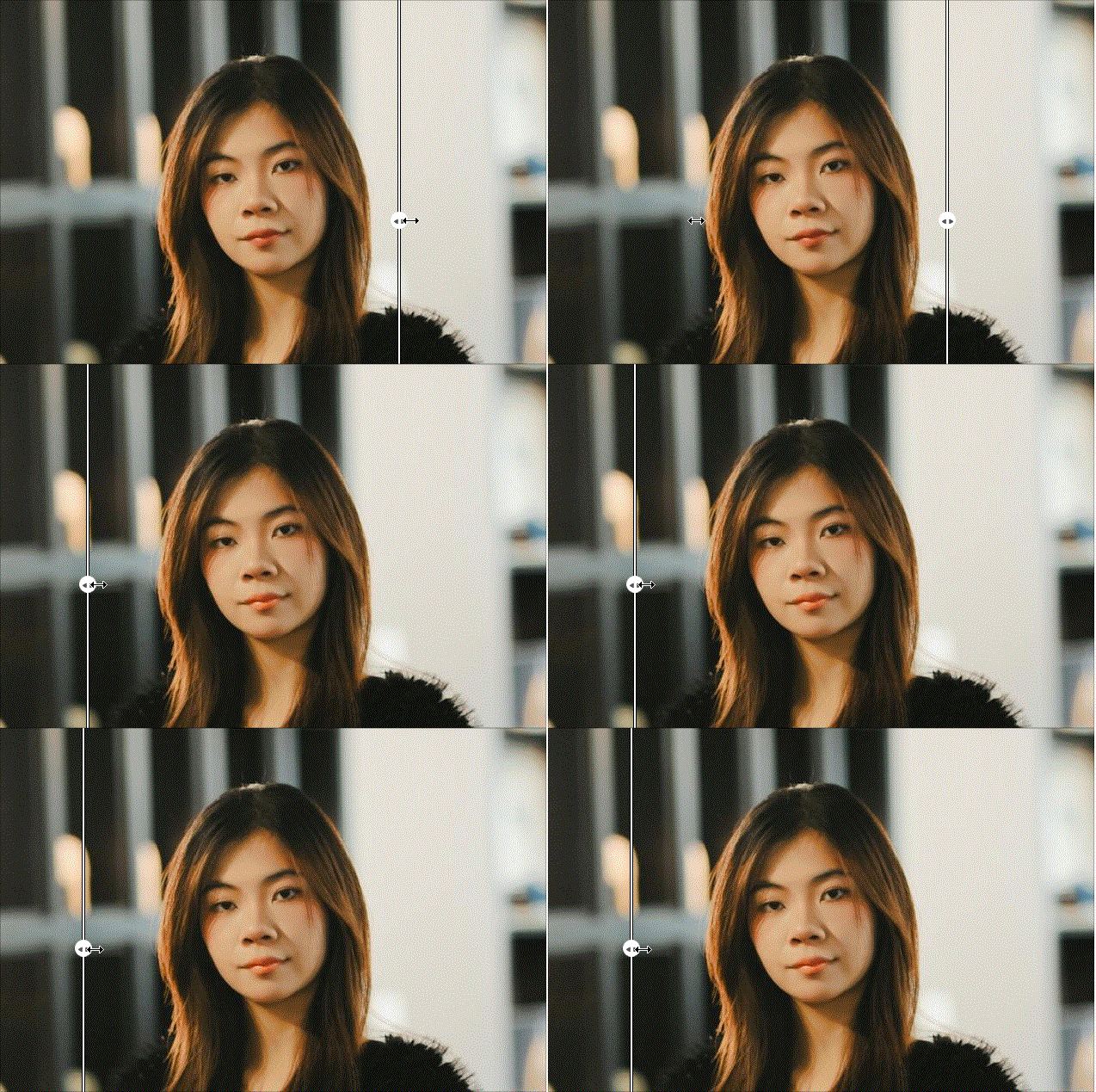
4、对照片中的人物唇部进行加亮加深操作之后,我们可以发现人物原本深色的口红被减淡了不少。对比操作前后,调整后的人物与背景色更加和谐。
以上就是Aperty怎么给人像加口红,Aperty怎么把口红颜色减淡的全部内容了。使用Aperty来调整人物的口红颜色,既可以通过修饰功能下的化妆工具来实现,又可以通过加亮加深工具来调节。无论选择哪一种方法,操作步骤都非常简便,我们再也不需要为拍照时妆容不和谐而感到遗憾了。
展开阅读全文
︾
读者也喜欢这些内容:

Aperty可以用来做什么 Aperty怎么作为插件使用
随着摄影后期的发展,各种修图工具层出不穷。对于很多刚接触后期或者追求高效率的人来说,找一款既好用又容易上手的软件很重要。最近有不少人在问,Aperty这款软件到底能干嘛?如果我平时习惯用PS修图,它能不能配合着一起用?下面就为大家介绍Aperty可以用来做什么,Aperty怎么作为插件使用的相关内容。...
阅读全文 >

Aperty修旅游照片怎么调色 Aperty怎么修风景图好看
在朋友圈、小红书上看到了美不胜收的风景,亲自前往目的地拍照打卡之后却发现,怎么也拍不出像别人一样好看的照片。景点照片好不好看,除了受季节、天气影响,关键还看修图技术怎么样。用Aperty这种专业的AI修图软件,修图小白也能获得网红照片。下面介绍Aperty修旅游照片怎么调色,Aperty怎么修风景图好看。...
阅读全文 >
Luminar Neo 国际版1.27.0更新日志:人像新功能来啦
...
阅读全文 >

Aperty怎么瘦身瘦脸 Aperty怎么修人像皮肤
无论拥有多么曼妙的身材,一旦拍了照片,总会感觉照片上的人比实际体重胖了10斤,这就需要用到具有瘦身、瘦脸功能的修图软件。如果能顺便将皮肤上的瑕疵修的干净自然就更好了。Aperty就是这样一款功能齐全的修图软件,同时它还非常智能。下面会介绍Aperty怎么瘦身瘦脸,Aperty怎么修人像皮肤。步骤简单,修图小白也能一看就懂。...
阅读全文 >

