

发布时间:2025-10-27 14: 01: 00
感谢您对AI修图软件Luminar Neo的支持,Luminar Neo专业版为您提供了7天免费试用,相信Luminar Neo能在您日后的使用中大大提高您的修图效率;接下来让我们看看如何进行试用激活吧。标准版和专业版的功能对比可以参考这里。由于专业版服务器部署在国外,可能激活时会出现无法连接服务器的问题,建议有特殊网络条件(可以链接Google)的用户购买。
一、首先您需要下载软件安装包,前往下载。
二、安装包下载完毕后双击开始安装,接受许可协议。

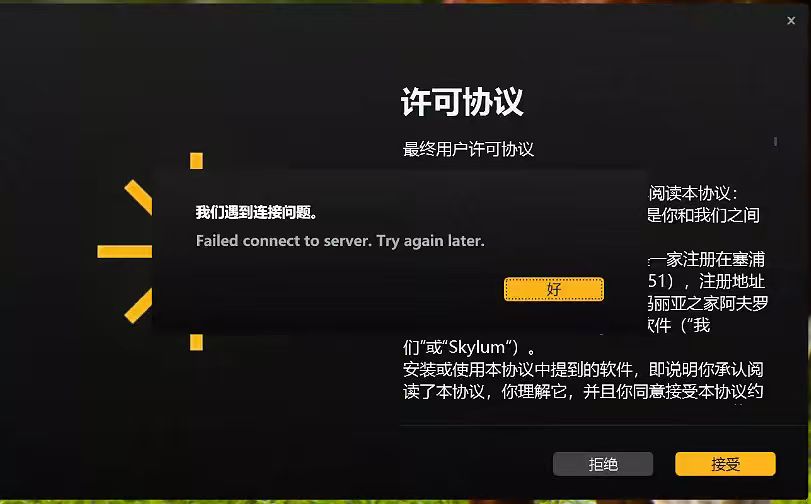
如果出现链接不上可能是网络波动造成的,可以尝试使用手机热点或者过段时间后重试。
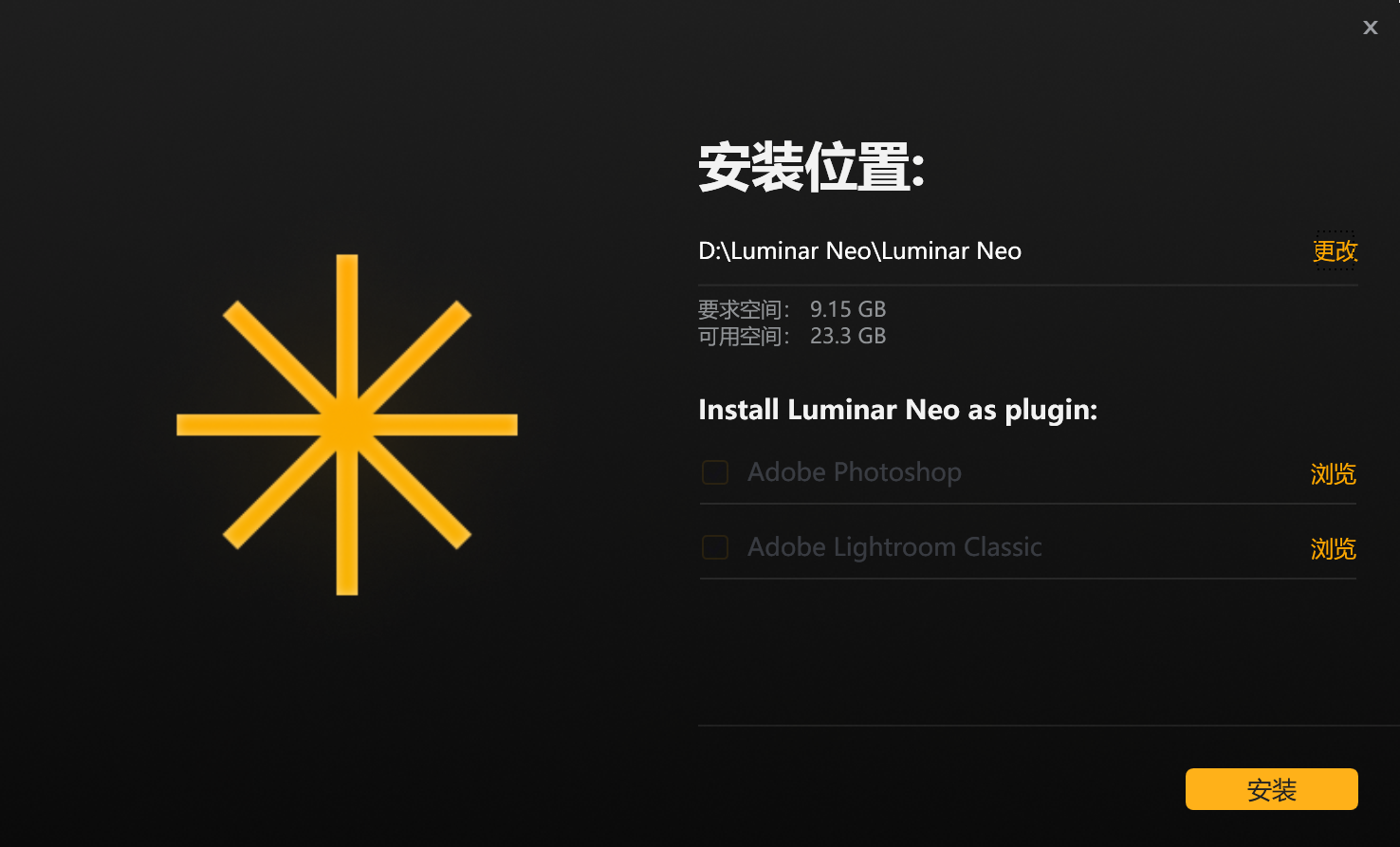
三、选择安装位置,点击安装
四、等待安装完成
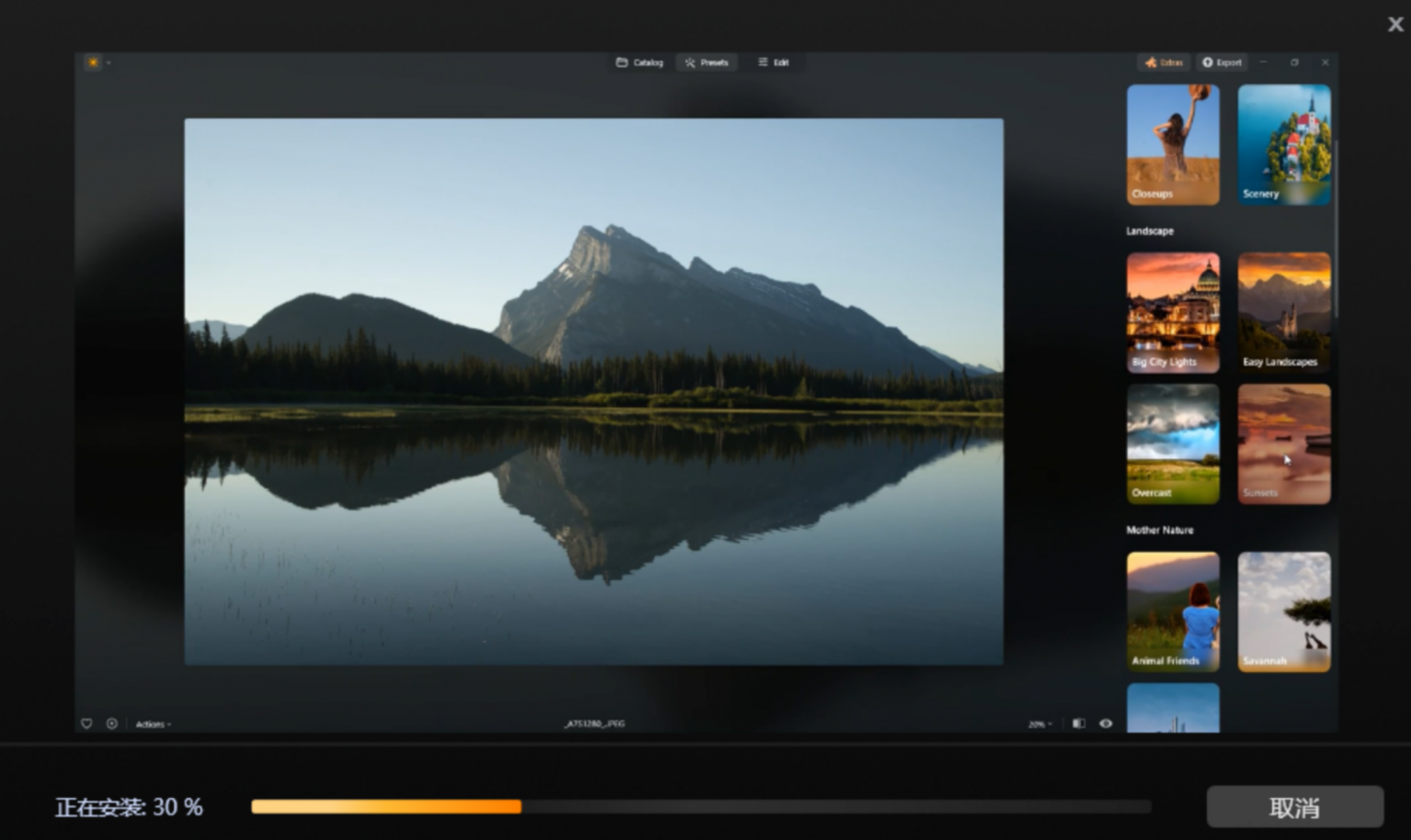
五、等待安装的过程中,可以点击这里注册账号。
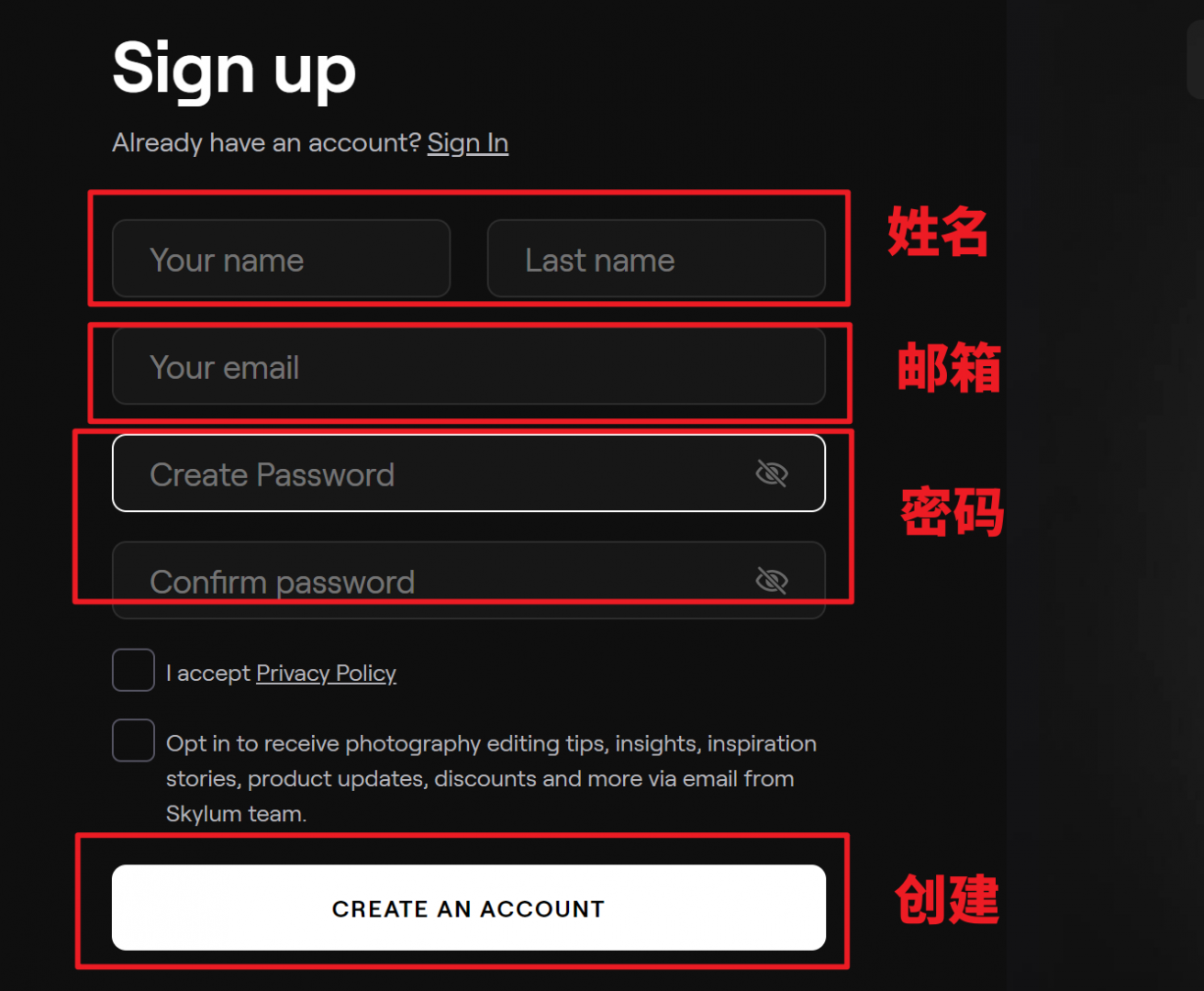
六、软件安装完成后,我们在软件里输入刚刚注册的邮箱和密码。
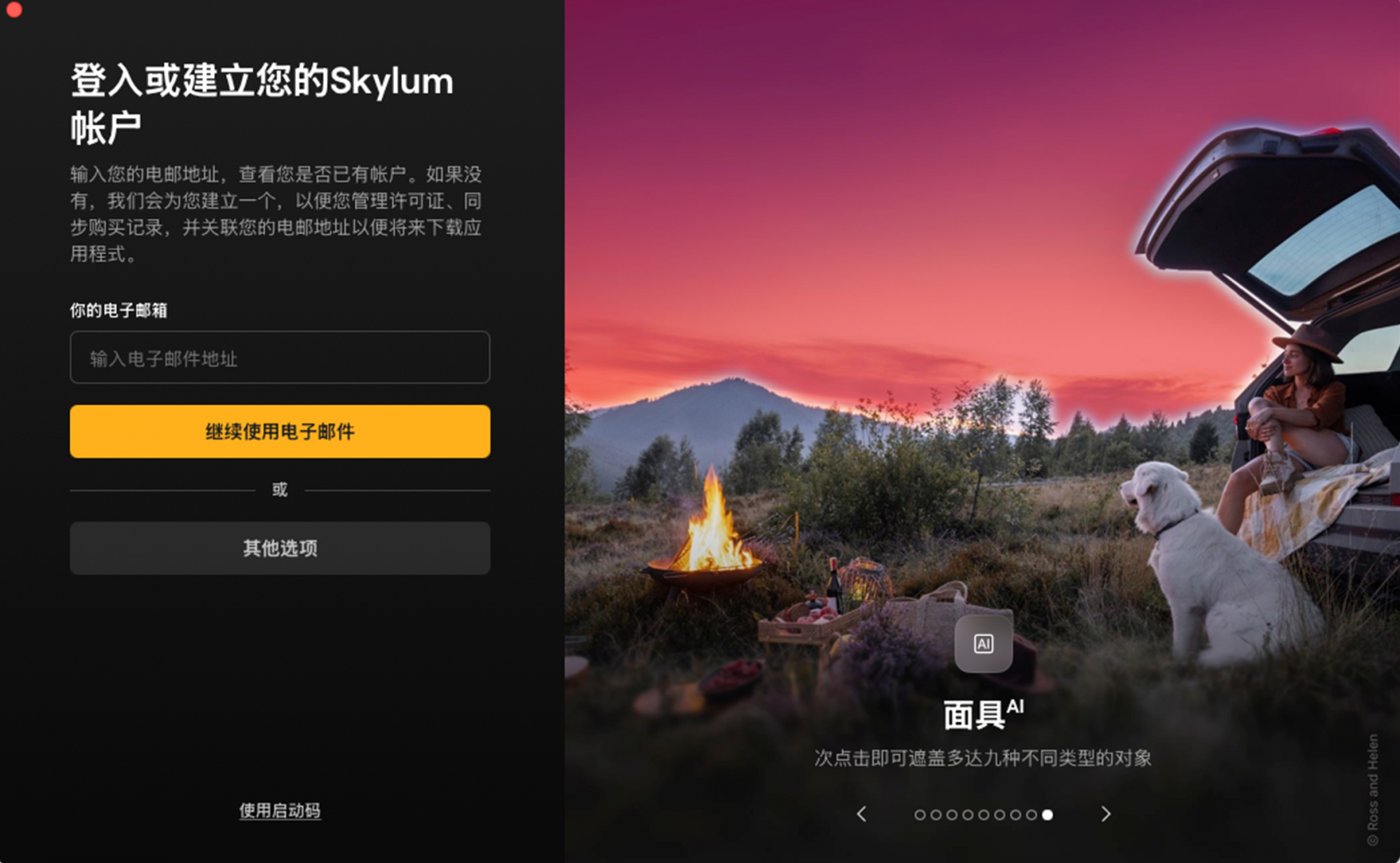
七、登录后即可有7天的免费试用。
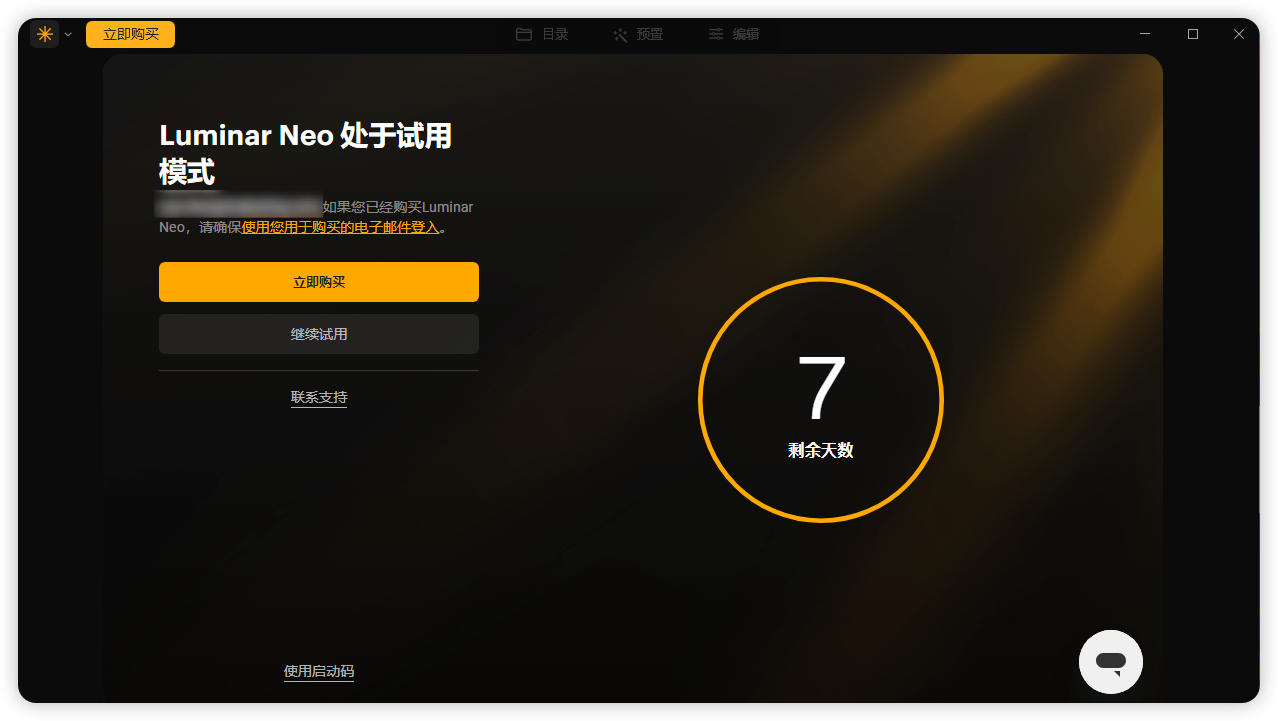
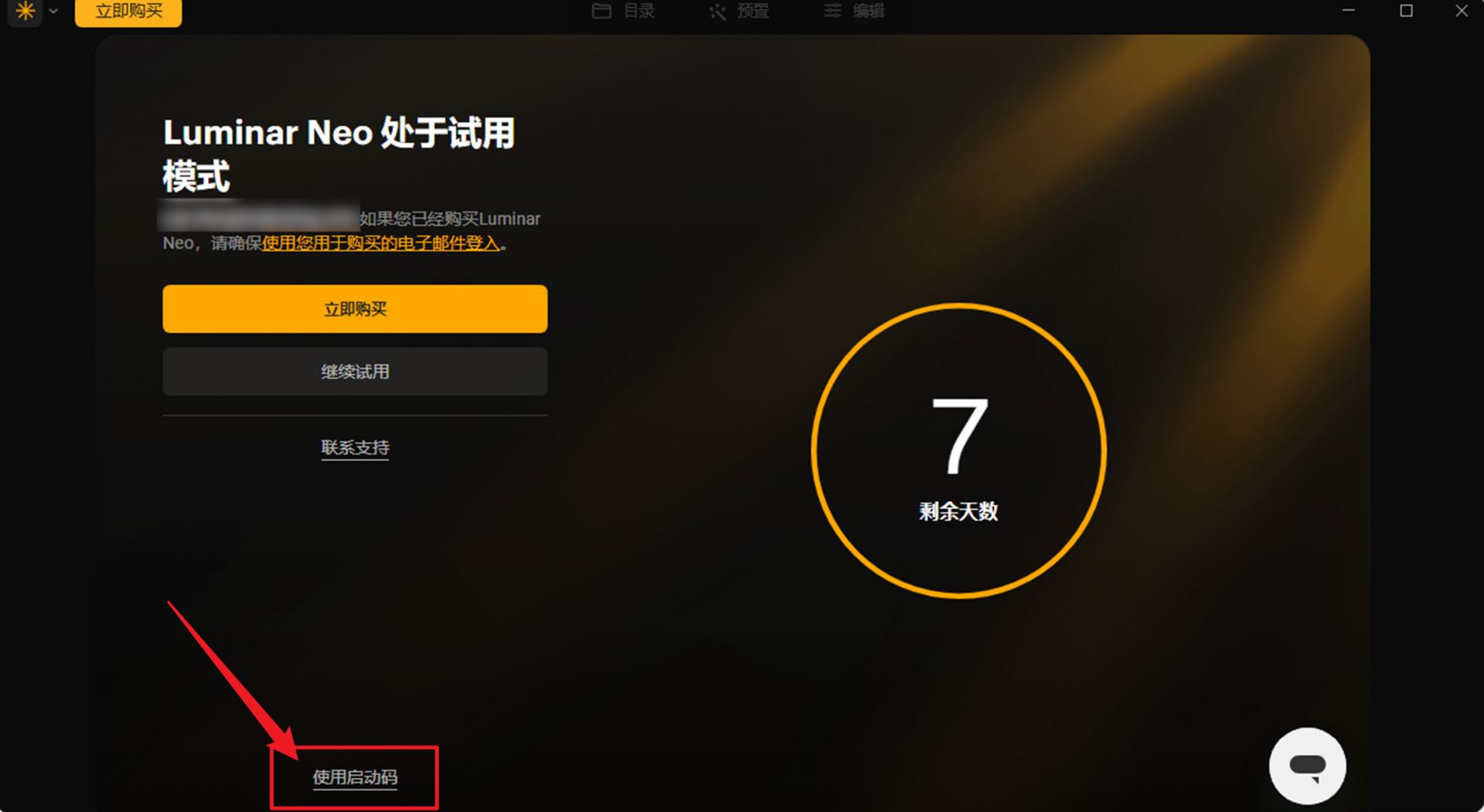
八、正式购买
试用到期后请记得购买正式版授权,在这个页面输入正式版激活码,便可正式激活软件。激活码购买后可以在订单中心看到。
展开阅读全文
︾
读者也喜欢这些内容:

Luminar Neo修图怎么瘦身不让背景变形 Luminar Neo修图怎么让背景模糊化
在人像修图时,很多人都会遇到两个很常见的问题。一个是想把人物修得更瘦一些,但一调整就容易把旁边的背景线条也拉弯,画面一下子就不自然了。另一个是想让背景虚化,让人物更突出,但又不知道怎么只模糊背景、不影响主体。其实这两个问题在Luminar Neo里都可以通过遮罩功能来解决。下面就为大家介绍Luminar Neo修图怎么瘦身不让背景变形,Luminar Neo修图怎么让背景模糊化的相关内容。...
阅读全文 >
Luminar Neo标准版试用包激活教程
感谢您对AI修图软件Luminar Neo的支持,Luminar Neo为您提供了14天免费试用,相信Luminar Neo能在您日后的使用中大大提高您的修图效率;接下来让我们看看如何进行试用激活吧。...
阅读全文 >

Luminar Neo专业版正式包激活教程
感谢您对AI修图软件Luminar Neo的支持,相信Luminar Neo能在您日后的使用中大大提高您的修图效率;接下来让我们看看如何安装并激活您的Luminar Neo。...
阅读全文 >

精修人像用什么软件 人像精修需要注意什么
随着手机和相机拍摄效果越来越好,很多人拍完照片后都会进行简单修图。但如果想要进一步优化五官、皮肤和整体质感,就需要用到专门的人像精修软件。不同的软件适合不同的使用场景,没有绝对最好的软件,关键还是要根据自己的需求来选择。下面就为大家介绍精修人像用什么软件,人像精修需要注意什么的相关内容。...
阅读全文 >

