

发布时间:2026-04-10 10: 00: 00
品牌型号:联想GeekPro 2020
系统:Windows 10 64位专业版
软件版本:Luminar Neo 1.25.1(16021)
避免丢失细节、消除画面瑕疵,Luminar Neo AI修图软件可以无损调整图片尺寸。通过学习大量的手工精修数据,Luminar Neo能够模拟大师级手法,智能优化扩展后的画面内容和纹理。那么有关Luminar Neo怎么调整图片尺寸,Luminar Neo怎么调整照片像素的问题,本文将进行详细介绍。
利用Luminar Neo的“裁切”工具,我们可以快速调整图片比例和方向。即使在断网环境中,Luminar Neo也能通过强大的AI引擎一键优化图片结构,校准素材水平线。

1、将人像素材导入Luminar Neo后,打开编辑面板中的“裁切”工具。我们先点击“水平”按钮,让AI自动分析画面元素与背景的基准线,快速调整素材的倾斜角度。
2、在自动校准完成后,将鼠标指针放到图片外侧(例如四个角的外侧),当光标变为双向箭头后。按住鼠标左键,拖拽图片即可根据需要手动修改图片的旋转角度。

3、打开“比例”下拉框,Luminar Neo为我们提供了几种“宽高比”预设。例如,“4:3”比例适合裁切照片或文章配图,“16:9”则是高清视频、作品封面和电脑壁纸的常用画幅。
4、除了使用Luminar Neo的预设比例外,我们还能自由裁剪图片边缘,或输入具体的尺寸参数。

5、点击“构图”按钮,Luminar Neo将会自动分析画面,并提供一个符合标准审美的尺寸裁切方案。

6、点击裁切工具最下方的三个按钮,我们可以快速旋转素材,或实现画面的水平、垂直镜像。

除了进行照片美化外,Luminar Neo还能像专业软件那样,对图片的像素、分辨率和画质进行精确调整。与手工操作不同,Luminar Neo在修改图片分辨率、像素或尺寸的过程中,会自动优化素材内容。用Luminar Neo放大的图片,不仅不会损失画面细节,还能有效提升画质。
1、导入一张风景照,在“目录”面板中,将图片拖入“提升分辨率”工具中。选择“2x”(将分辨率提高两倍),点击下方白色按钮,AI引擎便会开始分析画面,放大图像并提升画质。

2、点击右上角的“导出”按钮,在新弹出的窗口中,我们可以设置照片的详细导出参数。包括但不限于导出格式、分辨率、像素密度,以及图片质量等参数。

3、截至目前,Luminar Neo主要采用7种图像导出格式。结合它们各自的特点和使用场景,我制作了下面这张图片。由于在本案例中,这张风景照主要用于社交分享和在线传输。因此,我选择了体积较小的“JPEG”格式和较高的输出像素,并采用原尺寸导出成片。在实际应用中,很多设计师会将JPEG的图像画质设为90%,目的也是为了在画质和文件大小之间取得一个较好的平衡。

4、提升照片分辨率后,我们向前滑动鼠标滚轮,放大并观察画面中的色彩分界线。
5、如下图所示,Luminar Neo将山峰和天空的交界处处理得十分平滑,几乎看不到什么杂色和噪点。火烧云的渐变色也没有断层,云朵之间不存在马赛克和模糊区间,整体渲染效果堪比大师级手工精修。

6、为了获得更加直观的对比效果,我用Photoshop的放大功能和Luminar Neo的“提升分辨率”工具,将同一张风景照放大两倍。
7、观察下图不难发现,经Photoshop放大后的图片,山峰与天空交界处存在大量杂色和虚影,火烧云的色彩渐变带出现明显断层和噪点。水中的红旗边缘轮廓模糊不清,水面波纹失去了层次感。若想在此基础上进行二次精修,除了要进行“高反差保留”、“提升锐化程度”以外,还需要很多复杂的手工操作。
8、而Luminar Neo调整后的图片,则完好地保留并优化了以上细节,并针对画面中的原始瑕疵进行了正确处理。

9、我们不仅能用Luminar Neo提升风景照的分辨率,更能借助它那强大的AI引擎,优化放大后人像细节(在“提升分辨率”中启用“AI面部增强器”)。

10、如下图所示,经Luminar Neo放大后的人像,皮肤质感得到了重塑(类似进行了中度磨皮的效果,且修饰得恰到好处)。发丝、鼻环这些小细节的边缘轮廓清晰分明,没有因放大而产生模糊区域和马赛克。人物的头饰布料纹理得到了增强,Luminar Neo特意还原了真实布料的质感。

以上便是Luminar Neo怎么调整图片尺寸,Luminar Neo怎么调整照片像素的全部内容。本文介绍了用Luminar Neo的“裁切”工具,调整素材尺寸的详细操作步骤。在实际应用中,我们无须借助其他工具,仅凭Luminar Neo AI修图软件就能生成想要的图片尺寸。Luminar Neo能够在提升照片分辨率和像素的同时,合理优化作品的画质。更多图片编辑技巧,可以在安装Luminar Neo AI图片编辑工具后进行体验。
作者:MuseFrog
展开阅读全文
︾
读者也喜欢这些内容:
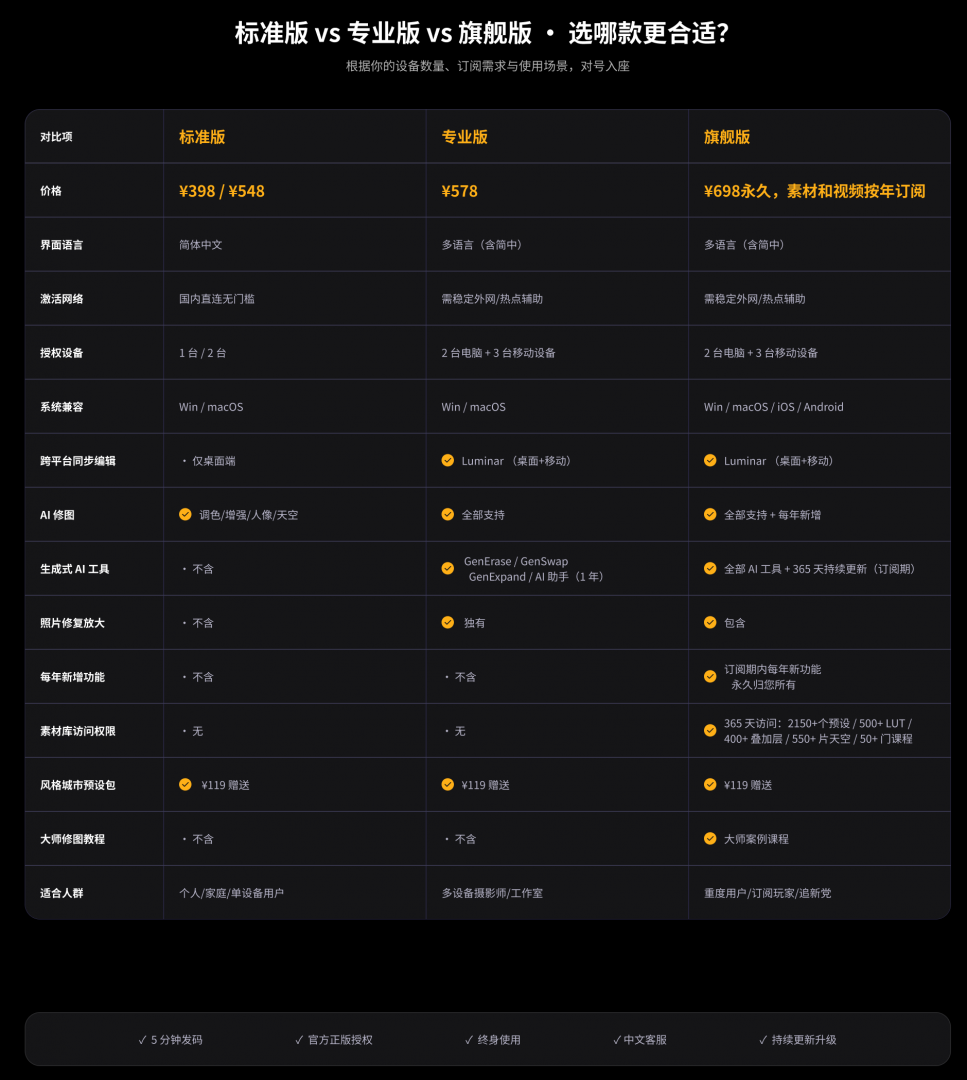
luminar neo标准版、专业版和旗舰版有什么区别?
luminar neo标准版、专业版和旗舰版有什么区别?AI功能都有哪些?...
阅读全文 >

Luminar Neo修图怎么让脖子变白变细 Luminar Neo修图怎么让两边脸对称起来
在人像修图时,脖子颜色不均、脖子显粗以及左右脸不对称是比较常见的问题。这些细节虽然不会影响人物整体,但会降低照片的精致感。Luminar Neo里提供了皮肤AI、身体AI、加亮加深等工具,可以快速优化这些问题。下面就为大家介绍Luminar Neo修图怎么让脖子变白变细,Luminar Neo修图怎么让两边脸对称起来的相关内容。...
阅读全文 >

人像修图高级技巧有哪些 人像修图可以美颜吗
很多人刚开始修人像时,只会简单磨皮或者调亮肤色,但真正让照片质感提升的,其实是一些更高级的修图技巧。尤其是在人像修图软件Aperty里,不仅有基础的美颜,还能通过预置、遮罩、光影塑造等功能快速做出高级感。下面就为大家介绍人像修图高级技巧有哪些,人像修图可以美颜吗的相关内容。...
阅读全文 >

Aperty可以修改照片的大小吗 Aperty可以修改照片分辨率吗
在日常修图过程中,很多人除了调整人物效果,还会遇到一个比较实际的问题,比如照片文件太大不方便上传,或者图片尺寸、分辨率不符合平台要求。其实在Aperty中,这些内容都可以通过导出设置进行控制。只要了解基本方法,就能比较灵活地管理照片的大小和分辨率。下面就为大家介绍Aperty可以修改照片的大小吗,Aperty可以修改照片分辨率吗的相关内容。...
阅读全文 >

