

发布时间:2025-11-30 10: 00: 00
品牌型号:联想GeekPro 2020
系统:Windows 10 64位专业版
软件版本:Luminar Neo 1.24.0
Luminar Neo和Photoshop是两款比较主流的图像后期处理软件,前者主打AI技术,它有很多智能的工具,比如自动修人像、抠图、换天空等;后者功能更丰富,但更依赖操作者的技术与经验,因为它的功能以手动操作为主,基本没有AI功能。那么,Luminar Neo和Photoshop哪个好?本文会介绍相关的内容,并讲解Luminar Neo如何一键修图。
一、Luminar Neo和Photoshop哪个好
Luminar Neo和Photoshop两款软件区别还是比较大的,对于新手来说,Luminar Neo更友好,因为它可以用AI完成很多难度颇高的操作。即使对于修图经验老到的人来说,Luminar Neo也是更好的选择,因为它可以节省很多时间,具体体现在以下方面:
1、从上手的难度来说,Luminar Neo更简单。
①Luminar Neo设置了三个功能面板,分别是目录、预置与编辑。目录用来管理图片,预置可以为图片一键设定风格,编辑里面有很多实用的AI工具。
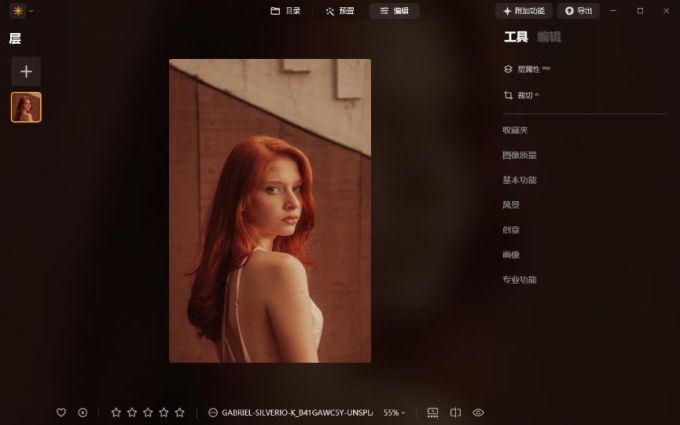
②Luminar Neo预置功能中提供了丰富而美观的预设效果,软件可以自动分析图片的内容,并推荐合适的预设,智能性相当好。这也是PS无法实现的,因为PS主要通过手动调整参数来实现图片的风格化,需要操作者比较熟悉各种调整参数才能调好。
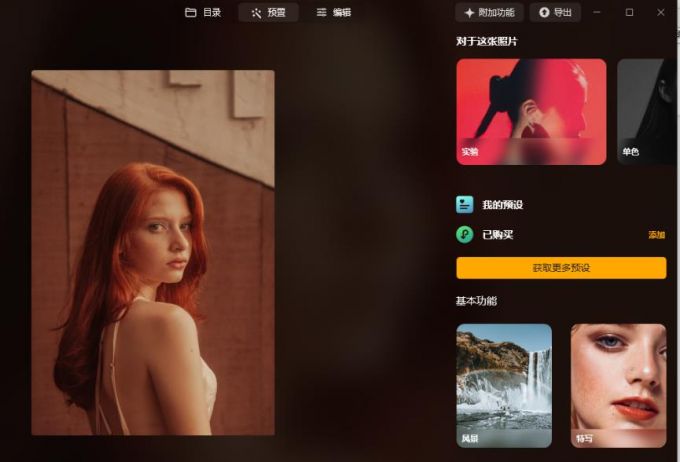
③Luminar Neo编辑面板中有很多实用的AI工具,可以用来自动增强照片的光效、色彩等,也可以用来进行抠图、换背景、换天空、修人像五官等智能修图操作。以上这些操作对于新手来说都颇有难度,而在Luminar Neo软件里,我们只要交给AI就能自动搞定。
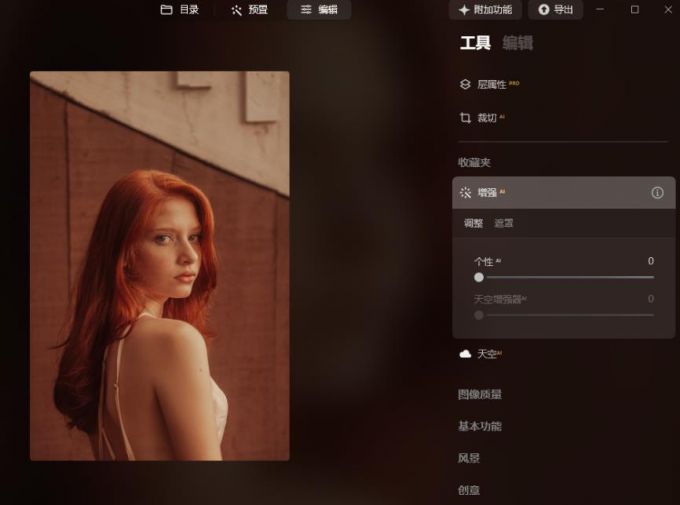
2、PS虽然功能很强大,但基本靠手动操作。而Luminar Neo内置AI技术,可以自动抠图、自动增强图像、自动裁剪等,所以对新手来说非常友好。
①比如“背景去除AI”,可以一键去掉照片里面的背景,让抠图变得更简单。
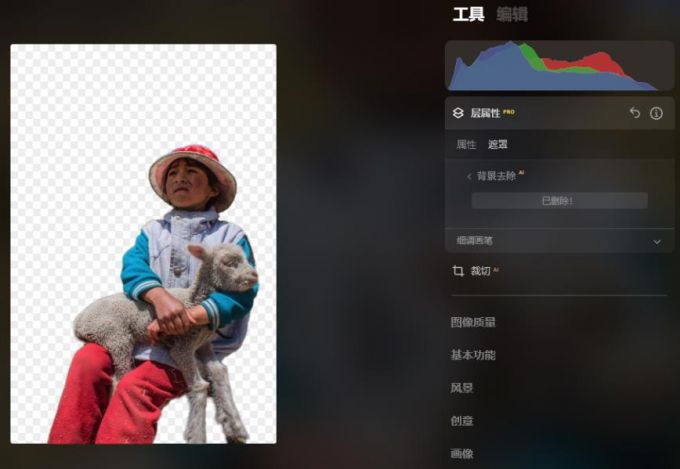
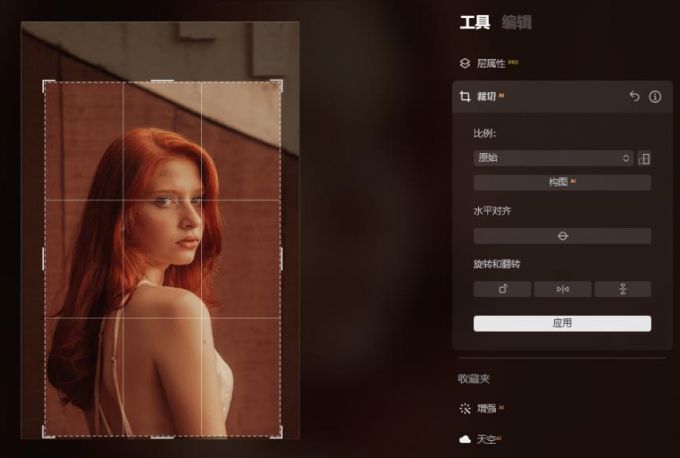
②又比如“裁切AI”功能,可以按照图片的内容以及布局重新用AI构图,让照片的整体更显美观。
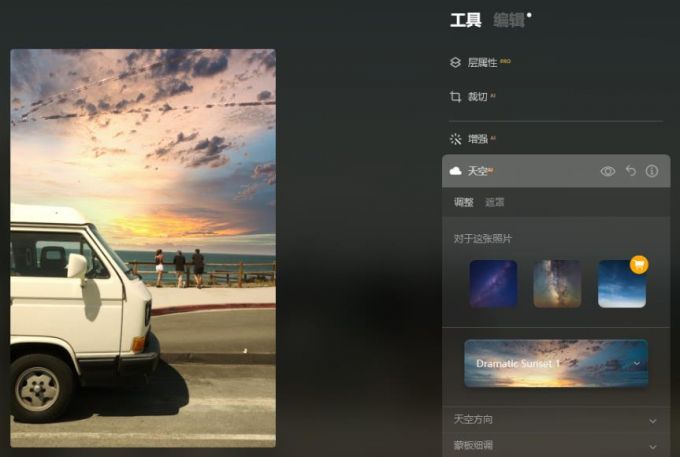
③Luminar Neo还有一个很强大的工具,就是可以用软件提供的各种天空素材替换照片原有的天空影像。软件会自动完成抠图与替换的操作,不用我们手动画选区,只要选好喜欢的素材就可以了,非常好用。
如果用PS换天空,不仅要自己找素材,还要费劲将原来的天空部分抠出来,然后再合成素材,为了让合成效果自然,还得做一些过渡的修复,难度颇大。
二、Luminar Neo如何一键修图
上述我们比较了Luminar Neo与PS两款软件,总体来说,Luminar Neo的功能更实用,特别适合新手,一些高级的操作如抠图、调色等,都能交给AI去做。接下来,我们来看看Luminar Neo如何一键修图。
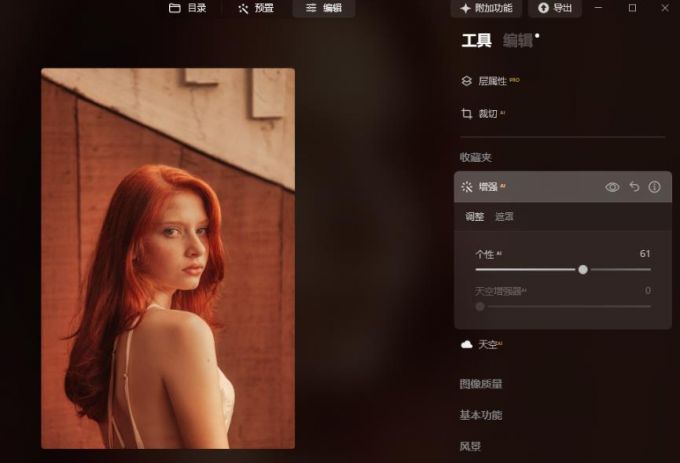
1、如果想给照片进行简单的调色,比如调曝光、色彩等,都可以用Luminar Neo的“增强AI”工具。我们只需设置“个性AI”的参数值,比如这里设为61,软件就会根据这个数值自动增强图片。
2、对于人像的修图,可能要求会比较细致,需要在五官细节上花费较多的时间。不过不用担心,Luminar Neo同样可以用AI工具实现一键修图。
①Luminar Neo的修人像工具包括脸AI、身体AI、皮肤AI等,涵盖了人像各种细节区域的调整功能。
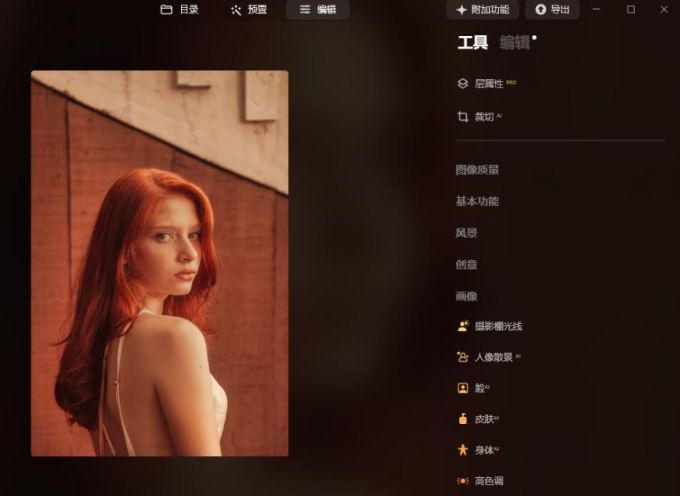
②比如我们可以用“脸AI”,一键完成瘦脸与美白的操作。比如将“脸灯”提升到77,“苗条的脸”提升到75,就可以让脸明显变白,且有一点透亮感,并让脸部轮廓更紧致,减少臃肿感。
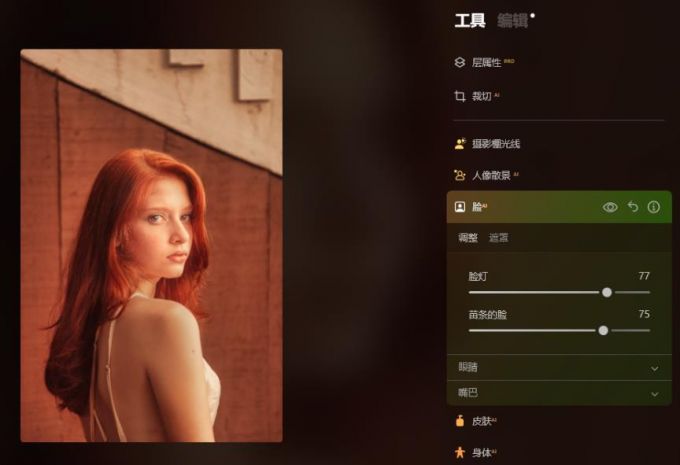
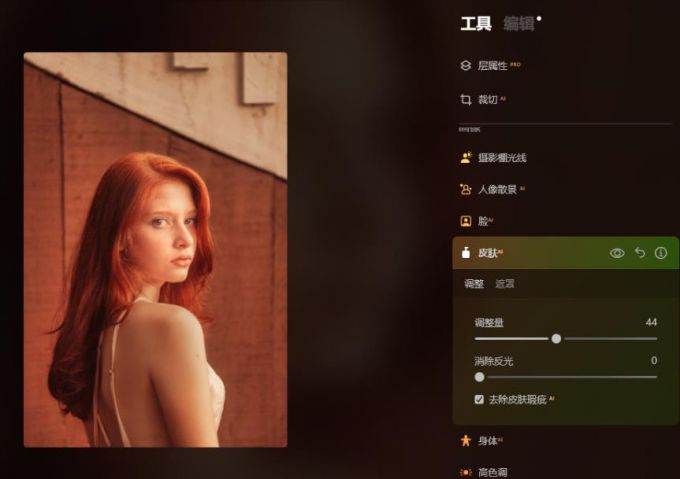
③对于脸部的处理,当然少不了磨皮操作。Luminar Neo的“皮肤AI”可以一键去除皮肤的瑕疵,并让它的质感更显细腻。如果有痘痘、斑点、油光等,还可以用“去除皮肤瑕疵”、“消除反光”参数处理。
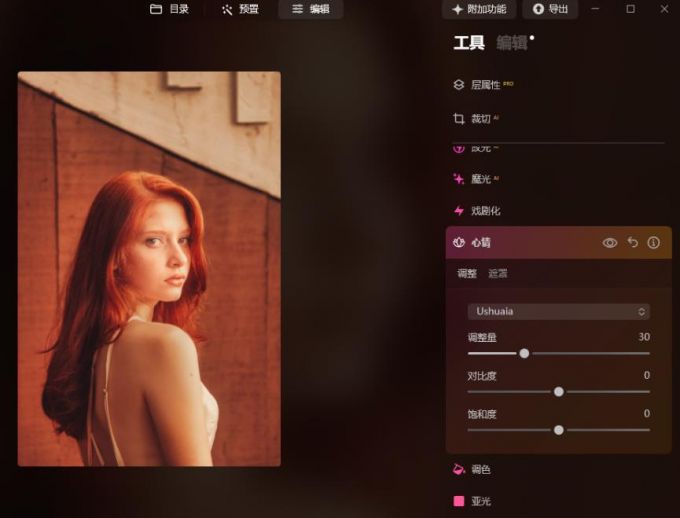
3、如果想一键调整照片的风格,可以用Luminar Neo“心情”工具里的LUT预设,快速营造出照片的风格化氛围。比如这里用了“Ushuaia”预设,可以让图片更具南美风情。
三、小结
以上就是关于Luminar Neo和Photoshop哪个好,Luminar Neo如何一键修图的相关内容。如果P图经验不太够,或者想节省时间,都更推荐大家用Luminar Neo。因为它有很多好用的AI工具,一些常规的修图操作都可以交给AI做,比如抠图、裁图、调色等,我们只要调调参数值就可以了,Luminar Neo会自动完成操作,省时又省力。
展开阅读全文
︾
读者也喜欢这些内容:

Luminar Neo专业版试用包激活教程
感谢您对AI修图软件Luminar Neo的支持,Luminar Neo为您提供了7天免费试用,相信Luminar Neo能在您日后的使用中大大提高您的修图效率;接下来让我们看看如何进行试用激活吧。...
阅读全文 >
Luminar Neo标准版试用包激活教程
感谢您对AI修图软件Luminar Neo的支持,Luminar Neo为您提供了14天免费试用,相信Luminar Neo能在您日后的使用中大大提高您的修图效率;接下来让我们看看如何进行试用激活吧。...
阅读全文 >

Luminar Neo专业版正式包激活教程
感谢您对AI修图软件Luminar Neo的支持,相信Luminar Neo能在您日后的使用中大大提高您的修图效率;接下来让我们看看如何安装并激活您的Luminar Neo。...
阅读全文 >

Luminar Neo怎么调整图片尺寸 Luminar Neo怎么调整照片像素
避免丢失细节、消除画面瑕疵,Luminar Neo AI修图软件可以无损调整图片尺寸。通过学习大量的手工精修数据,Luminar Neo能够模拟大师级手法,智能优化扩展后的画面内容和纹理。那么有关Luminar Neo怎么调整图片尺寸,Luminar Neo怎么调整照片像素的问题,本文将进行详细介绍。...
阅读全文 >

