

发布时间:2025-11-30 08: 00: 00
品牌型号:联想GeekPro 2020
系统:Windows 10 64位专业版
软件版本:Luminar Neo 1.24.0
在拍摄夜景照时,前后景的建筑特点可能会有所区别。我们可以用不同的光线来照亮不同的建筑,这样就能突显出它们的不一样。但在实际拍摄中,很难给前后景布置不同的光线强度,这种效果一般要用后期处理的方式实现,接下来,本文将介绍Luminar Neo如何照亮照片的前景和背景,Luminar Neo如何一键精准移除人物或物体背景的相关内容,希望能更好地帮助大家学习后期编辑技巧。
一、Luminar Neo如何照亮照片的前景和背景
Luminar Neo的AI工具类型很多,有些可以用来一键增强图像,有些可以用来创作图片。比如我们接下来介绍的创意工具,可以给图片的不同区域设置不同的光线,让景色的层次感更强。下面我们来看看怎么用这个工具。
1、Luminar Neo的创意工具组,是专门用来创作图片的。虽说是创作工具,但操作很简单,只要调调参数就可以了,不像PS那么难。
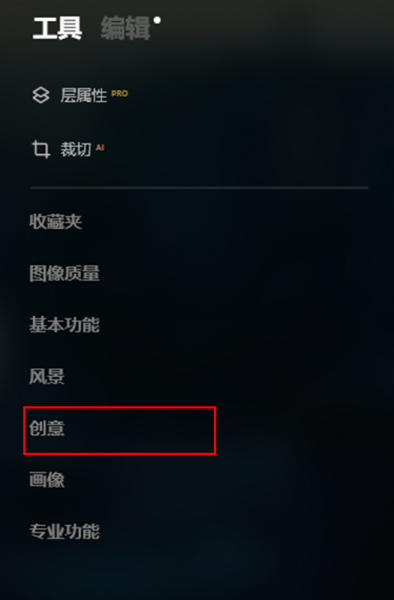
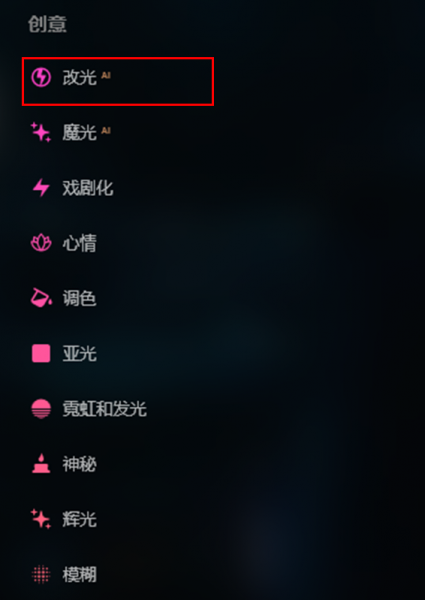
2、Luminar Neo的创意工具组,有改光、魔光、霓虹灯、心情等工具,有些是内置AI技术的,就是软件可以自己分析图片并加效果。这里我们会用到“改光AI”来进行照片的前景和背景亮度的调整。
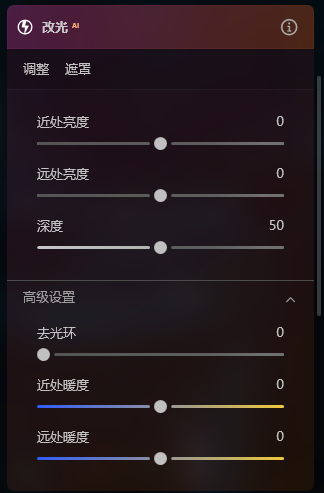
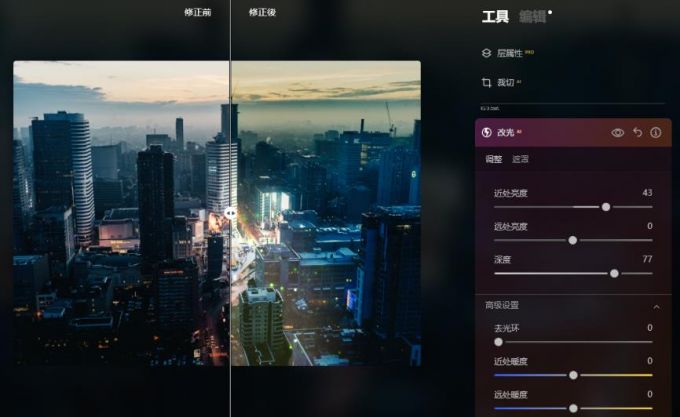
3、如图3所示,“改光AI”有近远处亮度、深度、近远处暖度等参数,可以用来调整前后景的亮度与暖色,两者的结合可以改变灯光、阳光等发光源的强度与冷暖感。
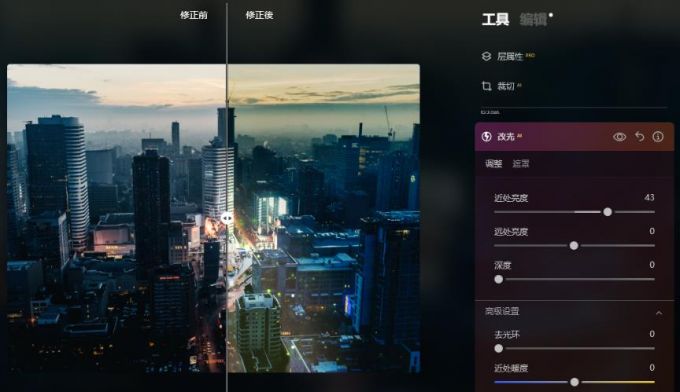
①我们先将“近处亮度”提升到43,从图4的对比图看到,中间到前景部分的灯光亮度明显加强。
②然后,再将“深度”提升到77,可以看到灯光亮度提升的范围扩大,有一些本来暗的区域也变亮了。
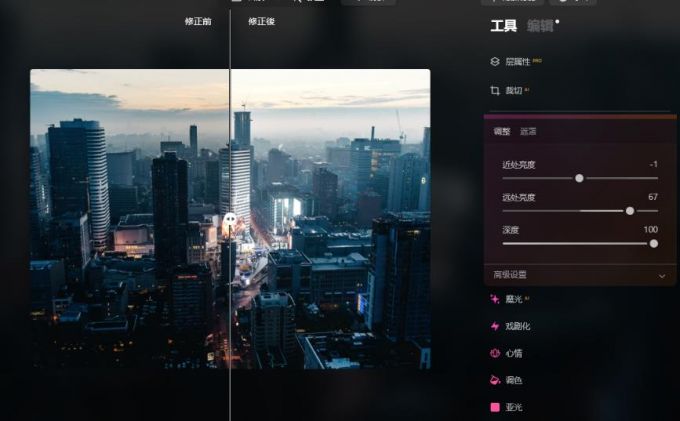
③如果我们调整的是“远处亮度”,将其值提升到58,那么图片里面的远景就会变亮。
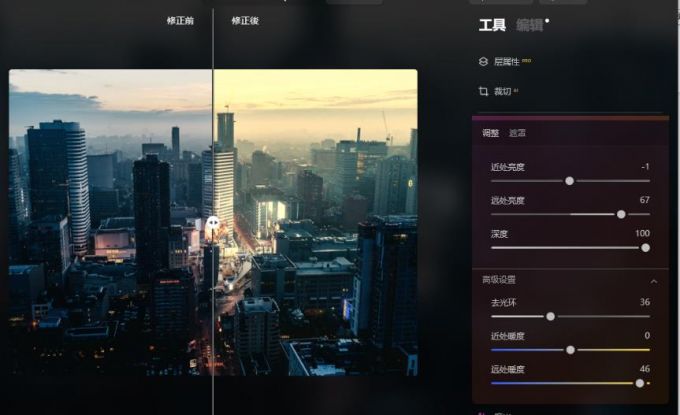
④“改光AI”里面的亮度与暖色可以搭配一起用,比如我们在提升“远处亮度”的基础上,将“远处暖度”增加到46,如图7所示,可以明显看到远景出现了温暖的灯光,与前景的昏暗形成强烈的反差感。
二、Luminar Neo如何一键精准移除人物或物体背景
上述介绍了Luminar Neo的创意工具“改光AI”,这款工具可以用来改变图片前后景灯光的亮度与冷暖色。接下来,我们继续来介绍Luminar Neo另一款可以一键精准移除人物或物体背景的AI工具。
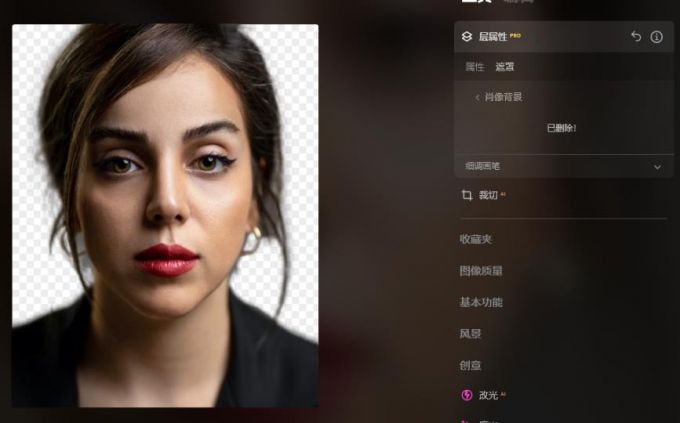
1、在Luminar Neo层属性的“遮罩”功能中,可以用“肖像背景”、“背景去除AI”一键精准移除人物或物体背景。如果是人像去背的话,推荐使用“肖像背景”,因为它的智能性更强,基本都是交给AI去操作的。
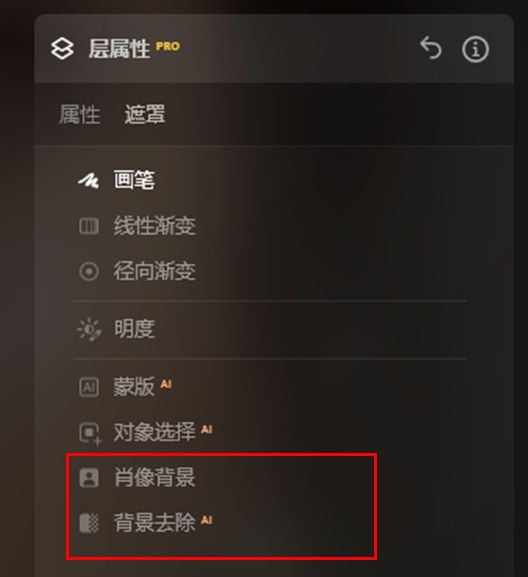
2、比如图9所示,打开“肖像背景”界面后,Luminar Neo就会自动分析图像、画遮罩。我们只需点击“移除”按钮,如图9所示,软件就会自动删除人像的背景部分,可以看到AI去背的效果很精准,连头发丝都处理得很到位。
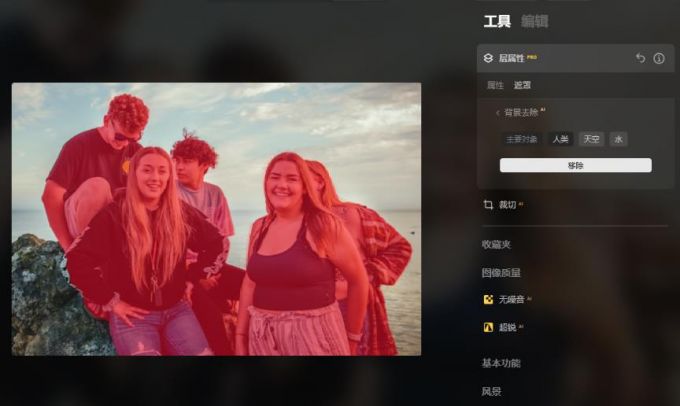
3、与“肖像背景”自动删除不同,“背景去除AI”会多一个选择抠图对象的功能,如果要保留背景里面的一些元素,就更适合使用“背景去除AI”。
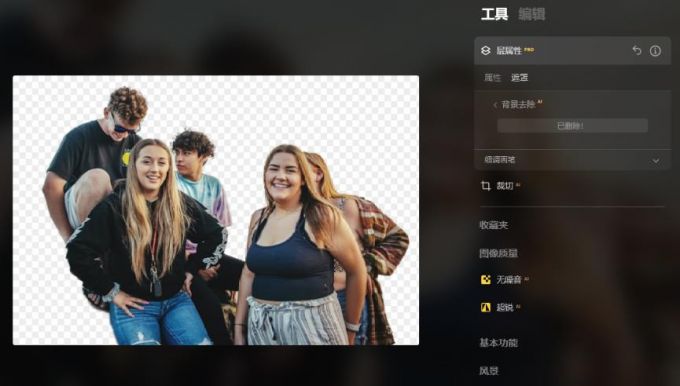
4、与“肖像背景”的效果类似,“背景去除AI”的抠图效果也是很精准的,连一些细小的头发丝也能处理得很好,人物与背景接壤的部分也抠得很干净利落。
三、小结
以上就是关于Luminar Neo如何照亮照片的前景和背景,Luminar Neo如何一键精准移除人物或物体背景的相关内容。Luminar Neo的AI工具很实用,像本文介绍的改光、背景去除、肖像背景,都是很好用的AI工具。特别是抠图用的背景去除功能,抠图抠得特别细,连头发丝、衣服褶皱这些细节都处理得特别好,是手动抠图都很难达到的准确度。大家如果有相关的P图需求,可以选择Luminar Neo软件试用一下。
展开阅读全文
︾
读者也喜欢这些内容:

Luminar Neo标准版试用包激活教程
感谢您对AI修图软件Luminar Neo的支持,Luminar Neo为您提供了14天免费试用,相信Luminar Neo能在您日后的使用中大大提高您的修图效率;接下来让我们看看如何进行试用激活吧。...
阅读全文 >

Luminar Neo专业版正式包激活教程
感谢您对AI修图软件Luminar Neo的支持,相信Luminar Neo能在您日后的使用中大大提高您的修图效率;接下来让我们看看如何安装并激活您的Luminar Neo。...
阅读全文 >

Luminar Neo怎么调整图片尺寸 Luminar Neo怎么调整照片像素
避免丢失细节、消除画面瑕疵,Luminar Neo AI修图软件可以无损调整图片尺寸。通过学习大量的手工精修数据,Luminar Neo能够模拟大师级手法,智能优化扩展后的画面内容和纹理。那么有关Luminar Neo怎么调整图片尺寸,Luminar Neo怎么调整照片像素的问题,本文将进行详细介绍。...
阅读全文 >

Aperty可以AI修图吗 Aperty的修图效果怎么样
Aperty是AI修图软件,可以用AI技术来P图。如果觉得用PS修人像非常繁琐,而且对很多新手来说上手PS学习门槛较高,可以使用Aperty来修人像。Aperty可以用来磨皮、美白皮肤、瘦脸、瘦身等,而且这些功能都是自动操作,不用画选区、蒙版,只要调一下参数就可以了,很适合新手用,接下来,我们来介绍一下Aperty可以AI修图吗,Aperty的修图效果怎么样的相关内容。...
阅读全文 >

