Luminar Neo中文官网 > 使用技巧 > Luminar Neo 1.25.1 更新日志:新增光影深度工具,稳定性大幅提升

Luminar Neo 1.25.1 更新日志:新增光影深度工具,稳定性大幅提升

发布时间:2025-12-03 15: 23: 00

本次更新推出全新「光影深度(Light Depth)」工具,并带来一系列优化升级,为 macOS 与 Windows 系统用户提供更流畅、更可靠的编辑体验。同时,我们扩展了相机兼容性并提升整体性能,助你实现更高效、更稳定的工作流。以下为本次更新的核心亮点:

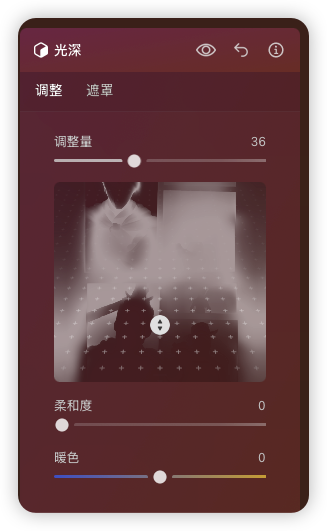
光影深度工具(Light Depth)

「创意」分类新增工具,可生成逼真的景深效果与光影分层,替代原有的 Relight AI 功能。请注意:现有编辑项目中已做的 Relight AI 参数调整将保持不变,不会受更新影响。
扩展相机兼容性

新增支持以下相机型号:

  • 哈苏 X2D II 100C(Hasselblad X2D II 100C)
  • 松下 Lumix DC-ZS99
  • 松下 Lumix DC-TZ99
  • 索尼 ILCE-6400A(Sony ILCE-6400A)
  • 索尼 DSC-RX1R III(Sony DSC-RX1R III)

性能全面提升

  • AI 工具响应速度更快,操作延迟显著降低;
  • 编辑会话外的照片导出速度最高提升 50%,效率翻倍;
  • 编辑模式切换更流畅,响应更即时。

立即更新,解锁更快速度、更稳表现、更优性能的全新功能体验!

展开阅读全文

标签:

读者也访问过这里:
Luminar Neo
智能照片处理的新时代
立即购买
最新文章
Aperty怎么进行人像处理 Aperty怎么美颜人脸
在人像修图软件中,Aperty的优势就在于对人物的自动识别能力比较强,可以快速定位五官和身体结构,从而进行针对性的调整。很多复杂的人像精修步骤,在Aperty里都可以通过滑块完成。只要按照一定的顺序处理,就能比较高效地完成人像优化。下面就为大家介绍Aperty怎么进行人像处理,Aperty怎么美颜人脸的相关内容。
2026-06-02
电脑修图用什么软件 电脑修图怎么修
在电脑上修图时,很多人第一反应是用一些专业软件,但真正用起来又会觉得步骤复杂、不太好上手。其实现在可选的软件很多,从专业到轻量,再到AI工具,各有不同侧重点。下面就为大家介绍电脑修图用什么软件,电脑修图怎么修的相关内容。
2026-06-02
Aperty可以用来做什么 Aperty怎么作为插件使用
随着摄影后期的发展,各种修图工具层出不穷。对于很多刚接触后期或者追求高效率的人来说,找一款既好用又容易上手的软件很重要。最近有不少人在问,Aperty这款软件到底能干嘛?如果我平时习惯用PS修图,它能不能配合着一起用?下面就为大家介绍Aperty可以用来做什么,Aperty怎么作为插件使用的相关内容。
2026-05-07
Luminar Neo人像修图怎么去除水印 Luminar Neo修图如何把人去掉
在修图时会遇到两种比较常见的需求:一个是去掉图片上的水印,另一个是把画面里多余的人物去掉。这类操作看起来很复杂,其实在Luminar Neo里,用对工具也可以完成。下面为大家介绍Luminar Neo人像修图怎么去除水印,Luminar Neo修图如何把人去掉的相关内容。
2026-05-07
Aperty怎么修肤色不均 Aperty如何去除人脸的斑点皱纹
在人像后期处理中,肤色是否均匀、皮肤是否干净,会直接影响整体观感。如果肤色不一致或者脸上有明显的斑点、细纹,即使五官很好看,照片看起来也会差一点质感。因此在修图时,通常需要先把肤色调整到一个比较统一的状态,再对细节进行处理。下面就为大家介绍Aperty怎么修肤色不均,Aperty如何去除人脸的斑点皱纹的相关内容。
2026-05-07
Luminar Neo修图怎么把牙齿修整齐 Luminar Neo修图怎么把背景弄干净
很多人在修人像时,会注意到一些细节问题,比如牙齿不整齐,或者背景太杂乱。这些问题不一定很显眼,但会影响整体观感。Luminar Neo虽然没有专门的一键修整牙齿或一键清背景功能,但通过一些工具组合,也可以做到不错的效果。下面就给大家介绍Luminar Neo修图怎么把牙齿修整齐,Luminar Neo修图怎么把背景弄干净的相关内容。
2026-05-07

读者也喜欢这些内容:

