

发布时间:2026-04-08 14: 51: 00
品牌型号:联想Yoga 14Sitl
系统:Windows 10 64位专业版
软件版本:Luminar Neo 1.25.1
我们很多时候修图会一口气修很多张,比如旅游回来相机里就有很多的照片,一张张修效率比较低,这时用批量处理就会快很多。对照片来说,拍摄环境是复杂的,整张一起调色的话,容易出现颜色一起变化的情况,这时候就需要想办法进行局部调色。下面就为大家介绍Luminar Neo可以批量处理多张图片吗,Luminar Neo可以局部调色吗的相关内容。
一、Luminar Neo可以批量处理多张图片吗
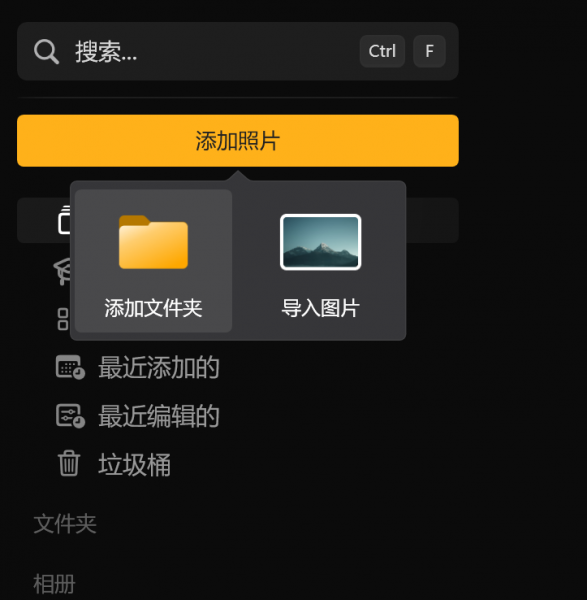
答案是可以的。如果想要批量处理多张图片,可以把这些图片放到一个文件夹里,在导入照片的时候直接选择这个文件夹。照片会在同一个编辑界面中显示,在左下角可以切换查看不同的照片。一般是先对其中一张照片进行处理,处理完成之后,可以用两种方式把调整用到其他照片上。
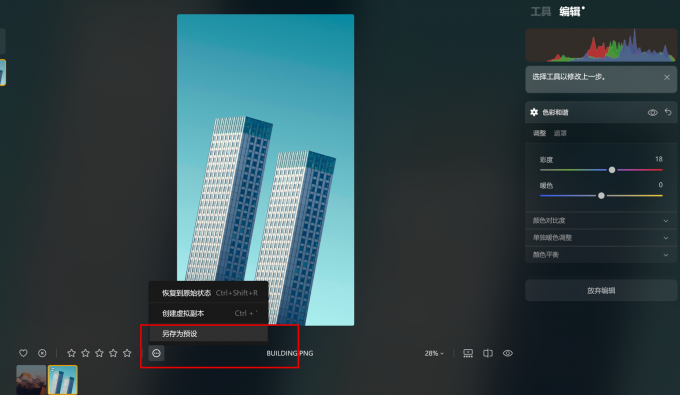
1、第一种方式:比如对素材这张照片应用了【色彩和谐】。之后点击下方的【另存为预设】,可以把当前照片的处理当作一种预设加入预设库里,存储为我的预设。
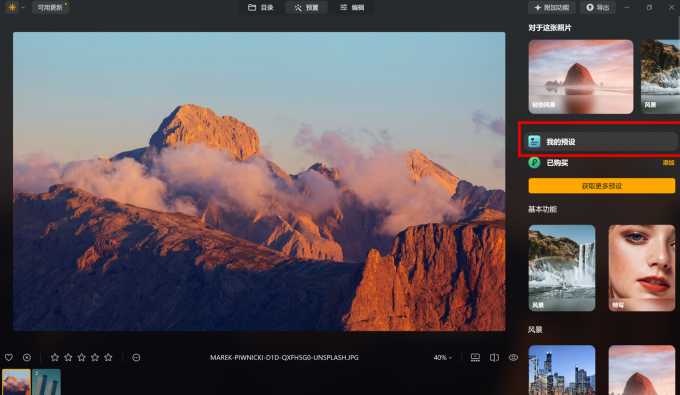
打开新图片,切换到预设界面,在最上面就可以看到【我的预设】。接下来处理其他图片的时候,直接使用这个预设就可以达到批量处理的效果。
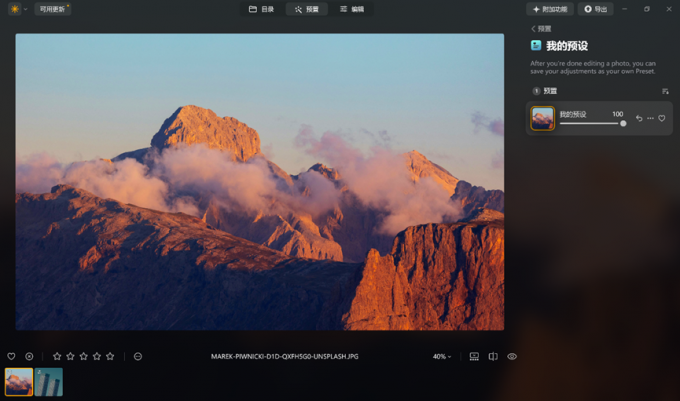
滑块拉到100%的话,效果会完整显示。在编辑页面的编辑面板里,可以看到这张照片也使用了色彩调整效果。
2、第二种方式:复制和粘贴调整。先处理好一张照片后,回到目录页,在右侧照片详情的地方点击【复制调整】。
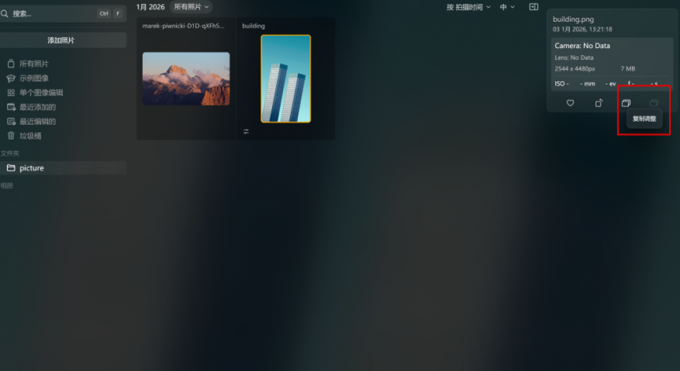
切换到新的照片,再点击【粘贴调整】,效果就会应用过来。
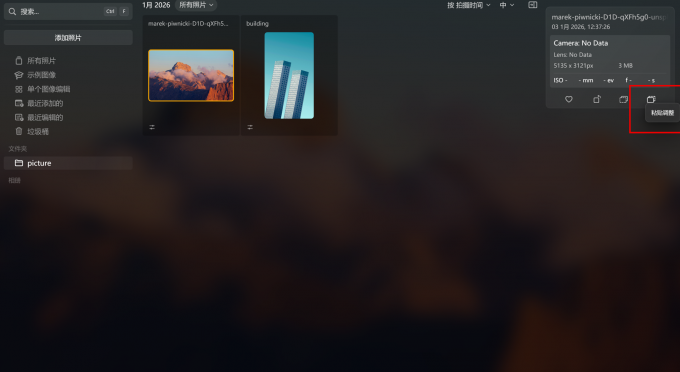
二、Luminar Neo可以局部调色吗
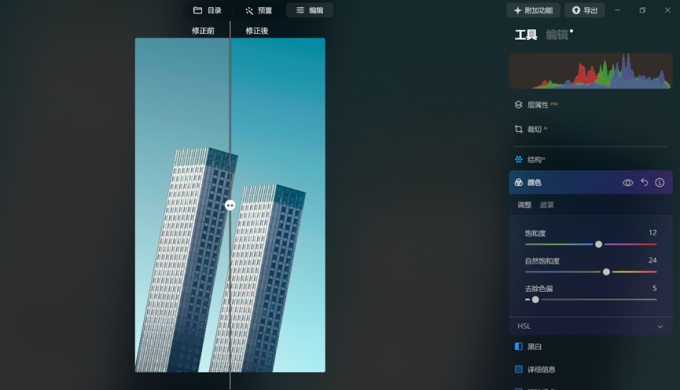
Luminar Neo可以实现局部调色,而且操作上也比较直观。比如这张素材图,可以简单分成前景的建筑物和背景的天空。在调色时,前景和背景一般不会用同样的调整方式。如果想让天空变亮、偏蓝一些,而前方建筑物不变,就需要用到局部调色。否则整体调整时,建筑物上的颜色也会一起变化,看起来会不太自然。我们可以用下面的四个步骤进行局部调色。
1、导入图片后,在右侧工具里找到【颜色】。
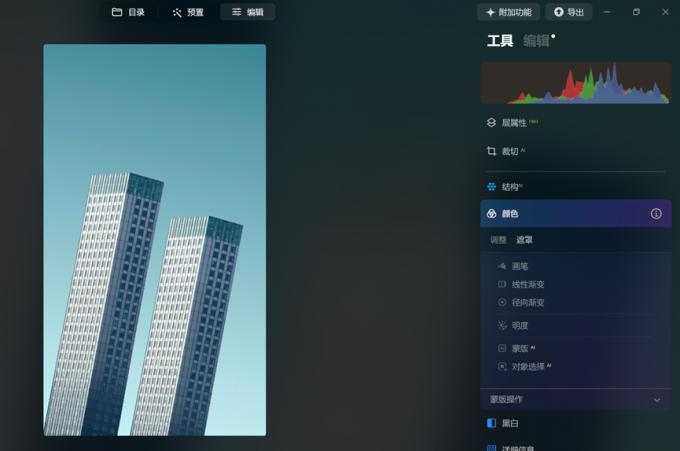
2、先不直接调色,切换到【遮罩】。Luminar Neo提供了画笔、渐变等多种遮罩方式,这里使用画笔。点击后,照片上会出现一个加号图标,表示准备添加遮罩区域。按住鼠标在照片上涂抹,变成红色的区域就是遮罩区域,之后的颜色调整只会作用在这些地方。
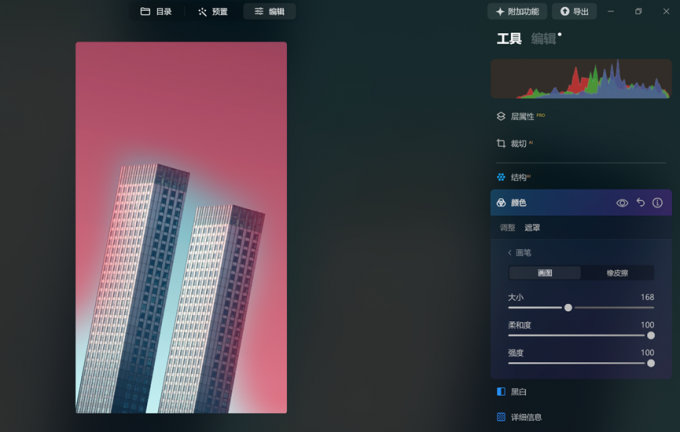
3、切换回【调整】页,可以适当提高饱和度和自然饱和度,让天空更通透一些。
4、点击前后对比按钮,可以看到通过遮罩实现了局部变色效果。
以上就是Luminar Neo可以批量处理多张图片吗,Luminar Neo可以局部调色吗的全部内容了。Luminar Neo可以通过复制已经调好的效果来批量处理多张图片,非常方便。不过在批量完成之后,还是建议一张一张看一下,再根据情况微调参数。局部调色在修图中用得也比较多,分区域慢慢调,颜色看起来会更自然一些。
展开阅读全文
︾
读者也喜欢这些内容:

Luminar Neo专业版正式包激活教程
感谢您对AI修图软件Luminar Neo的支持,相信Luminar Neo能在您日后的使用中大大提高您的修图效率;接下来让我们看看如何安装并激活您的Luminar Neo。...
阅读全文 >
luminar neo标准版、专业版和旗舰版有什么区别?
luminar neo标准版、专业版和旗舰版有什么区别?AI功能都有哪些?...
阅读全文 >

Luminar Neo怎么调整图片尺寸 Luminar Neo怎么调整照片像素
避免丢失细节、消除画面瑕疵,Luminar Neo AI修图软件可以无损调整图片尺寸。通过学习大量的手工精修数据,Luminar Neo能够模拟大师级手法,智能优化扩展后的画面内容和纹理。那么有关Luminar Neo怎么调整图片尺寸,Luminar Neo怎么调整照片像素的问题,本文将进行详细介绍。...
阅读全文 >

Aperty怎么把人像皮肤变白 Aperty怎么调古风效果
大多数人以白为美,所以我们在修图的时候都会把自己的皮肤修得白一些。但是有一些修图软件不够智能,在修白皮肤的同时会改变照片的整体色调。这对于想拍出古风效果的人来说,是个让人头疼的问题。使用Aperty修图的人则不会有这样的困扰,下文介绍Aperty怎么把人像皮肤变白,Aperty怎么调古风效果。操作方法出乎意料的简单。...
阅读全文 >

