

发布时间:2026-06-08 10: 00: 00
品牌型号:联想Yoga 14Sitl
系统:Windows 10 64位专业版
软件版本:Aperty 1.4.0
在图像处理领域,工具选择直接影响实际工作效率。很多人刚接触这类软件时,往往因为不清楚各工具的定位,导致拿错工具做错事——比如用矢量软件去处理照片,或者用修图软件去画插画。Aperty、AI(Adobe Illustrator)和PS(Photoshop)是目前比较有代表性的三款工具,下面就为大家介绍Aperty和AI的区别,PS和Aperty的区别的相关内容。
一、Aperty和AI的区别
这两款软件从底层就不是一类东西,放在一起比较,主要是因为很多新手容易混淆"画图"和"修图"这两件事。
1、AI(Adobe Illustrator)做的是矢量图形。矢量图的原理是用数学公式描述线条和形状,所以不管你把画面放大到多少倍,边缘始终清晰。这也决定了AI的用途——它适合从头设计一个图形,比如画插画、做品牌logo、设计图标。
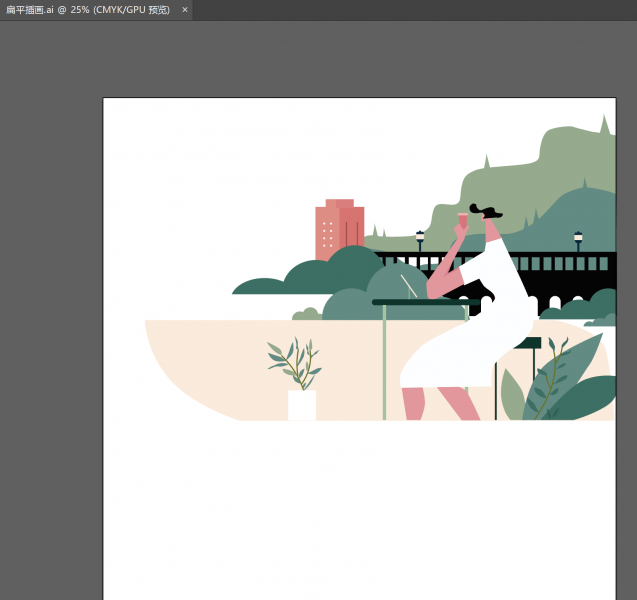
2、Aperty处理的是位图,也就是照片这类由像素构成的图像。像素图放大到一定程度就会变糊,这是位图的天然限制,所以Aperty不擅长"凭空创作",而更擅长对已有照片做优化处理——人像美化、肤色调整、光影修正这类工作是它的主场。
一句话总结:想画东西就用AI,想修照片就用Aperty,两者的使用场景几乎不重叠。
二、PS和Aperty的区别
PS和Aperty相比,定位就更接近了——两款都是处理位图的软件,核心操作对象都是照片。区别在于操作方式和上手门槛。
1、PS的能力覆盖范围极广,抠图、调色、图层合成、滤镜特效,几乎没有它做不到的修图操作。但这种全能也带来了代价:学习周期长,很多功能需要手动一步步操作,比如想把人物从背景中分离,往往要用钢笔工具仔细描边,再配合蒙版处理,对新手来说相当耗时。
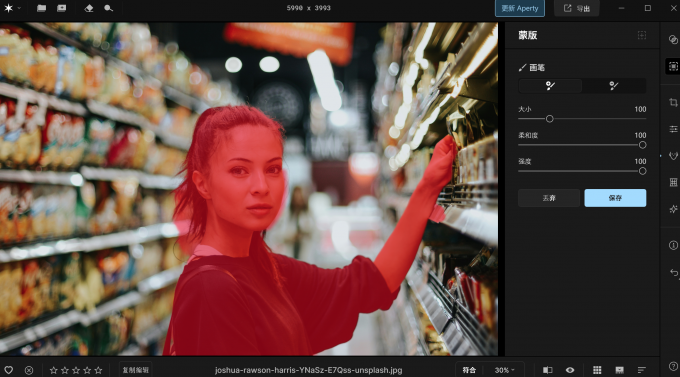
2、Aperty在这个流程上做了大幅简化。以人像抠图为例,它的人物遮罩功能可以自动识别画面中的人物轮廓,直接将人物和背景分开,不需要手动描边,几秒钟就能完成PS里可能要花十几分钟的操作。这种AI辅助的处理方式,让它在人像修图这个细分场景下效率明显更高。
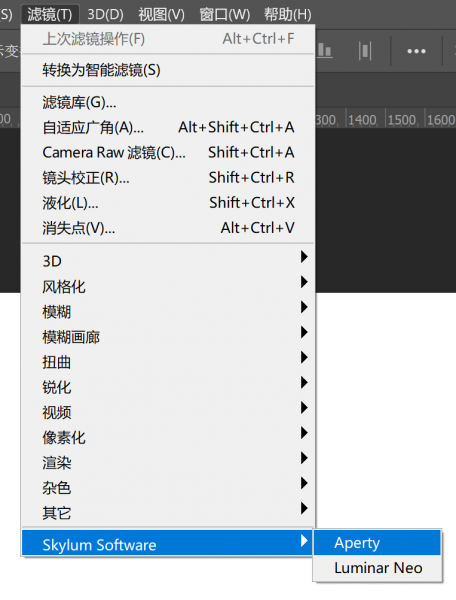
3、当然,Aperty的智能化也有边界——遇到复杂合成、商业级精修这类高要求任务,PS的手动控制能力仍然是不可替代的。两者并不完全对立,Aperty本身也支持作为PS插件运行,可以在PS的工作流里直接调用,配合使用反而能取长补短。
以上就是Aperty和AI的区别,PS和Aperty的区别的全部内容了。总体来看,AI偏向图形创作,适合需要从零绘制图像的场景;PS偏向专业级图像处理,胜在精细和全面;Aperty则把AI辅助功能做进了修图流程,在人像处理和快速出图方面有明显优势。搞清楚这三者的定位,再根据手头任务选工具,基本不会走弯路。
展开阅读全文
︾
读者也喜欢这些内容:
Luminar Neo专业版试用包激活教程
感谢您对AI修图软件Luminar Neo的支持,Luminar Neo为您提供了7天免费试用,相信Luminar Neo能在您日后的使用中大大提高您的修图效率;接下来让我们看看如何进行试用激活吧。...
阅读全文 >

Aperty如何去除人脸上的阴影 Aperty如何给人脸美白
人像修图里,脸部的光线和肤色往往是最容易被忽视、但影响又最明显的部分。阴影压得太重,人看起来没精神,脸的轮廓也会显得比较硬。肤色整体偏暗的话,照片就容易发闷。下面就为大家介绍Aperty如何去除人脸上的阴影,Aperty如何给人脸美白的相关内容。...
阅读全文 >

电脑修图用什么软件 电脑修图怎么修
在电脑上修图时,很多人第一反应是用一些专业软件,但真正用起来又会觉得步骤复杂、不太好上手。其实现在可选的软件很多,从专业到轻量,再到AI工具,各有不同侧重点。下面就为大家介绍电脑修图用什么软件,电脑修图怎么修的相关内容。...
阅读全文 >
Luminar Neo生成式工具好用吗 Luminar Neo怎么修复老照片
很多人在用Luminar Neo时,会发现里面自带了不少生成式工具,操作上比较直观,不需要复杂步骤就能用起来。像天空替换、氛围生成这类功能,基本点几下就能看到效果,整体体验还是比较轻松的。至于老照片修复,它并没有那种一键完成的处理方式,更多还是要借助仿制工具、增强AI等功能配合来做。通常需要根据画面情况一点点处理,把瑕疵慢慢修掉,再整体做一些细节优化。围绕Luminar Neo生成式工具好用吗、Luminar Neo怎么修复老照片这两个问题,下面结合具体操作过程来简单说一下。...
阅读全文 >

