

发布时间:2026-05-21 10: 00: 00
品牌型号:联想Yoga 14Sitl
系统:Windows 10 64位专业版
软件版本:Luminar Neo 1.25.1
很多人在用Luminar Neo时,会发现里面自带了不少生成式工具,操作上比较直观,不需要复杂步骤就能用起来。像天空替换、氛围生成这类功能,基本点几下就能看到效果,整体体验还是比较轻松的。至于老照片修复,它并没有那种一键完成的处理方式,更多还是要借助仿制工具、增强AI等功能配合来做。通常需要根据画面情况一点点处理,把瑕疵慢慢修掉,再整体做一些细节优化。围绕Luminar Neo生成式工具好用吗、Luminar Neo怎么修复老照片这两个问题,下面结合具体操作过程来简单说一下。
一、Luminar Neo生成式工具好用吗
可以先给出一个比较直观的结论:确实挺好用,而且上手门槛不高。Luminar Neo里提供了不少生成式工具,比如天空生成、暮色生成、氛围生成、水景生成等。这类功能整体的特点就是操作比较简单,不需要太多复杂步骤,基本通过选择效果就可以完成。可以用天空生成来举个例子说明。
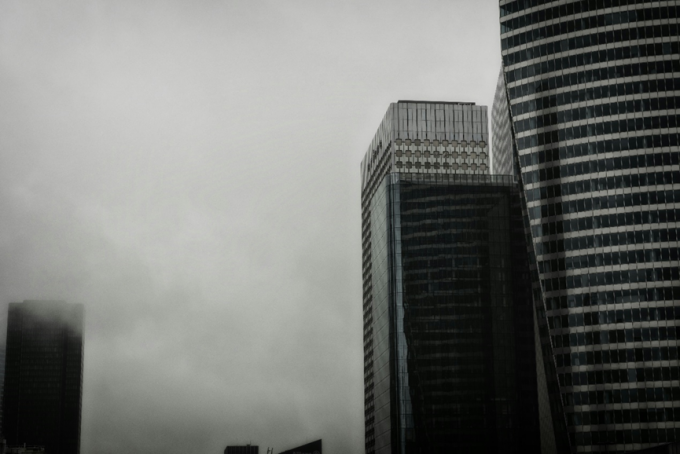
1、先导入一张照片。素材图是阴天环境,画面偏灰、偏暗,看起来不够通透,这种情况就比较适合做天空替换。
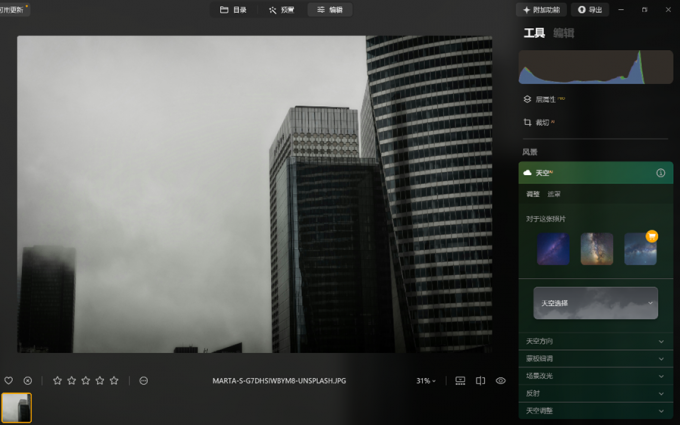
2、接着进入【编辑】面板,在工具列表中找到【天空AI】。打开之后会看到一个天空素材列表,里面提供了不同类型的天空效果,比如蓝天、晚霞等,可以根据画面情况进行选择。
3、选定一个合适的效果后点击应用,稍等片刻,软件会自动识别画面中的天空区域,并完成替换。
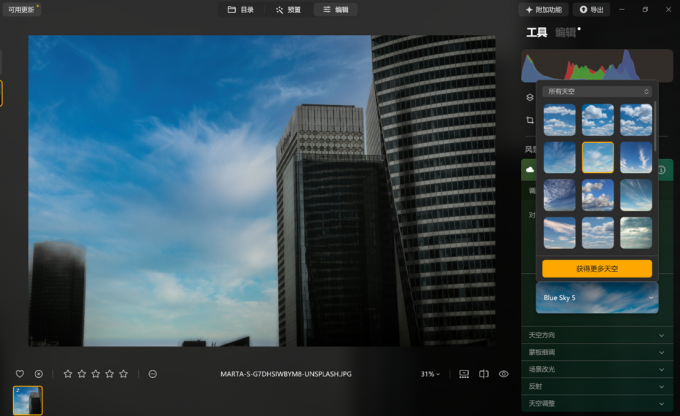
处理完成后,明显看到画面的亮度有所提升,整体氛围也会发生变化,比原图更通透一些。从使用体验来看,这类生成方式的优势主要在于效率高、操作直观,也不太依赖经验。尤其是天空边界比较清晰的照片,大多数情况下效果都比较自然。
二、Luminar Neo怎么修复老照片
在处理老照片之前,可以先了解一点:Luminar Neo没有提供一键修复的功能,更多还是依靠不同工具配合来完成。
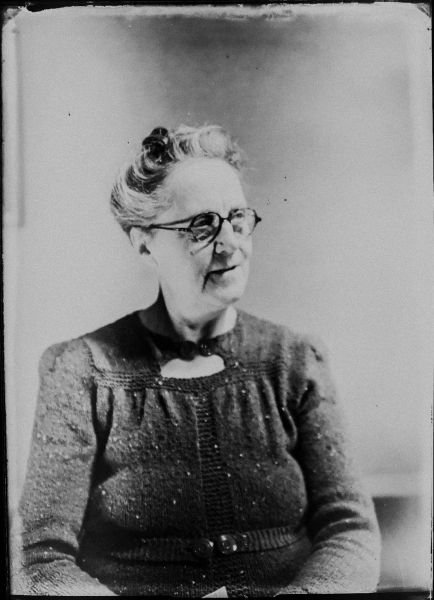
1、先把需要修复的老照片导入软件中。然后看一下画面情况。这是一张黑白照片,画面里是一位坐着的老奶奶,人物衣服和周围位置能看到一些比较明显的灰尘点和杂质,这些地方后面需要慢慢处理掉。
2、如果想要色彩图,需要到其他软件里处理。
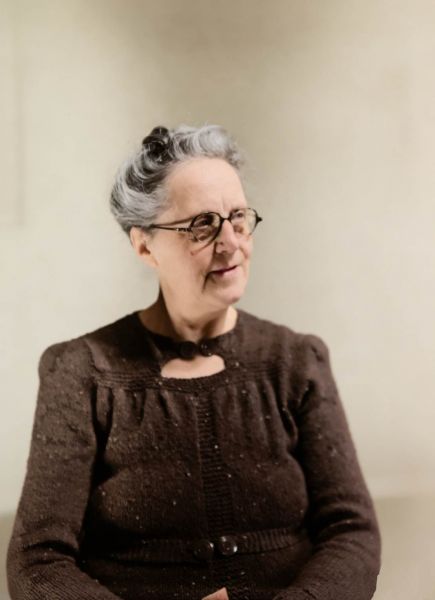
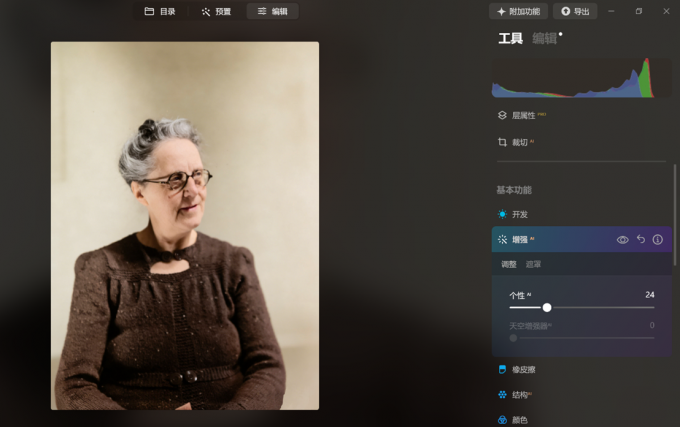
3、不用急着修细节,可以先做一轮整体优化,让画面看起来更清晰一点。在工具里打开【增强AI】,对整体的亮度和对比度做一个基础调整。这个步骤做完之后,人物轮廓会稍微清楚一些,后面处理细节的时候也更容易判断。
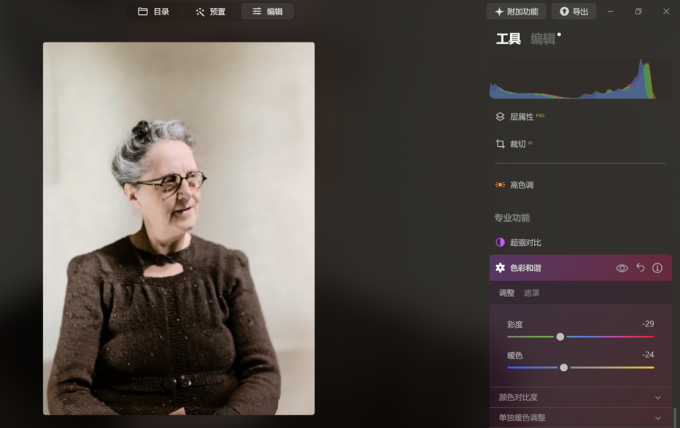
4、接着再到【色彩和谐】工具里简单调一下颜色。稍微压低一点彩度,同时把暖色控制一下,可以让画面看起来更干净,不会有发灰或者发脏的感觉。
5、接下来就开始处理画面里的杂质。打开【仿制工具】,先在衣服上找一块比较干净的区域作为取样点,然后对着那些白色的小点一点点覆盖。这里基本就是边看边修,每处理一块就稍微停一下观察效果,再继续往下处理。在操作的时候把画笔调小一些,同时把画面放大,这样可以更精确地对准那些杂质点,处理完之后也不容易留下明显痕迹。
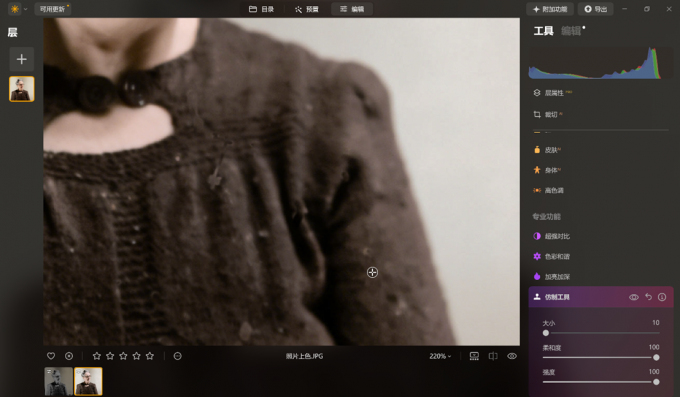
6、衣服上的杂质清理得差不多之后,再看背景区域。中间有一些颜色不太均匀的地方,可以继续用【仿制工具】慢慢过渡,把这些杂色压成接近的灰色,让画面看起来更统一一些。
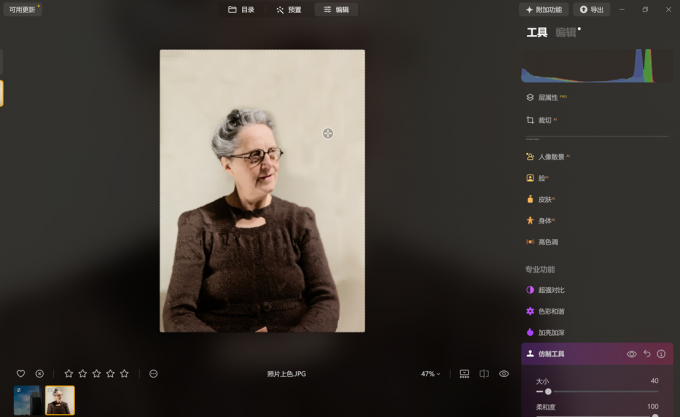
整个过程其实没有特别快的办法,更多是耐心一点,一点点把问题修干净。等这些细节处理完之后,再缩小画面整体看一下,会发现照片干净了很多,人物状态也更清晰了。
以上就是Luminar Neo生成式工具好用吗,Luminar Neo怎么修复老照片的全部内容了。生成式工具更偏向“补画面”,而老照片修复则更偏向“慢慢优化”。在实际使用中,两者可以结合起来用:先用生成工具解决结构问题,再用传统工具做细节修复。只要步骤合理,Luminar Neo其实可以完成不少看起来比较复杂的修图工作。
展开阅读全文
︾
读者也喜欢这些内容:

Luminar Neo标准版试用包激活教程
感谢您对AI修图软件Luminar Neo的支持,Luminar Neo为您提供了14天免费试用,相信Luminar Neo能在您日后的使用中大大提高您的修图效率;接下来让我们看看如何进行试用激活吧。...
阅读全文 >

Luminar Neo专业版正式包激活教程
感谢您对AI修图软件Luminar Neo的支持,相信Luminar Neo能在您日后的使用中大大提高您的修图效率;接下来让我们看看如何安装并激活您的Luminar Neo。...
阅读全文 >
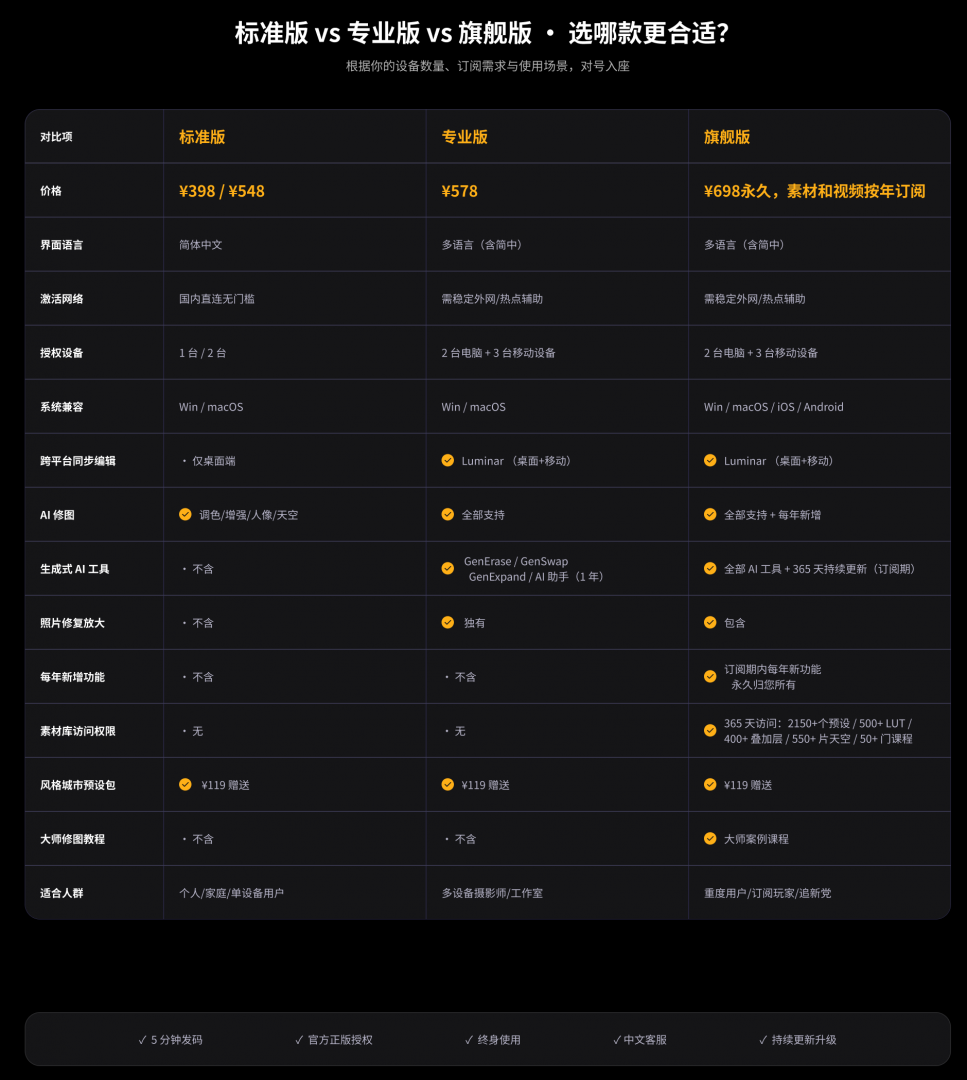
luminar neo标准版、专业版和旗舰版有什么区别?
luminar neo标准版、专业版和旗舰版有什么区别?AI功能都有哪些?...
阅读全文 >

人像修图的思路及方法 Aperty合照怎么批量修
很多人在修人像时容易陷入一个误区,就是看到哪里不满意就直接开始调整参数。但实际上,人像修图和化妆一样,要有先后顺序。先处理五官和轮廓,再处理皮肤和妆容,整体效果才会协调自然。Aperty的人像修图功能也遵循这一思路,只要按照正确的顺序操作,无论是单人照还是多人合照都比较容易上手。下面就为大家介绍人像修图的思路及方法,Aperty合照怎么批量修的相关内容。...
阅读全文 >

