

发布时间:2025-10-31 10: 33: 00
品牌型号:华为MateBookD14
系统:Windows11企业版
软件版本:Luminar Neo 1.24.6
编辑图片时,调饱和度能让颜色更浓,让画面更生动,还能增加艺术感;调透明度能控制元素有多明显,方便叠加融合或者做出创意淡化效果,让画面层次更丰富。Luminar Neo里有颜色工具和开发功能,能帮你智能调饱和度和透明度,处理颜色和叠加问题会更轻松。下面将给大家讲解Luminar Neo如何调节图片饱和度,Luminar Neo如何调节图片透明度方面的操作方法。
一、Luminar Neo如何调节图片饱和度
Luminar Neo的颜色工具能通过滑块调饱和度,不管是整体还是局部都能让颜色变浓,但别调太狠,不然画面会失真,得保持自然。以下是具体的操作步骤。
1、启动Luminar Neo软件,导入图像后切换到“编辑”模块,在右侧工具栏点击“基本功能”→“开发”→“颜色”。
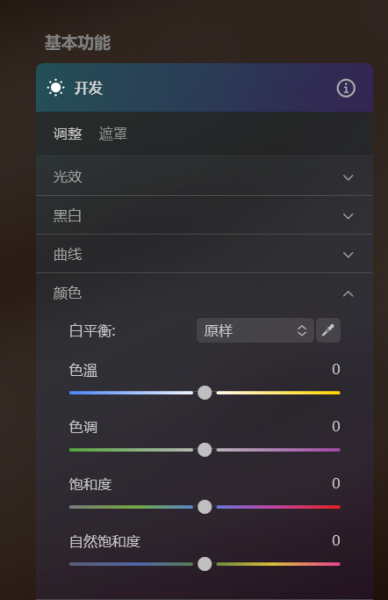
2、拖动“饱和度”滑块,往右拉颜色会更鲜艳,拍风景时想让花、蓝天更浓就这么调;往左拉颜色会变淡,适合做复古、清新这类低饱和风格。调的时候多看看画面,要是人物肤色因为饱和度太高变得奇怪(比如泛红、发黄),就往回调点,让肤色看起来自然。
3、还可以用“自然饱和度”来优化细节。把“自然饱和度”滑块往右拖,软件会先给那些原本颜色比较淡的区域提色,同时不会让已经很鲜艳的地方过饱和。比如拍人像时,灰暗的衣服能变得鲜亮起来,而肤色、蓝天这些本身饱和度就高的部分则不会受太大影响,能保持自然。这种方法适合拯救色彩平淡但不想破坏原有自然色调的照片,比如阴天拍的风景,加了自然饱和度后,色彩会鲜活又不夸张。
4、要是调完饱和度后,画面的色彩氛围不太对,那就可以搭配“色温”和“色调”一起来调整。比如高饱和的橙色画面看着太暖了,就把“色温”往蓝色那边调一点,暖感会降下来;如果高饱和的紫色显得有点“艳俗”,就用“色调”加些绿色,色彩会更和谐,这样饱和度调整后的画面色调也能更统一、自然。
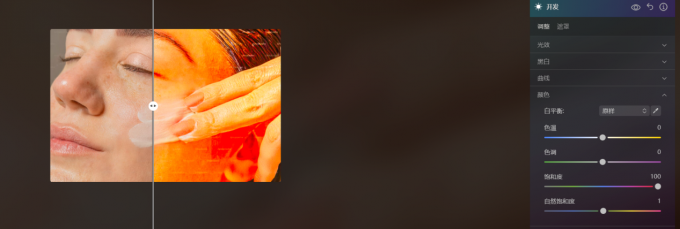
5、下面是调整饱和度前后对比图。
二、Luminar Neo如何调节图片透明度
调节图片透明度得用层属性来操作,这样能控制画面整体或局部的可见程度。以下是详细的操作步骤。
1、导入照片后,先切到“编辑”模块,找到右边的“层属性”面板,直接拖动不透明度的滑块就行——0%的时候是完全透明,100%就是完全不透明。
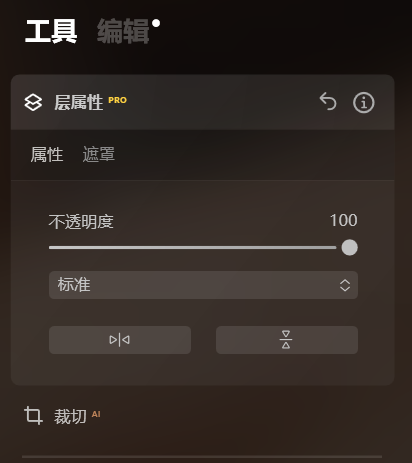
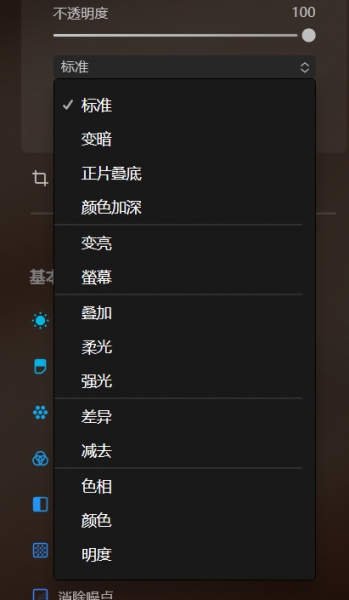
2、点一下“标准”旁边的下拉箭头,就能展开混合模式列表,里面有“变暗”“正片叠底”“颜色加深”这些选项。选“变暗”的话,图层会和下面的图像按暗部优先显示来融合,搭配不透明度调整,能做出暗部叠加的效果;选“正片叠底”,图层色彩会和下层自然地暗部混合,适合加纹理、阴影这类效果。不同的混合模式配上不透明度,能做出各种视觉融合效果,比如“叠加”模式搭配50%不透明度,就能实现柔和的光影叠加。
三、总结
相信通过本篇教程,大家已经掌握了Luminar Neo如何调节图片饱和度,Luminar Neo如何调节图片透明度的方法,并能熟练运用颜色工具增强色彩生动感,或通过开发功能控制元素可见度实现创意融合。这些调整不仅能提升图像的视觉冲击力和艺术效果,还能避免失真,确保画面自然和谐。
展开阅读全文
︾
读者也喜欢这些内容:

Luminar Neo专业版试用包激活教程
感谢您对AI修图软件Luminar Neo的支持,Luminar Neo为您提供了7天免费试用,相信Luminar Neo能在您日后的使用中大大提高您的修图效率;接下来让我们看看如何进行试用激活吧。...
阅读全文 >

Luminar Neo专业版正式包激活教程
感谢您对AI修图软件Luminar Neo的支持,相信Luminar Neo能在您日后的使用中大大提高您的修图效率;接下来让我们看看如何安装并激活您的Luminar Neo。...
阅读全文 >

人像修图高级技巧有哪些 人像修图可以美颜吗
很多人刚开始修人像时,只会简单磨皮或者调亮肤色,但真正让照片质感提升的,其实是一些更高级的修图技巧。尤其是在人像修图软件Aperty里,不仅有基础的美颜,还能通过预置、遮罩、光影塑造等功能快速做出高级感。下面就为大家介绍人像修图高级技巧有哪些,人像修图可以美颜吗的相关内容。...
阅读全文 >

Luminar Neo怎么调整图片尺寸 Luminar Neo怎么调整照片像素
避免丢失细节、消除画面瑕疵,Luminar Neo AI修图软件可以无损调整图片尺寸。通过学习大量的手工精修数据,Luminar Neo能够模拟大师级手法,智能优化扩展后的画面内容和纹理。那么有关Luminar Neo怎么调整图片尺寸,Luminar Neo怎么调整照片像素的问题,本文将进行详细介绍。...
阅读全文 >

