

发布时间:2026-03-17 10: 00: 00
品牌型号:联想GeekPro 2020
系统:Windows 10 64位专业版
软件版本:Luminar Neo 1.25.1(16021)
在不破坏原图纹理的情况下,Luminar Neo能够擦除图片内容,并且快速修改画面中的数字或日期。掌握Luminar Neo修改数字的技巧,我们能够应付大多数常见的画面瑕疵和图片修复工作。那么有关Luminar Neo怎么p图改数字,Luminar Neo怎么p图改日期的问题,本文将进行详细介绍。
在Luminar Neo AI修图软件中,我们可以通过“生成式替换”和“仿制工具”来修改画面中的文字。其中,生成式替换能够大面积重建图片内容,并且不会破坏原图纹理(需要订阅Luminar Neo国际版)。而“仿制工具”需要结合手工选点,来进行精确的拼接(仿制操作在第二段中进行介绍)。

1、经本人实测,Luminar Neo会根据我们建立的选区以及周围的纹理和元素,来生成相对合理的内容。如果想要修改整段数字,建议先用“生成式擦除”移除对应区域,防止原来的内容影响数字“版式”。移除完成后,再用“生成式替换”来生成数字。
2、添加一张需要修改的图片,打开“生成式擦除”功能。该功能与“仿制图章”或“自动填充”等传统操作不同,新生成的部分与原图衔接处,没有明显的纹理或色彩断层。
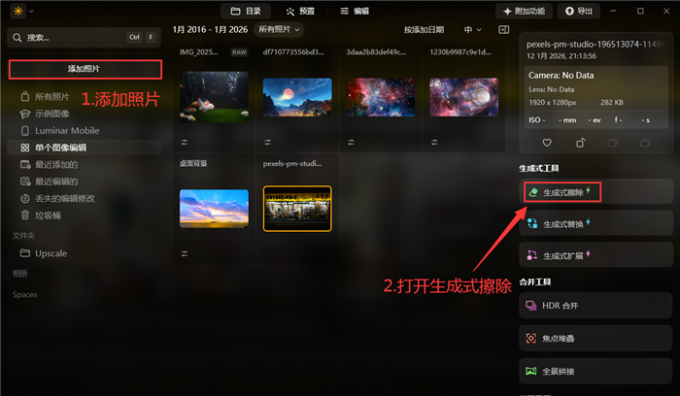
3、拖动下方滑块,调整笔刷大小。涂抹需要擦除的区域,点击右下角的“橡皮擦”按钮,移除选区中的文字(支持多次点击“橡皮擦”,直至获得符合需求的擦除效果)。
4、注意,在“生成式擦除”页面中,滑动鼠标滚轮可以放大画面,按住“空格键”能让鼠标变成一个“抓手”来拖动图片。这两个技巧,在Luminar Neo的很多功能中都是通用的。
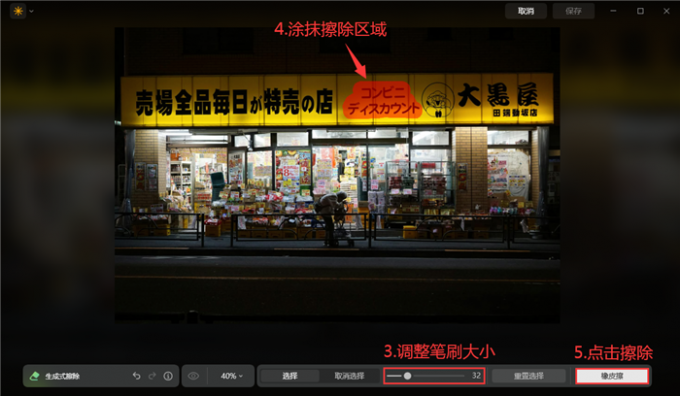
5、如下图所示,Luminar Neo擦除了我们选中的文字,并且结合周边纹理生成了一片空白区域。
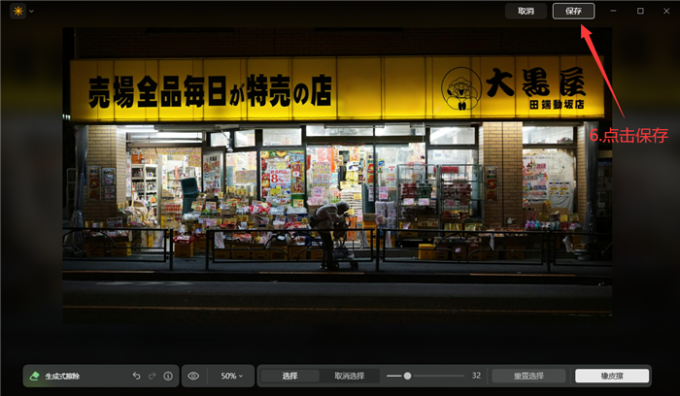
6、点击保存后,切换到目录页,打开“生成式替换”工具。
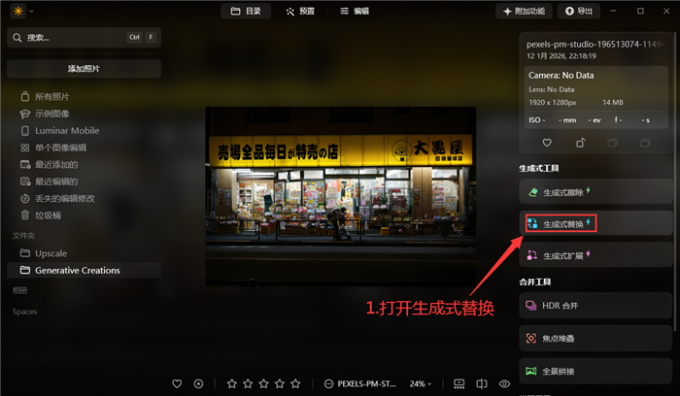
7、使用笔刷在空白处绘制生成数字的区域,直接在对话框中输入对应的数字内容。同样的,这里也支持多次替换。
8、注意,输入内容应以“名称”或“形容词+名词”为主,不要输入“生成”、“替换”或“修改”等动词(想要生成什么就输入什么)。例如,输入“云纹”、“大海”、“澎湃的大海”,或直接输入具体的数字。
9、如果Luminar Neo无法识别生僻中文,建议将内容翻译成英文后,重新生成对应的画面,往往会有意想不到的收获。
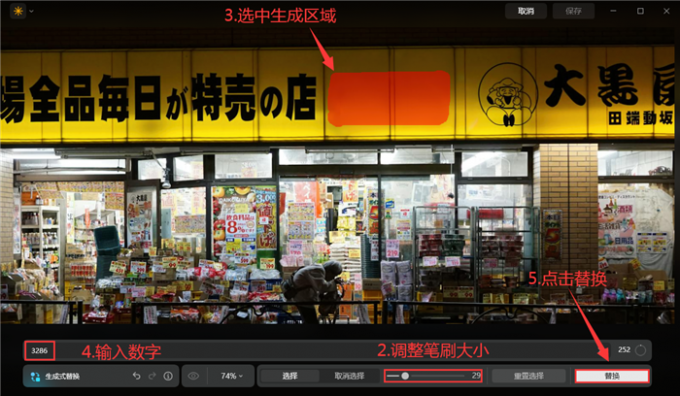
10、我在输入“3286”后,Luminar Neo制作了一组“9286”的数字。其实这里的内容并不重要,我想要的是下图中的数字结构和版式,并在此基础上修改数字。
11、用“取消选择”工具,选中错误的内容(这里选中了数字9)。然后,在对话框中输入数字“3”,再次点击替换按钮。
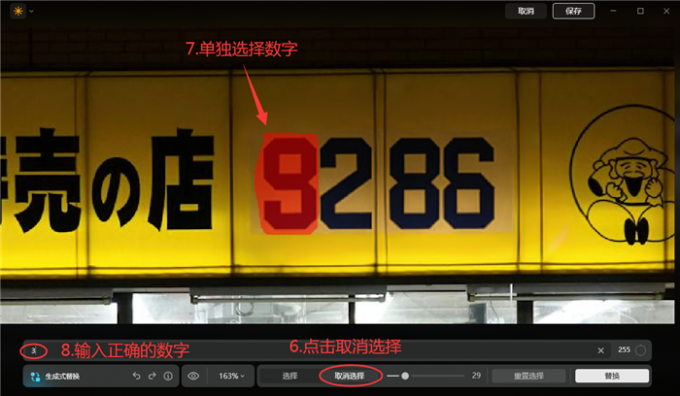
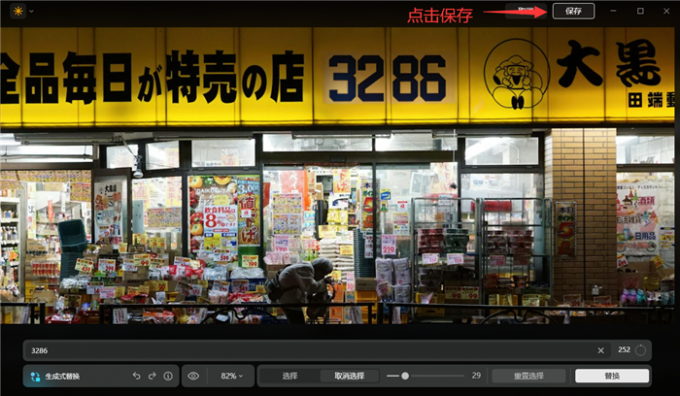
12、经过几次尝试,Luminar Neo很快便会将图片修改为我们想要的数字。点击右上角的“保存”按钮,将修改好的图片另存到素材列表中(不会覆盖原图)。
很多时候,我们对p图后的逼真程度要求很高,或者说对版式的要求非常固定。这种情况下,p图的创作自由度就很窄,建议使用Luminar Neo的“仿制工具”来完成相应的操作。
1、就像下面这份素材(隐私信息已做打码处理),假设我想把右下角的日期从“05月”修改为“12月”,就不太适合用“生成式替换”工具来制作。因为,画面中的文字字体、页面底纹、杂色等信息,都有固定的版式要求,随意修改容易造成“一眼假”的情况发生。
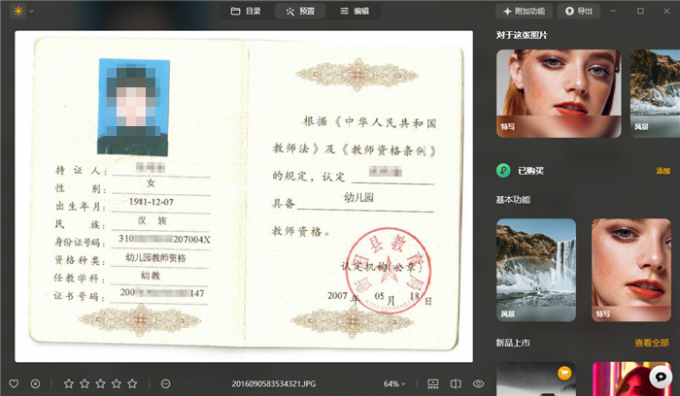
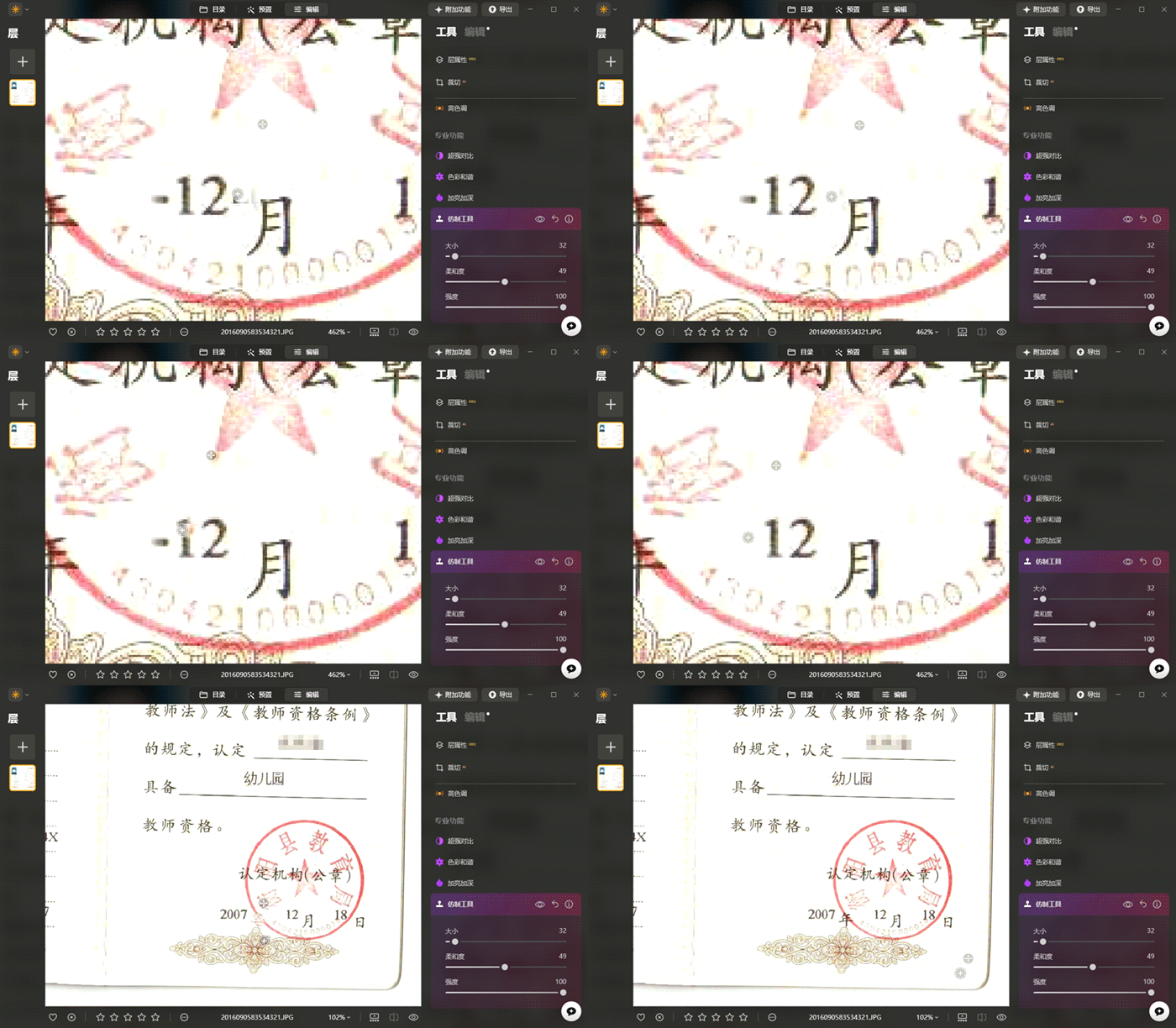
2、打开Luminar Neo的编辑页面,找到右侧列表中的“仿制工具”。本案例图中恰好存在数字“12”,下面我们将用这个工具“吸取”页面中的数字“12”,来覆盖右下角的数字“05”。如果没有现成的仿制源,可以将仿制过程拆分成2次来完成,即先用数字“1”覆盖“0”,再用“2”覆盖“5”。
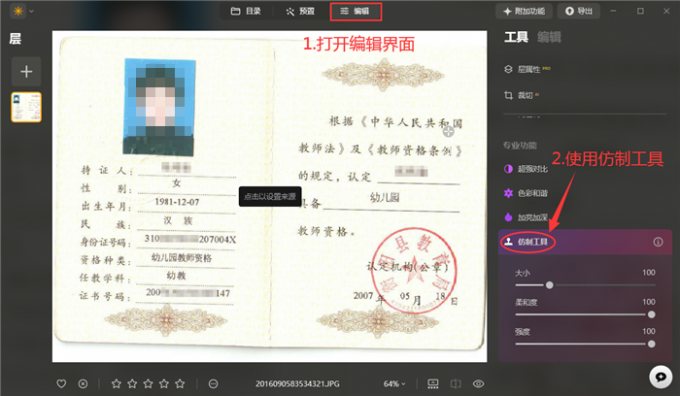
3、调整笔刷大小,将光标移动到预览窗口中,滑动鼠标滚轮放大视图,精准地吸取数字“12”的中心位置(标记仿制源)。
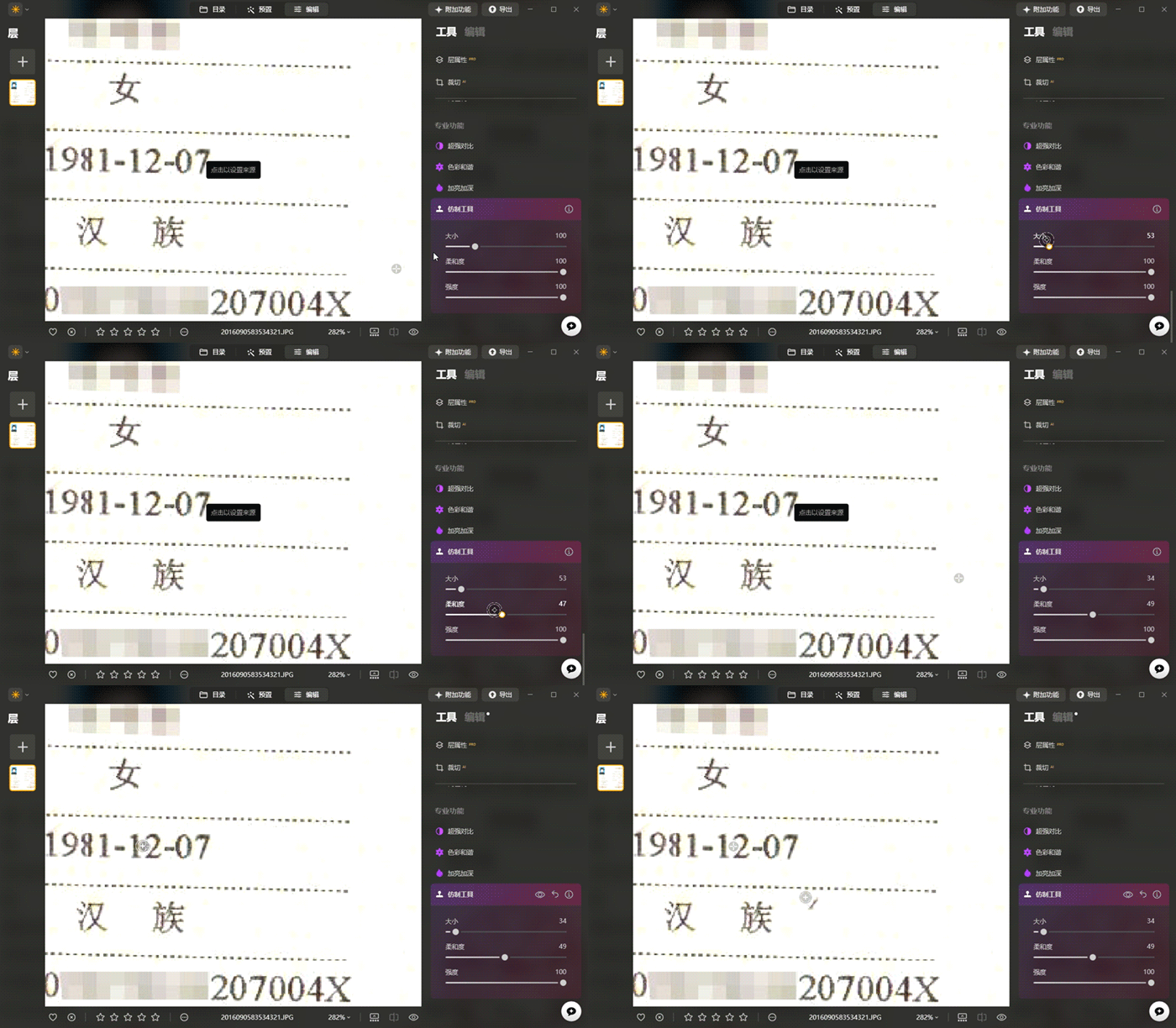
4、按住空格键,让光标变成一个“小抓手”的形状,拖拽页面至需要修改的位置。调整笔刷大小,直至能够观察到仿制对象的大致情况。先不要着急点鼠标,使用快捷键“Alt”,反复切换并观察“仿制源视图”和“被仿制对象”,直至精确地找到仿制点。
5、找到仿制点后,按下鼠标左键修改相应的数字即可(注意不要破坏到无关内容)。
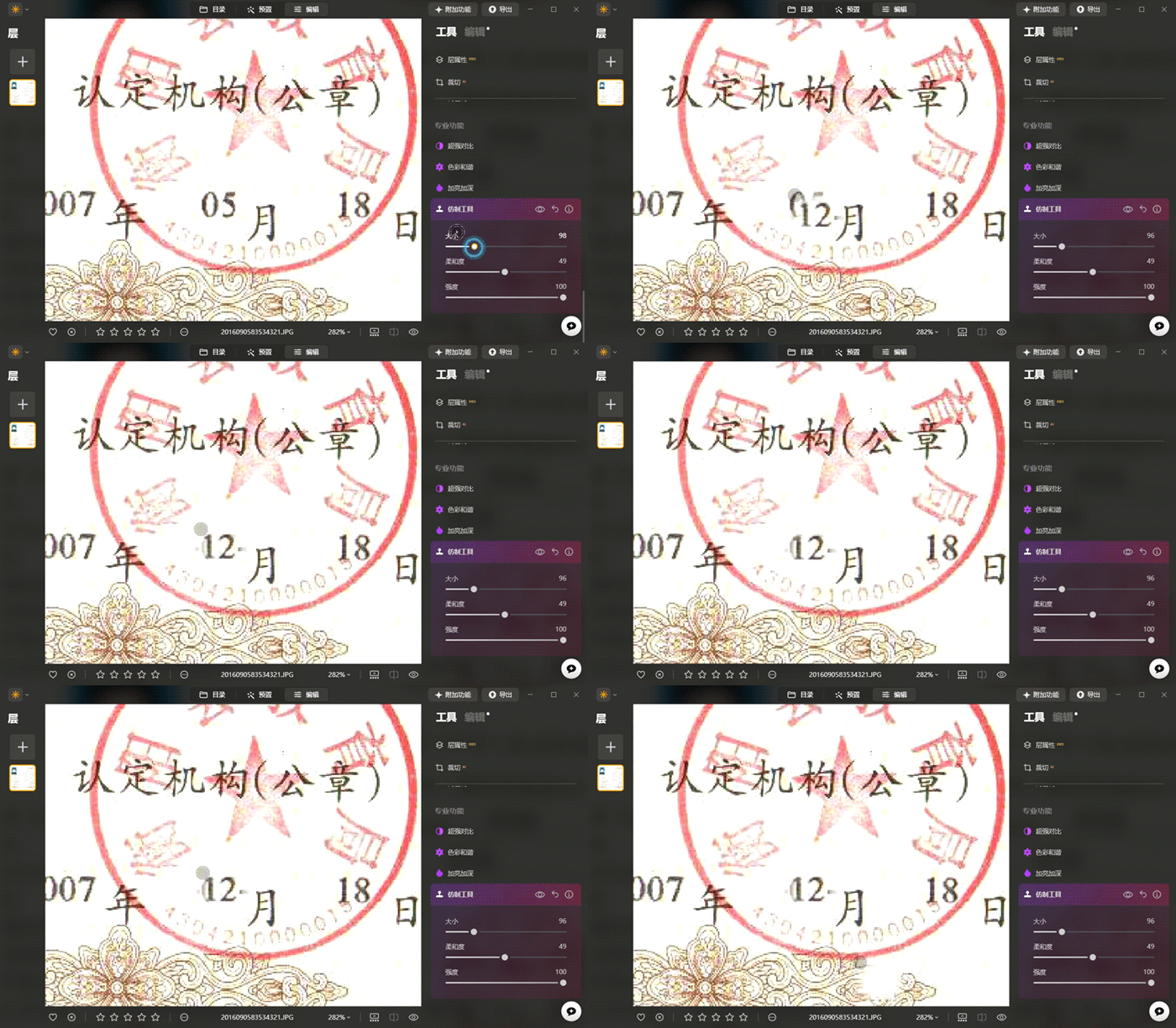
6、为了追求较为逼真的仿制效果,我给笔刷设置了一个较为中等的羽化值,以建立色彩和纹理的渐变带。但羽化区域很容易仿制出无关像素和污点,所以还需要用附近的空白区域进行覆盖。
7、关闭仿制工具再重新展开(这样做等于新建一个仿制进程,在右侧的编辑记录中可以看到),缩小笔刷半径并吸取数字“12”旁边的空白区域(就近仿制)。
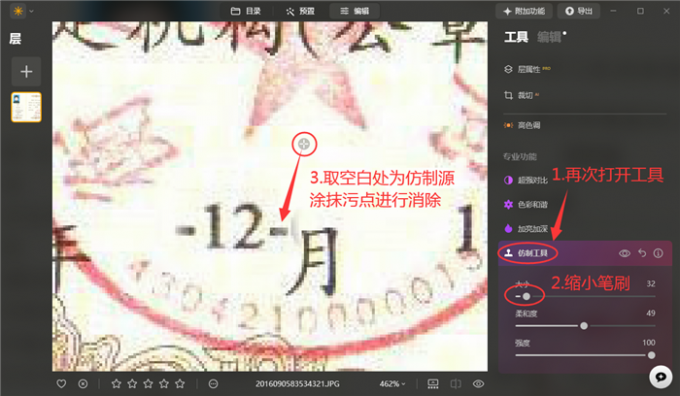
8、用我们吸取的空白区域,覆盖之前仿制出的污点即可。
以上便是Luminar Neo怎么p图改数字,Luminar Neo怎么p图改日期的全部内容。本文介绍了用Luminar Neo p图改数字和日期的方法和具体步骤。如果对修改后的版式没有特别要求,我们可以利用Luminar Neo的“生成式擦除”搭配“生成式替换”来完成。修改成段的数字不建议一次完成,在固定结构和版式后,我们可以逐个替换错误的数字。如果对p图后的格式有特殊要求,可以通过Luminar Neo的仿制工具来完成修改。更多图片编辑技巧,可以在安装Luminar Neo AI图片编辑工具后进行体验。
作者:MuseFrog
展开阅读全文
︾
读者也喜欢这些内容:
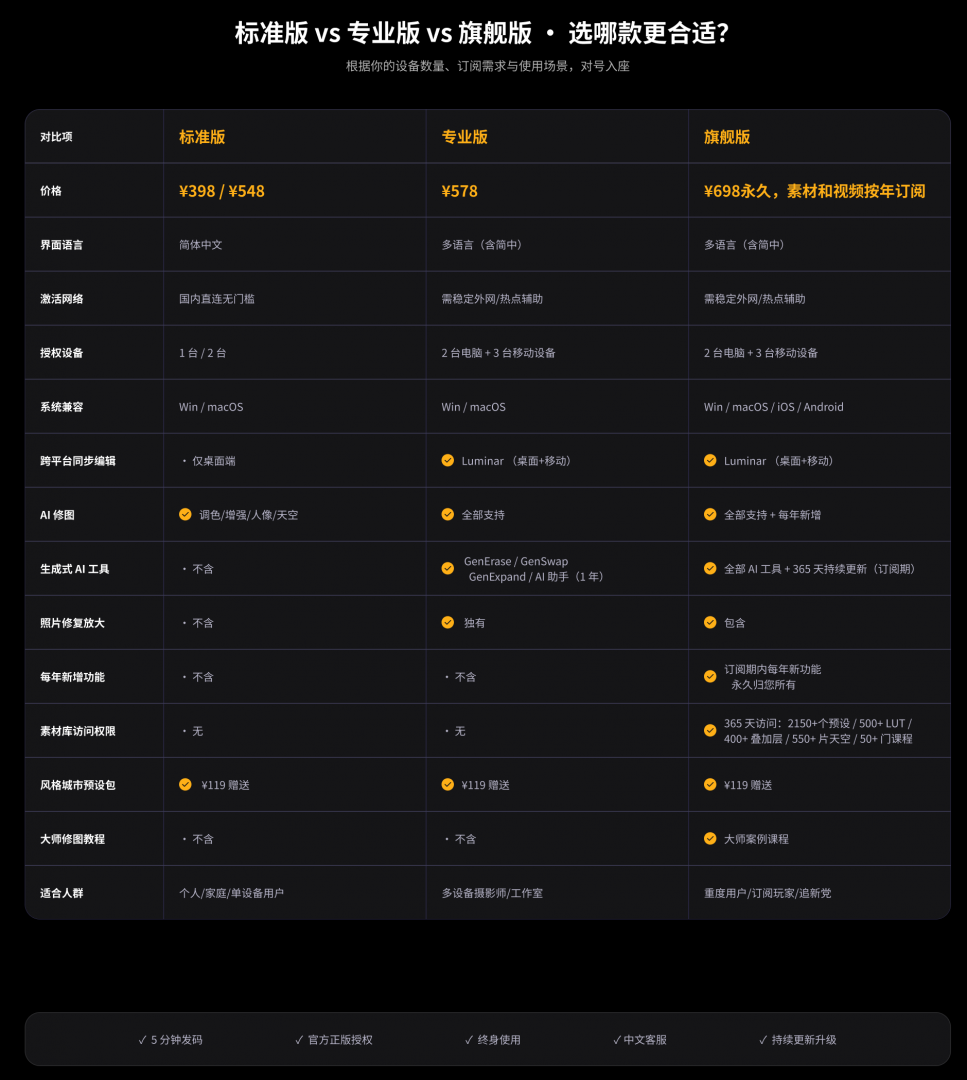
luminar neo标准版、专业版和旗舰版有什么区别?
luminar neo标准版、专业版和旗舰版有什么区别?AI功能都有哪些?...
阅读全文 >

Luminar Neo人像修图怎么去除水印 Luminar Neo修图如何把人去掉
在修图时会遇到两种比较常见的需求:一个是去掉图片上的水印,另一个是把画面里多余的人物去掉。这类操作看起来很复杂,其实在Luminar Neo里,用对工具也可以完成。下面为大家介绍Luminar Neo人像修图怎么去除水印,Luminar Neo修图如何把人去掉的相关内容。...
阅读全文 >

Luminar Neo怎么调整图片尺寸 Luminar Neo怎么调整照片像素
避免丢失细节、消除画面瑕疵,Luminar Neo AI修图软件可以无损调整图片尺寸。通过学习大量的手工精修数据,Luminar Neo能够模拟大师级手法,智能优化扩展后的画面内容和纹理。那么有关Luminar Neo怎么调整图片尺寸,Luminar Neo怎么调整照片像素的问题,本文将进行详细介绍。...
阅读全文 >
Luminar Neo可以批量处理多张图片吗 Luminar Neo可以局部调色吗
我们很多时候修图会一口气修很多张,比如旅游回来相机里就有很多的照片,一张张修效率比较低,这时用批量处理就会快很多。对照片来说,拍摄环境是复杂的,整张一起调色的话,容易出现颜色一起变化的情况,这时候就需要想办法进行局部调色。下面就为大家介绍Luminar Neo可以批量处理多张图片吗,Luminar Neo可以局部调色吗的相关内容。...
阅读全文 >

