

发布时间:2026-06-26 10: 00: 00
品牌型号:联想Yoga 14Sitl
系统:Windows 10 64位专业版
软件版本:Luminar Neo 1.25.1
在摄影后期处理中,给照片加水印是保护版权的常见需求,而天空颜色的调整则能大幅改变照片整体的氛围和风格,一张平淡的阴天照片,通过替换或调整天空,可以瞬间变得富有张力。下面就为大家介绍Luminar Neo可以批量加水印吗,Luminar Neo怎么替换天空的颜色的相关内容。
一、Luminar Neo可以批量加水印吗
Luminar Neo本身没有专门的批量加水印功能,无法一次性勾选多张照片直接输出带水印的版本。但软件提供了灵活的图层系统,通过图层叠加的方式,配合图层的显示与隐藏操作,可以实现类似批量操作的效果。
1、首先需要提前准备好水印素材。把水印内容制作好,背景设置为透明像素,保存为PNG格式备用。

2、打开需要加水印的图片之后,点击顶部的【编辑】,在左侧图层区域点击【加号】,选择添加新图层,然后把之前准备好的水印PNG文件导入进来。

3、导入后水印图层会默认出现在画面中央并位于最上层。通过裁切工具可以调整水印的大小和位置。

一般建议将其拖动到右下角,这样整体视觉效果比较自然。这样一张照片的水印就添加完成了。

4、接下来处理其他照片时,同样通过【添加图层】的方式把新照片导入进来。新导入的照片会出现在最上层,需要在图层面板中将其拖拽到最底层,避免遮挡已有的水印内容。

5、同时对旧照片的图层点击鼠标右键选择【隐藏层】,让它不显示出来。

6、处理完成后点击右上角【导出】,软件只会导出当前处于显示状态的图层,这样就能保证每张图片都带有相同的水印。通过这种逐张切换底图的方式,可以实现批量加水印的效果。

二、Luminar Neo怎么替换天空的颜色
替换天空颜色在Luminar Neo中有两种实现方式,可以根据实际需求选择。
1、第一种方式是使用Luminar Neo内置的【天空AI】功能。在工具面板中找到天空AI,打开天空选择列表,里面提供了丰富的天空素材,包括黄昏、阴天、蓝天等多种类型。

根据照片风格选择合适的天空,点击后Luminar Neo会自动识别原图中的天空区域并完成替换,整体操作非常简便。

2、第二种方式是手动调整天空的颜色。如果天空AI中没有完全符合需求的素材,或者只需要对原图天空做局部微调,可以通过【色彩和谐】工具来实现。进入工具后找到遮罩页面,选择【蒙版AI】,Luminar Neo会自动识别并拆分画面中的不同区域。点击天空部分,天空会被单独选取并用红色标识出来,之后所有的颜色调整都只会作用在这一区域。

3、回到调整页,适当提升彩度,同时将色调向冷色方向拉动,天空就会呈现出更加饱和、通透的蓝色效果。

以上就是Luminar Neo可以批量加水印吗,Luminar Neo怎么替换天空的颜色的全部内容了。虽然批量加水印需要借助图层方式间接实现,但操作并不复杂。而天空颜色的调整既可以一键替换,也可以手动精细控制,能够满足不同场景下的需求。
展开阅读全文
︾
读者也喜欢这些内容:
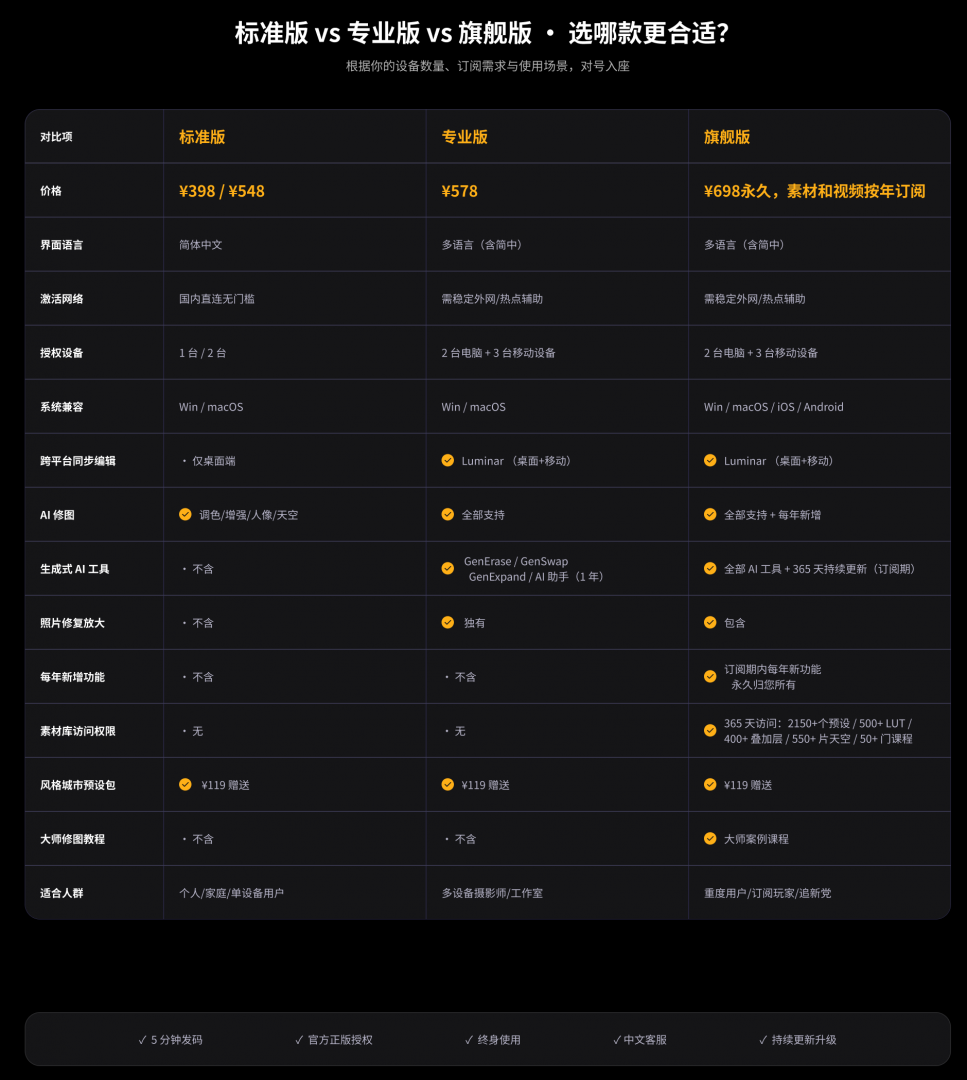
luminar neo标准版、专业版和旗舰版有什么区别?
luminar neo标准版、专业版和旗舰版有什么区别?AI功能都有哪些?...
阅读全文 >
Luminar Neo 预设包添加完整操作教程
预设是 Luminar Neo 快速统一照片色调、批量完成专业调色的核心功能,本文仅讲解下载预设包的导入操作,覆盖 Windows、macOS 两套系统。...
阅读全文 >

Luminar Neo怎么p图改文字内容 Luminar Neo怎么p图换脸
改字换脸不想破坏原图纹理,可以试一下Luminar Neo修图软件。在AI引擎的加持下,Luminar Neo不仅是专业的图片后期工具,还能胜任很多日常办公任务。即使不用懂平面设计,新手仅凭感觉也能稳定出片。那么有关Luminar Neo怎么p图改文字内容,Luminar Neo怎么p图换脸的问题,本文将进行详细介绍。...
阅读全文 >

Luminar Neo修图如何去颈纹 Luminar Neo如何去除修图痕迹
很多人在修人像时,会发现一些细节问题特别影响观感,比如颈纹明显,或者修完之后一眼就能看出修过。这两类问题其实都不难处理,但关键在方法和控制力度。下面就为大家介绍Luminar Neo修图如何去颈纹,Luminar Neo如何去除修图痕迹的相关内容。...
阅读全文 >

