

发布时间:2025-11-29 11: 00: 00
品牌型号:联想GeekPro 2020
系统:Windows 10 64位专业版
软件版本:Luminar Neo 1.24.0
不同证件对照片的要求可能会不一样,有些要白底照,有些要蓝底照。如果每次都要去照相馆重新拍的话,会比较麻烦。其实我们可以跟照相馆拿证照的电子文件,然后自己再用Luminar Neo换照片的底色,这样就不用重复拍。接下来,本文将介绍Luminar Neo如何为证件照更换纯色背景,Luminar Neo如何去除眼镜镜片上的反光的相关内容。
一、Luminar Neo如何为证件照更换纯色背景
证件照换底色,主要的难点在于抠图,也就是将人物从背景分离出来。对于新手来说,如果手动操作还是比较难的,不过对于Luminar Neo来说很简单,因为它可以用AI工具自动抠图,下面我们来看看具体怎么操作。
1、Luminar Neo的抠图功能有两种,分别是“肖像背景”与“背景去除AI”,这两个工具都可以在“层属性”的“遮罩”选项卡找到。两者的功能类似,稍不同的是“背景去除AI”可以选择抠图对象,因此适用范围更广。
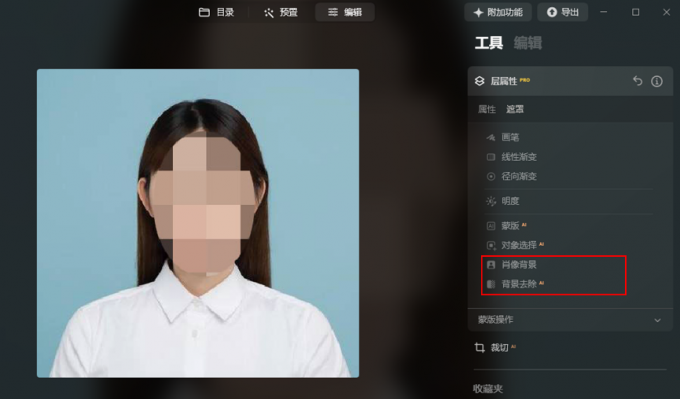
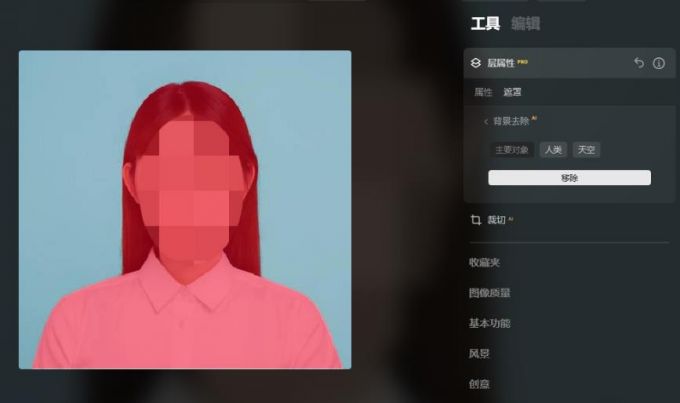
2、启用“背景去除AI”工具后,Luminar Neo会自动分析图片,并将图片里面的元素识别为选项。默认情况下,软件会自动选择“主要对象”,如果与我们的目标对象不符的话,可以重新选。
比如图2所示的人物就选得很准确,确认主要对象无误后,就可以点击“移除”按钮。
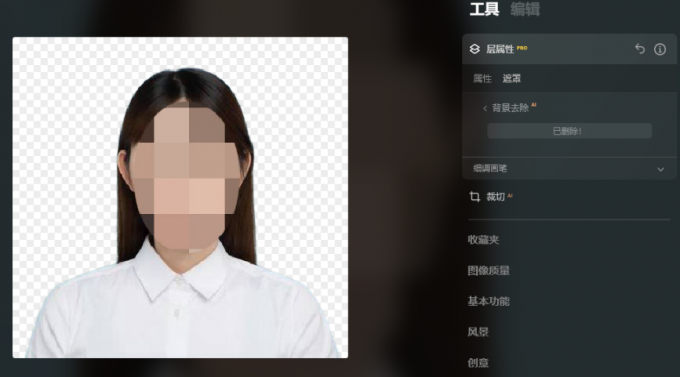
3、点击移除按钮后,如图3所示,照片里面的蓝色背景就自动去除了,并显示为透明状态(灰白格子),仅保留人物,即主要对象。
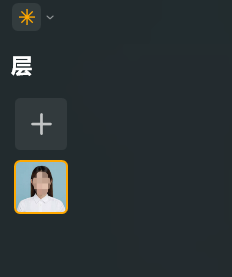
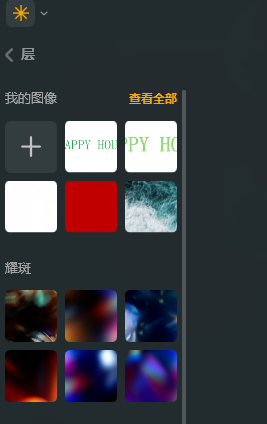
4、抠好图后,我们可以继续进行纯色背景的添加操作。如图4所示,点击Luminar Neo左上角的图层添加按钮“+”,将纯色背景上传到软件中。
5、在“我的图像”功能里,可以点击“+”按钮上传本地电脑的图片,这里我们上传了一张红色的纯色图片作为证照的背景。
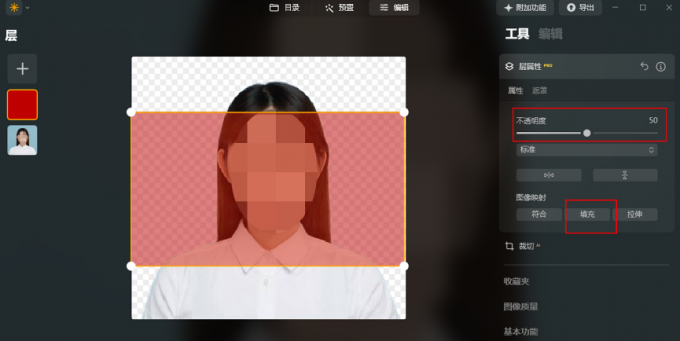
6、添加了红色背景图后,如图6所示,Luminar Neo会默认使用50%不透明度来平铺图片。我们要将不透明度改为100%,并将“图像映射”设置为“填充”。
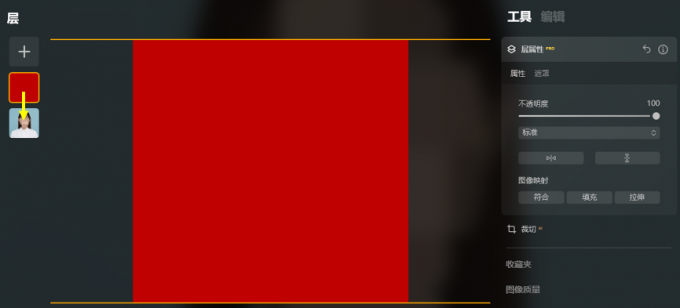
7、这样红色背景就能全覆盖图片,因为新添加的图层默认放在第一层,为了让人物显示出来,我们要将新加的红色背景下移一层,让人像图层在顶部位置。
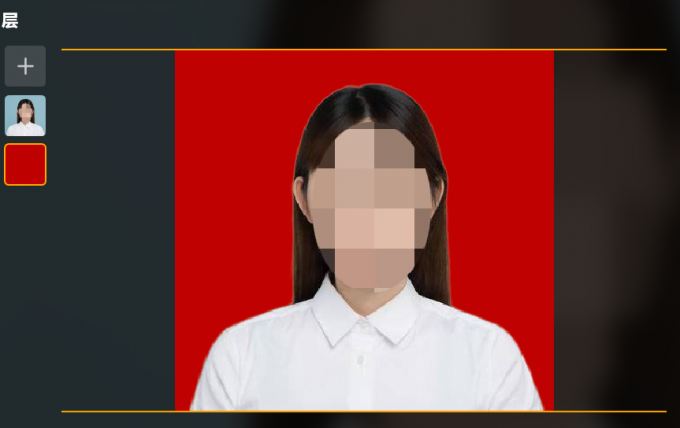
8、完成以上操作后,我们就能将原本是蓝底的证件照更换成红底,当然,如果要换白底,也是同样操作。
二、Luminar Neo如何去除眼镜镜片上的反光
戴眼镜拍照的小伙伴,相信都会遇到镜片反光的烦恼。有些反光只有一点点,影响不大,但有些反光却一大片,很影响出片效果,而且现场也没法调整位置避免。对于这类问题,其实可以在后期处理图片时解决。下面我们会教大家怎么用Luminar Neo去除眼镜镜片上的反光。
1、Luminar Neo处理眼镜镜片反光,可以用“仿制工具”,这是一种可以“复制”来源图像的功能。我们只要将附近的图像复制到反光区域,就能解决问题。
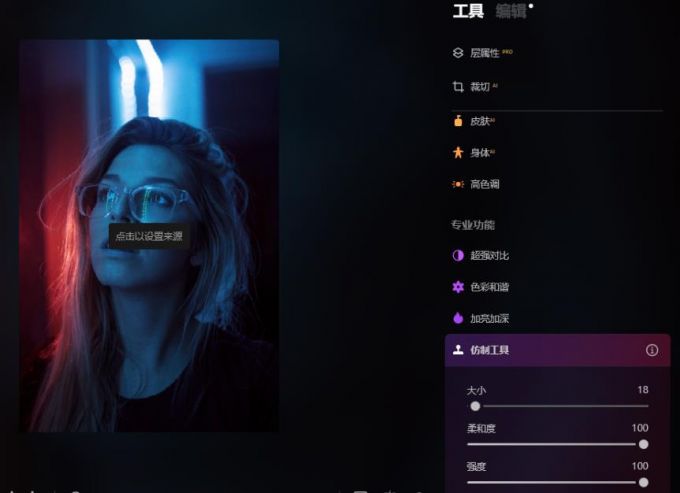
2、Luminar Neo的“仿制工具”操作很简单,先将“设置来源”的图标放置在“源图像”上,比如图10所示,将图标放在眼睛下方的皮肤上,将这部分皮肤复制到反光区域上。
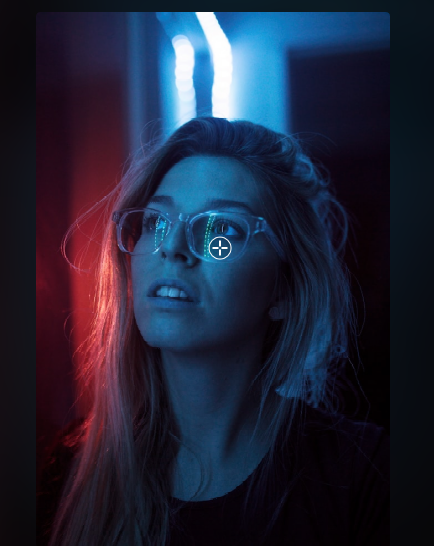
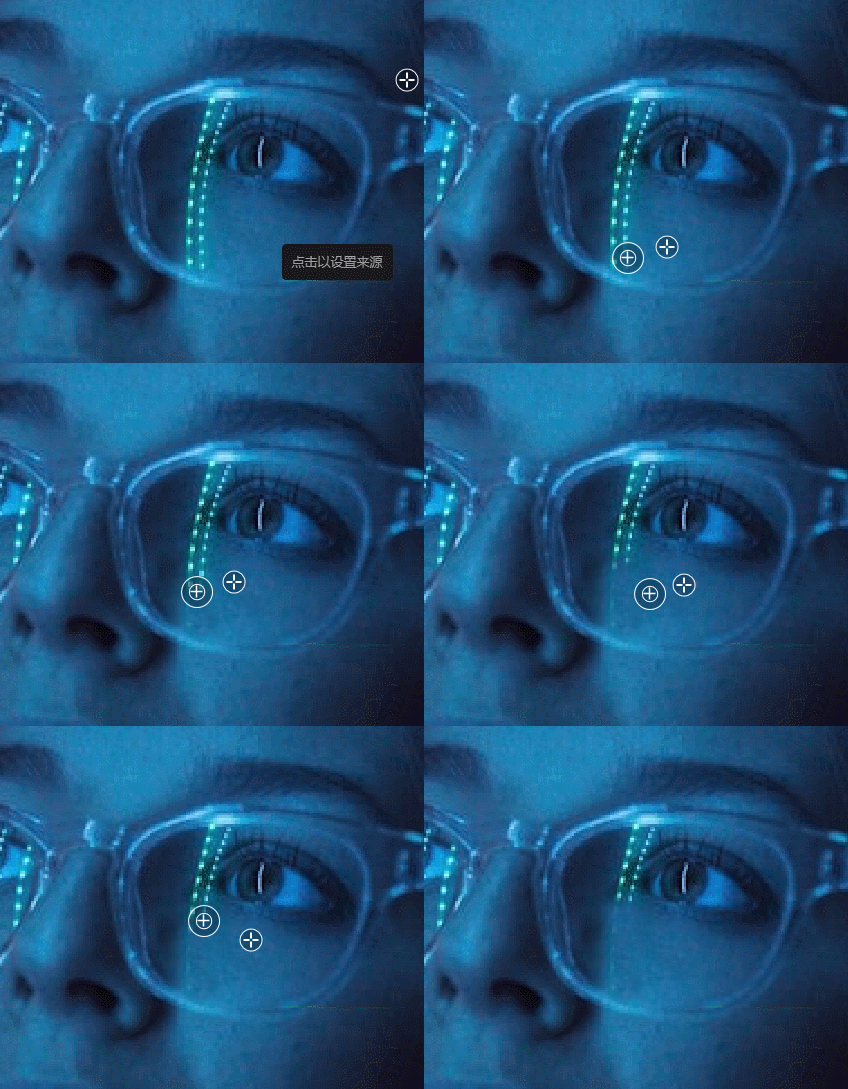
3、设置好“来源”后,稍微放大图片,因为反光区域比较小,放大后更好处理。如图11所示,在反光处点涂,将“来源”皮肤粘贴上去。在操作过程中,可以适时调整“来源”,让修复效果更佳。
三、小结
以上就是关于Luminar Neo如何为证件照更换纯色背景,Luminar Neo如何去除眼镜镜片上的反光的相关内容。学会了用Luminar Neo换证照的底色,再也不用临时跑照相馆拍照了,自己在家也能简简单单换好底色。如果图片里面有几个主要对象要抠出来,Luminar Neo也能办到,因为它能识别内容,并给出对象的选项,这么好用的软件推荐大家试一下。
展开阅读全文
︾
读者也喜欢这些内容:

Luminar Neo标准版正式包激活换机教程
感谢您对AI修图软件Luminar Neo标准版的支持,相信Luminar Neo能在您日后的使用中大大提高您的修图效率;接下来让我们看看如何安装并激活您的Luminar Neo标准版。...
阅读全文 >
Luminar Neo修图怎么修证件照 证件照修图需要注意什么
证件照在生活里经常会用到,比如考试报名、工作材料、签证或者各种资格认证,因此很多人都会有修证件照的需求。相比普通人像照,证件照对尺寸、背景和人物状态都有明确要求,修图时不能只追求好看,更重要的是规范和自然。下面就为大家介绍Luminar Neo修图怎么修证件照,证件照修图需要注意什么的相关内容。...
阅读全文 >

Aperty修图怎么瘦脸 Aperty人像照片怎么放大照片精修
在人像修图过程中,很多人都会遇到两个比较常见的需求。一个是适当调整脸型,让人物看起来更加精致;另一个是在精修细节时放大照片,方便观察皮肤和五官。Aperty本身提供了比较直观的人像编辑工具,这些操作都可以很方便地完成。下面就为大家介绍 Aperty修图怎么瘦脸,Aperty人像照片怎么放大照片精修。...
阅读全文 >

Luminar Neo怎么把两张图片重叠一起 Luminar Neo怎么把字体变模糊
在合并图层的时候,光影矛盾、透视错位、曝光冲突等问题,经常会导致作品“一眼假”。其实,我们可以利用Luminar Neo AI修图软件融合图层,让合并后的作品看起来更加自然且统一。那么有关Luminar Neo怎么把两张图片重叠一起,Luminar Neo怎么把字体变模糊的问题,本文将进行详细介绍。...
阅读全文 >

