

发布时间:2026-08-10 10: 00: 00
品牌型号:联想GeekPro 2020
系统:Windows 10 64位专业版
软件版本:Luminar Neo 1.27.0(16779)
AI工具的引入,改变了整个设计领域的工作流程。大家在用一种前所未有的方式,重构图片后期工作。在Luminar Neo的帮助下,就连复杂的追色操作也变得十分简单,新手设计师也可以轻松掌握。那么有关咻图AI和Luminar Neo哪个好,Luminar Neo有追色功能吗的问题,本文将进行详细介绍。
很多专业影楼和独立摄影师,都在用Luminar Neo做图片后期处理。该软件在AI生成、画质修复、专业级布光和风格化调色等方面,都有着出色且稳定的表现,并展现出了巨大的商用价值。与此同时,国内也推出了像“咻图”这样的AI概念软件,但是与Luminar Neo的区别还是蛮大的。

1、Luminar Neo设有目录、预置、编辑三个界面。它的目录页面,是一个强大的素材管理工具,能够按日期、评级、标记、文件夹等方式对图片进行分类。目录页提供了“垃圾桶”功能,可用来管理删除的图片素材。
2、右击素材,可以看到Luminar Neo的快速操作菜单。在这里,我们可以旋转、翻转、分享或删除素材,或对图片进行评级、浏览等快捷操作。
3、目录页的右侧边栏,是Luminar Neo的高级功能入口。这里有几个非常好用的AI工具,能够生成、合并、增强我们的图片素材,并且支持专业级的RAW格式导入。
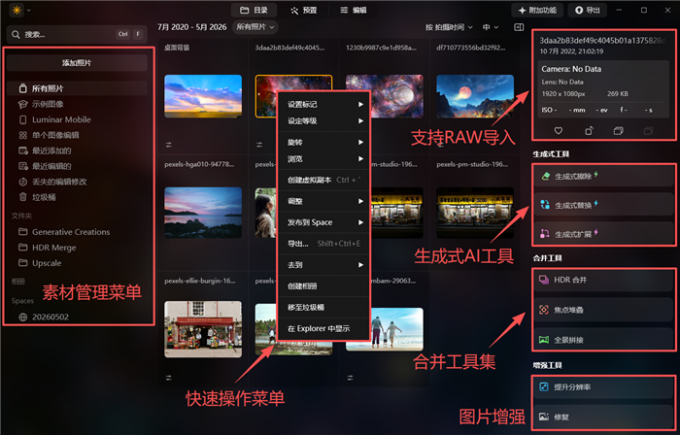
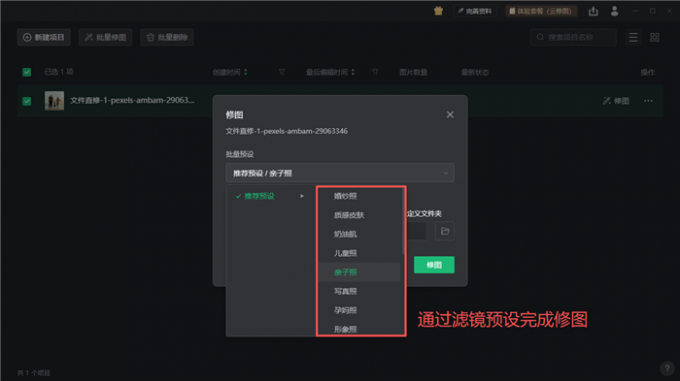
4、打开“咻图AI”后,我们可以导入需要处理的图片。然后,对列表中的素材,应用一些软件预设的滤镜。点击“修图”按钮,软件会把图片发送到云端处理,并在指定路径生成处理好的文件。
5、以我自己的使用体验来说,咻图AI在商用场景的应用比较有限。像影楼、摄影师、设计师等专业用户,可能无法通过咻图AI获得想要的后期效果。该软件不提供预设滤镜的详细调整参数,更不具备光影、色彩、光效等高级编辑功能。
6、将私密图片发送到陌生服务器上处理,无法掌控它的最终去向,这点让我有点无法接受。
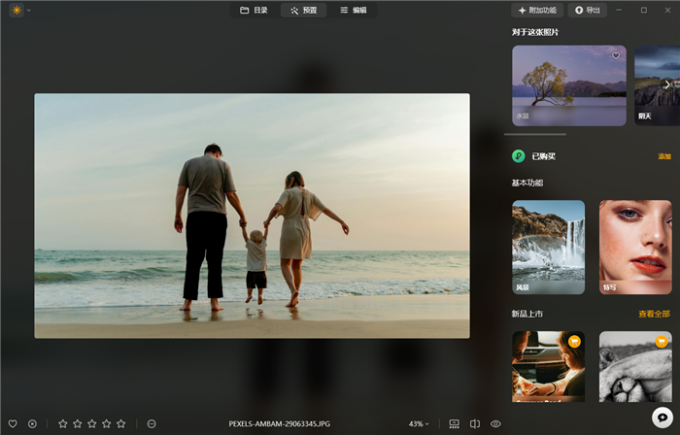
7、Luminar Neo的预置页面,为我们提供了一些很强大的风格化预设。包含了风景、人像、自然、电影、微距摄影等多种类别,我们可以一键应用它的细分类别。
8、应用Luminar Neo的预设效果,我们不仅可以调整它的详细配置。还能复制它的工作流,并批量应用给同类型的图片文件。这些操作都依赖本地引擎,即使不联网也能正常编辑和导出图片。
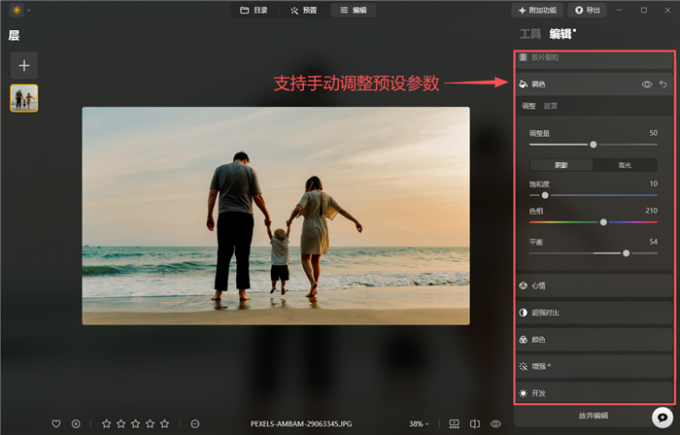
9、Luminar Neo的编辑页面,提供了一个非常好用的AI后期工作流,几乎覆盖了专业后期的每个环节。那些在传统平面工作里十分复杂的操作,在Luminar Neo中都可以轻松完成。
10、建议大家从正规渠道下载并体验Luminar Neo的编辑能力。软件提供了14天的免费体验时长,所有功能都可以正常使用。
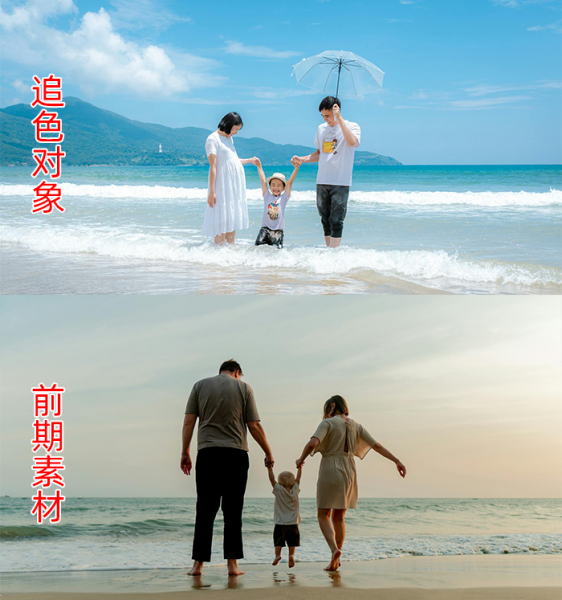
在Luminar Neo中,我们只需要导入一张参考图,就能生成高度相似的追色作品。对于个人用户来说,大家能用小红书、抖音、B站等平台的成品图,快速生成带有相同色调的作品。对于影楼、摄影师而言,我们能用Luminar Neo对作品进行批量追色等操作,效果堪比手工精修。
1、上面这幅作品是一位越南摄影师,在岘港海滩拍摄的亲子沙滩照。作者在晴天顺光环境拍摄,海浪和水花带来了非常柔和的光线散射。这种得天独厚的拍摄条件,打造出了十分明媚的通透感,并且不会出现过曝的情况。画面以蓝色、米色为主,并在海滩上形成了良好的视觉过渡。
2、下面这幅作品,也是在沙滩上拍摄的亲子照。摄影师采用了侧逆光拍摄,时间应该是傍晚时分。画面整体偏灰、偏黄,色彩信息集中在中间调和偏暗的区域。
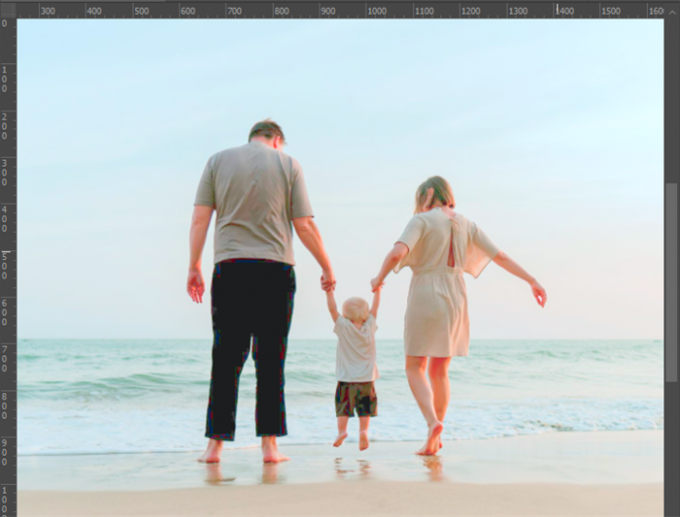
3、在传统P图软件中,我们一般会通过“匹配颜色”功能,来对图片进行快速追色处理。这两份素材的拍摄环境、光影和色彩特点,均存在较大的差异。这里如果强行去“匹配颜色”,就会出现下图中的样子。无论我们怎么拖拽那几个调整滑块,作品的暗部都会出现难以消除的杂乱色块(或风格化程度不足)。
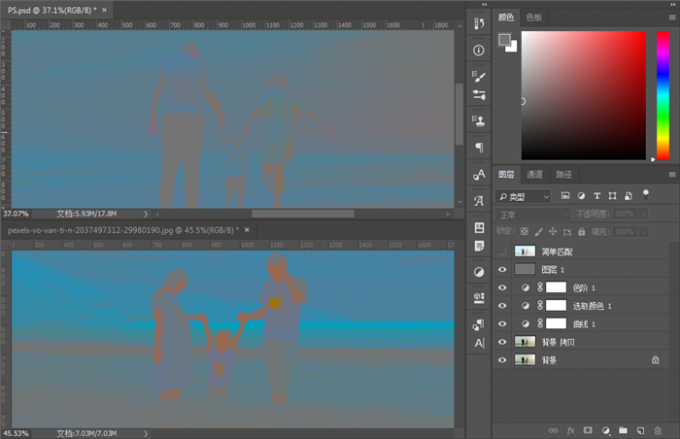
4、手工追色也是常用的办法,我们需要用灰度图层来校准两份色彩的光影区间。并且,利用智能蒙版搭配肉眼观察,来不断对齐两份素材的视觉观感。即使最后能够追色成功,这种复杂的手工操作,也是无法批量应用的。
5、在Luminar Neo中,这种追色效果就变得十分简单。我们导入素材后,打开“色彩转移”功能,上传之前那张“追色对象”。
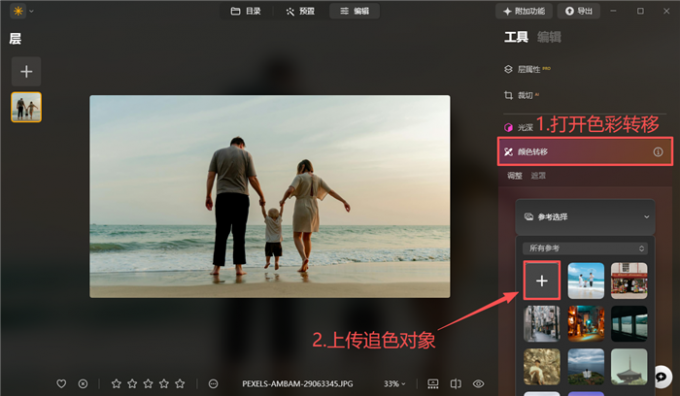
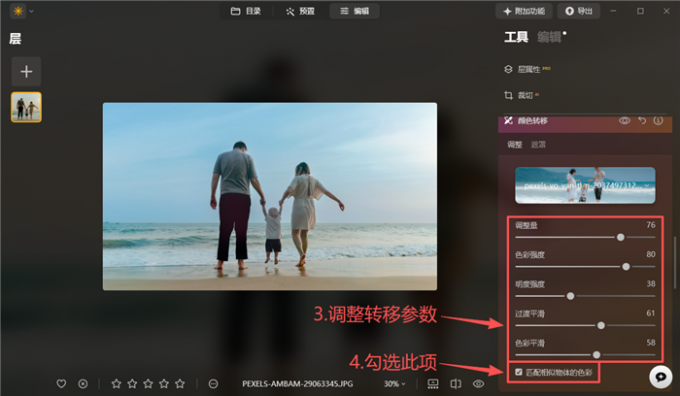
6、勾选“匹配相似物体的色彩”,肉眼观察两份素材的差异,简单拖拽一下调整参数就行了。我用了大约2分钟,就完成了一个AI快速追色效果。就目前的仿色相似度来说,可以超过很多普通设计师的水准。
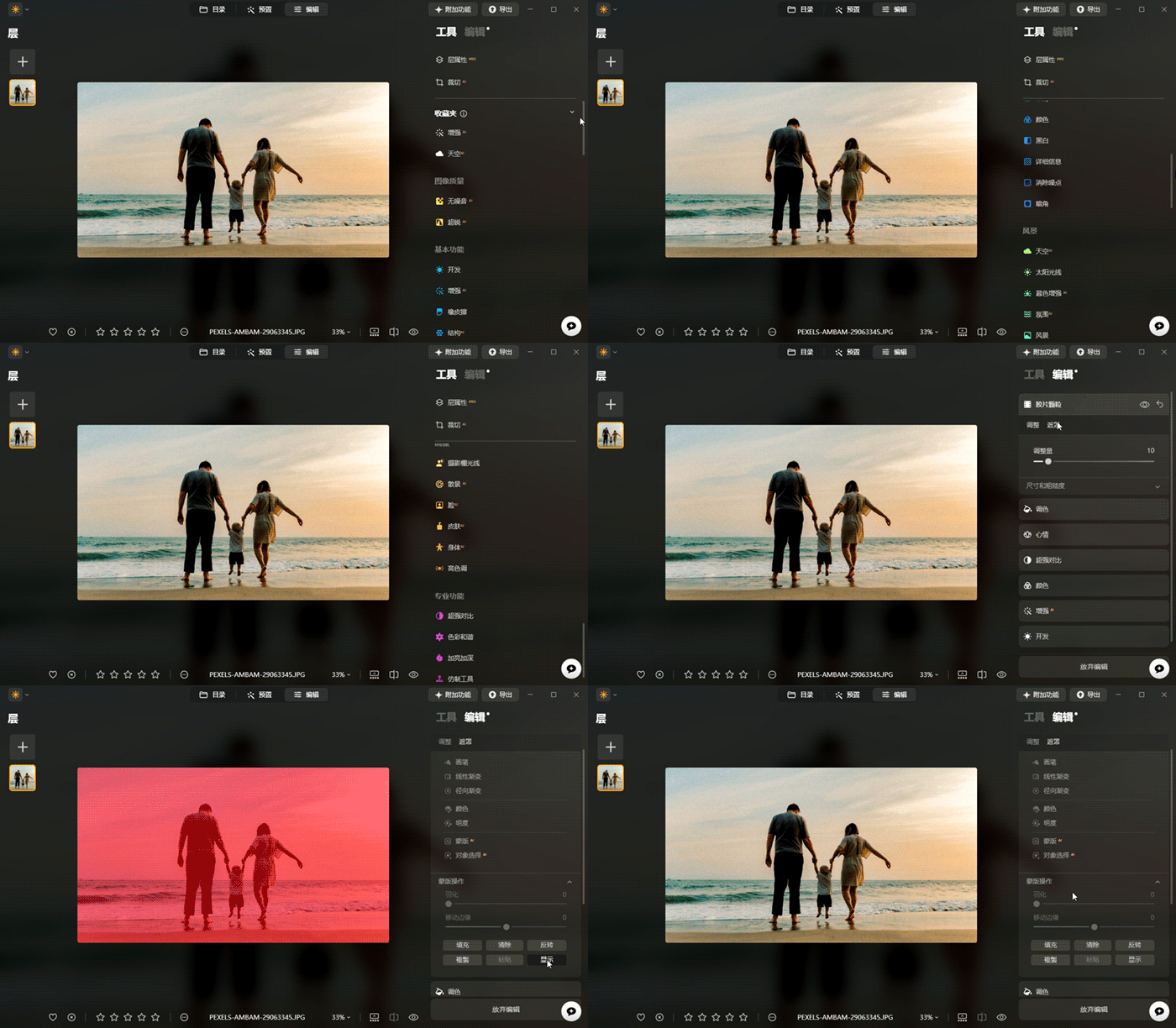
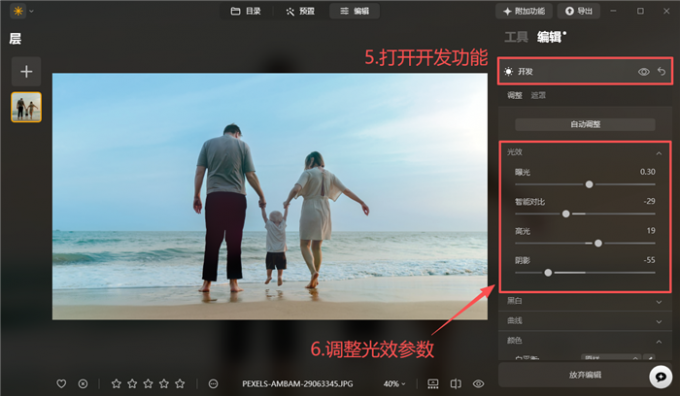
7、若想实现相似度更高的追色效果,建议再打开Luminar Neo的“开发”功能。在光效页面中,把画面调亮一点(傍晚调成上午)。
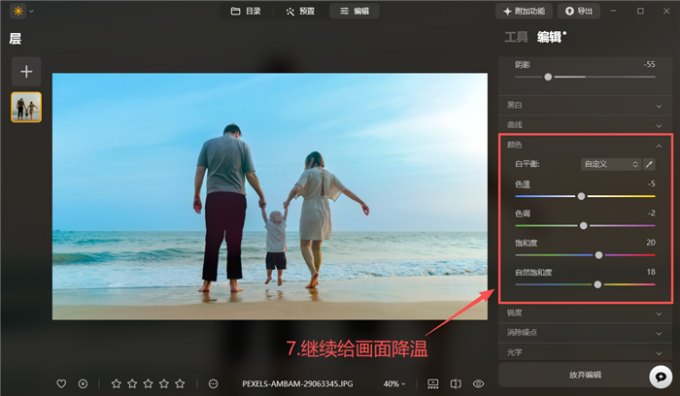
8、展开开发工具的“颜色”选项,降低画面色温,提升一些饱和度。拖拽色调滑块,让天空色彩与追色对象在视觉上统一。
9、由于画面中男士的衣服偏蓝,调色后容易跟天空晕染在一起。这里点击开发工具的“遮罩”菜单,选择蒙版遮罩。
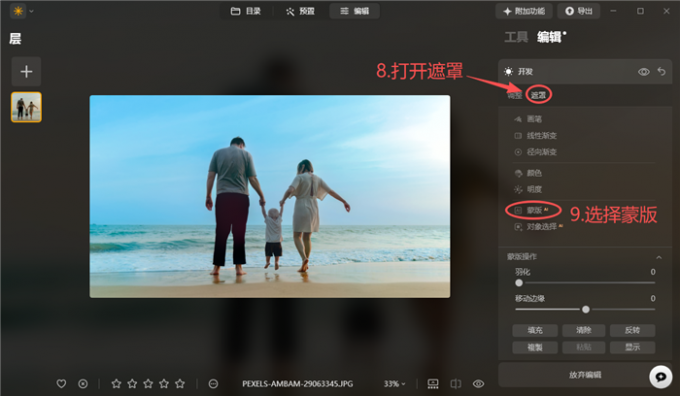
10、Luminar Neo会自动识别画面内容,并提供几个可以直接选择的对象,这里我们点击“人类”即可。
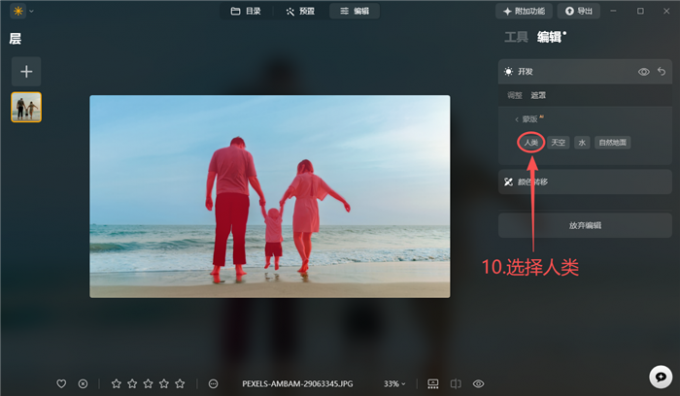
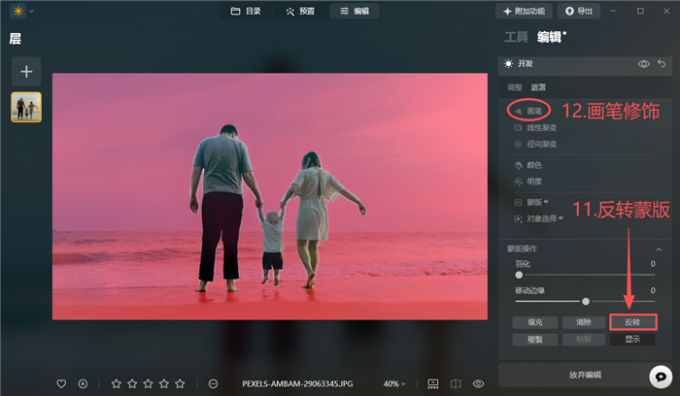
11、返回遮罩菜单后,我们在底部点击“显示”遮罩,并且反转选区。让Luminar Neo的开发工具,作用于“人类”以外的区域。如果这里的遮罩存在少选或多选的情况,可以再用“画笔”工具进行调整。
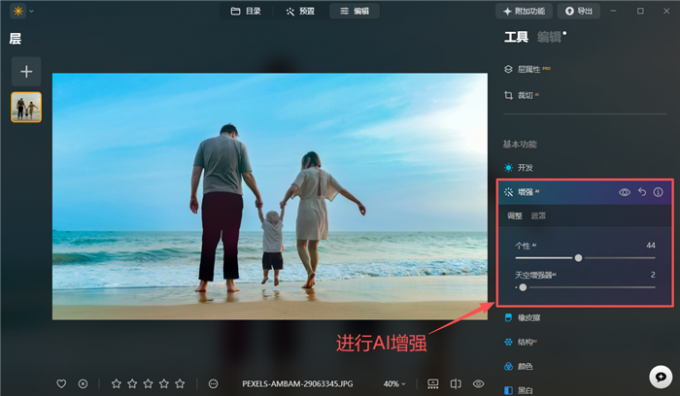
12、继续添加“AI增强”工具,提升天空和画面的整体质感。
13、完成以上操作后,我们可以点击页面下方的按钮,启用修图前后的效果对比滑块。
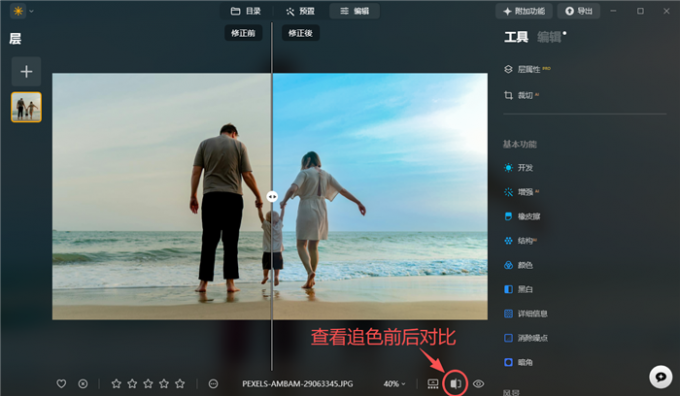
14、AI追色完成后,打开Luminar Neo的目录菜单。右击刚才编辑好的图片,在调整的扩展选项中,点击“复制调整”。
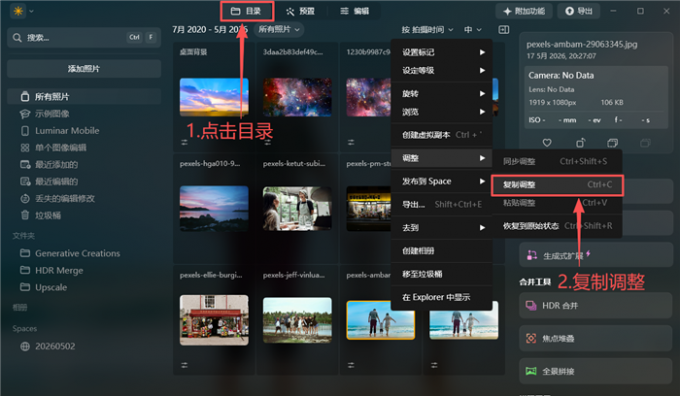
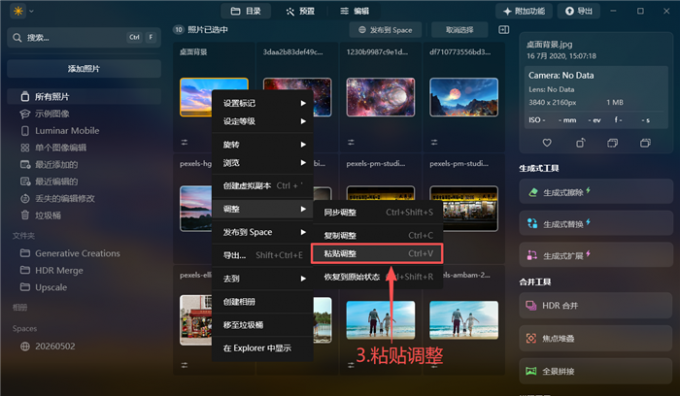
15、选中需要追色的同类型图片,右击它们,Luminar Neo可以批量应用刚才复制的追色效果(也就是AI批量追色)。
以上便是咻图AI和Luminar Neo哪个好,Luminar Neo有追色功能吗的全部内容。本文介绍了Luminar Neo修图软件的特点和基本功能。用Luminar Neo做图片后期,可以大幅提高出图效率和质量。在了解追色思路和步骤的基础上,新手设计师也能用Luminar Neo快速完成追色操作。在拍摄环境相似的情况下,Luminar Neo的颜色转移工具,可以实现相似度很高的仿色效果。搭配软件的“开发”和“AI增强”工具,Luminar Neo能够做出堪比手工精修的画面效果,并且支持批量应用到其他作品。更多图片编辑技巧,可以在安装Luminar Neo AI图片编辑工具后进行体验。
作者:MuseFrog
展开阅读全文
︾
读者也喜欢这些内容:

人像修图主要修什么 人像修图软件可以修视频吗
很多人刚开始接触人像修图时,会觉得功能特别多,不知道应该从哪里开始下手。实际上,在用Aperty修图时,主要是围绕人物的轮廓、皮肤和妆容三个方面进行优化。只要掌握这几个重点,修出来的照片就会很自然。下面就为大家介绍人像修图主要修什么,人像修图软件可以修视频吗的相关内容。...
阅读全文 >

Luminar Neo修图如何去掉眼镜 Luminar Neo修图怎样去掉图片上的文字
在修图时,经常会遇到一些影响画面观感的小元素,比如人物脸上的眼镜,或者背景里的广告文字。这些内容虽然不大,但会影响整体画面的干净程度。Luminar Neo里其实有比较方便的去除工具,无论是眼镜还是文字,都可以快速修掉。下面就为大家介绍Luminar Neo修图如何去掉眼镜,Luminar Neo修图怎样去掉图片上的文字的相关内容。...
阅读全文 >

Aperty怎么给合照中的一个人修脸 Aperty怎么给合影的照片单人上妆
很多人在修合照时都会遇到一个问题:明明只想修其中一个人,却发现调整参数后所有人的脸都一起发生了变化。实际上,Aperty的人脸识别功能非常强大,不仅能够识别照片中的多张人脸,还能单独对某一个人进行修图和化妆。下面就为大家介绍Aperty怎么给合照中的一个人修脸,Aperty怎么给合影的照片单人上妆的相关内容。...
阅读全文 >
Luminar Neo 预设包添加完整操作教程
预设是 Luminar Neo 快速统一照片色调、批量完成专业调色的核心功能,本文仅讲解下载预设包的导入操作,覆盖 Windows、macOS 两套系统。...
阅读全文 >

