

发布时间:2025-10-30 17: 06: 00
品牌型号:华为MateBookD14
系统:Windows11企业版
软件版本:Luminar Neo1.24.6
在编辑照片的过程当中,把人脸上的痘痘去掉能去除瑕疵,提升皮肤光滑自然感;把人脸上的高光p掉则能减少反光,营造均匀肤色效果。Luminar Neo能智能识别并修复人像缺陷,让用户轻松实现专业级修饰。接下来,将给大家讲解Luminar Neo中怎么把人脸上的痘痘去掉,Luminar Neo怎么把人脸上的高光p掉方面的操作方法。
一、Luminar Neo中怎么把人脸上的痘痘去掉
Luminar Neo的皮肤工具通过AI自动检测痘痘等瑕疵,并智能移除,但复杂皮肤可能需手动滑块调整,以确保自然效果。以下是具体的操作步骤。
1、启动Luminar Neo软件,导入人像图像,然后切换到“编辑”模块,在右侧工具栏找到“画像”部分,点击“皮肤 AI”。皮肤 AI会自动识别脸部区域,勾选“去除皮肤瑕疵”选项框,调整量从低值开始调整,逐步去除痘痘和脸部瑕疵,避免过度平滑,如果瑕疵过大可调整到百分百。

2、对于自动去除瑕疵无法移除的痘痘,点击“基本功能”的橡皮擦,然后涂抹痘痘部分(如图1洗面奶下方的一颗痘痘),涂抹后点击“移除尘点”即可将痘痘清除,并且显示“尘点已移除”。
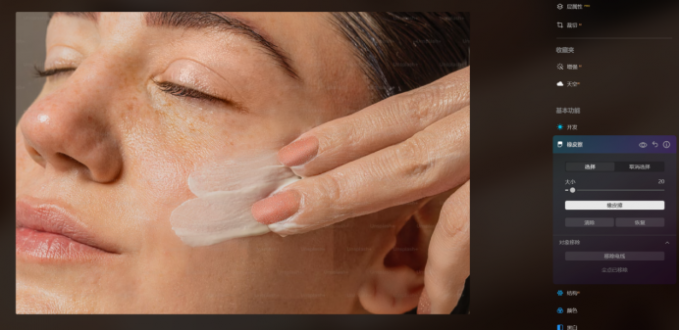
3、如此痘痘就去掉了,下面是处理前后对比图。
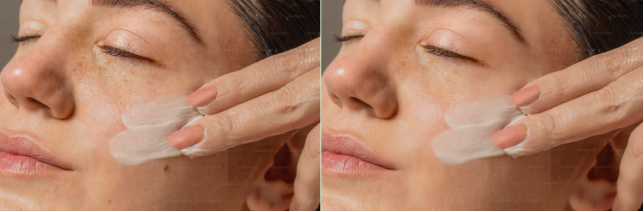
二、Luminar Neo怎么把人脸上的高光p掉
高光移除后肤色会更加均匀,使用脸部AI工具能快速处理,但需调整强度,以匹配光影自然。以下是详细的操作步骤。
1、导入人像照片后,切换到界面顶部“画像”模块,点击展开“皮肤”面板。然后在皮肤面板的“调整”标签页下,向右拖动“消除反光模块”增强对额头、鼻梁、颧骨等高光区域的处理力度,淡化油光或强光反射(如阳光下的鼻尖反光)。
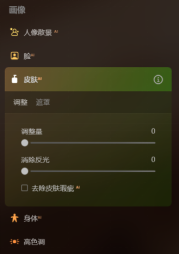
2、调整时聚焦高光区域,观察反光是否自然融入肤色(建议从50左右开始调试,逐步增减)。
3、若“消除反光”后,处理区域与周围肤色衔接生硬,降低“调整量”,让效果更柔和;若高光顽固(如强光直射的反光),适度提高“调整量”,强化肤色统一性。两者配合,可避免“局部修图痕迹”,让高光消除与肤色过渡更自然。
三、总结
相信通过本篇教程,大家已经掌握了Luminar Neo中怎么把人脸上的痘痘去掉,Luminar Neo怎么把人脸上的高光p掉。合理运用Luminar Neo的这些人像修复和光影调整功能,能够让照片编辑更高效、专业,无论是用于肖像美化还是瑕疵去除,都能显著提升图像魅力。
展开阅读全文
︾
读者也喜欢这些内容:

Luminar Neo标准版正式包激活换机教程
感谢您对AI修图软件Luminar Neo标准版的支持,相信Luminar Neo能在您日后的使用中大大提高您的修图效率;接下来让我们看看如何安装并激活您的Luminar Neo标准版。...
阅读全文 >

Luminar Neo怎么调整图片尺寸 Luminar Neo怎么调整照片像素
避免丢失细节、消除画面瑕疵,Luminar Neo AI修图软件可以无损调整图片尺寸。通过学习大量的手工精修数据,Luminar Neo能够模拟大师级手法,智能优化扩展后的画面内容和纹理。那么有关Luminar Neo怎么调整图片尺寸,Luminar Neo怎么调整照片像素的问题,本文将进行详细介绍。...
阅读全文 >

Aperty可以AI修图吗 Aperty的修图效果怎么样
Aperty是AI修图软件,可以用AI技术来P图。如果觉得用PS修人像非常繁琐,而且对很多新手来说上手PS学习门槛较高,可以使用Aperty来修人像。Aperty可以用来磨皮、美白皮肤、瘦脸、瘦身等,而且这些功能都是自动操作,不用画选区、蒙版,只要调一下参数就可以了,很适合新手用,接下来,我们来介绍一下Aperty可以AI修图吗,Aperty的修图效果怎么样的相关内容。...
阅读全文 >

Aperty怎么修图能让脸上的肤色一致 Aperty怎么修图让肌肉更明显
人像相对于其他图片类型来说,修图难度会更大。因为人像会涉及到脸部皮肤、肤色、五官等细节的调整,如果有些细节没有处理到位,就会影响整个人物的美感。因此,一个好用的人像修图软件会帮助很大,Aperty的优点在于可以用AI自动处理很多棘手的P图操作,让修图变得更简单。接下来,本文将介绍Aperty怎么修图能让脸上的肤色一致,Aperty怎么修图让肌肉更明显的相关内容。...
阅读全文 >

