

发布时间:2025-11-27 13: 24: 00
品牌型号:联想GeekPro 2020
系统:Windows 10 64位专业版
软件版本:Aperty 1.4.0
AI修图软件很实用,如果能批量修图就更好了。其实用Aperty就能实现用AI批量修图的效果,因为它有很多好用的AI工具,再结合它项目编辑的特点,就能快速P大量的图片。而且,Aperty有复制、粘贴参数的功能,可以将一张图的调整参数直接粘贴到另一张图上,操作更简单。接下来,本文将介绍Aperty批量修图教程,Aperty如何虚化背景的相关内容。
一、Aperty批量修图教程
与其他修图软件不同的是,Aperty是通过项目管理来修图的。这就意味着,我们可以将不同时期拍摄的照片放在不同项目中,以实现批量修图的目的,下面我们来看看具体怎么实现。
1、打开Aperty软件后,先创建一个项目,点击“+”即可。

2、然后,给创建的项目命名,这里给项目命名为“批量修图”,这样就能从名称分辨项目。

3、创建好项目后,如图3所示,将需要批量修的照片都导入或拖入功能面板中。

4、完成照片的导入后,如图4所示,可以在预览窗口中查看图片,双击其中一张照片,即可打开Aperty的编辑窗口开始修图。

5、双击图片打开Aperty的编辑窗口后,其他图片的缩略图都会显示在软件的底部,选择不同的缩略图可以切换编辑区中的照片。

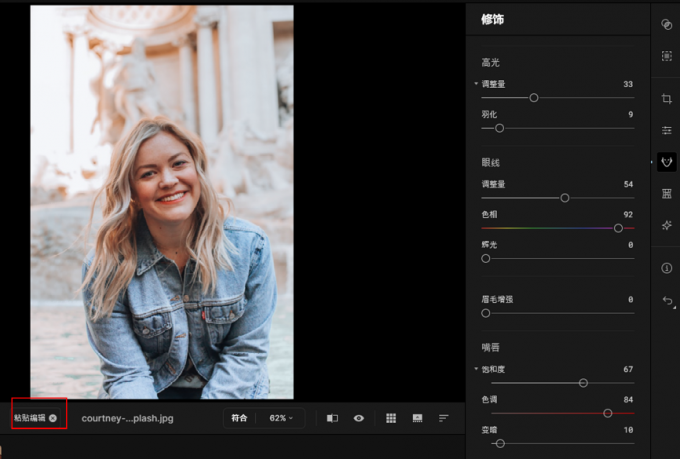
6、我们先对其中一张人像进行简单的修图,如图6所示,打开Aperty的“修饰”工具,进行人像细节的调整。因为Aperty内置了AI技术,我们可以不用画选区,软件就会自动识别人像的皮肤、五官细节、化妆等。
①比如这里我们将高光提到33,可以让皮肤更显透亮;将眼线调整到红紫色处,能让眼睛更好看;将嘴唇饱和度提高到67,并将色调设置为深红色,可以让红唇的效果更明显。可以看到,Aperty的识别结果很准确,修图效果也很好看。
②修好图后,点击编辑区下方的“复制编辑”功能,将调整参数复制下来。

③然后,如图7所示,在底部缩略图处切换另一张图片,并点击编辑区下方的“粘贴编辑”,即可将上述的调整参数都应用到另一张图片上。因为Aperty会自动识别人像的五官、皮肤等,所以关于这些区域的调整,都可以直接应用,不用画选区。
④重复以上操作,就能快速将项目内的照片批量修好。
二、Aperty如何虚化背景
虚化背景,一般是通过专业的单反相机拍摄出来的效果。如果没有专业的设备,但又想拍出类似的虚化感,可以用Aperty来后期设置,下面我们来看看怎么做。
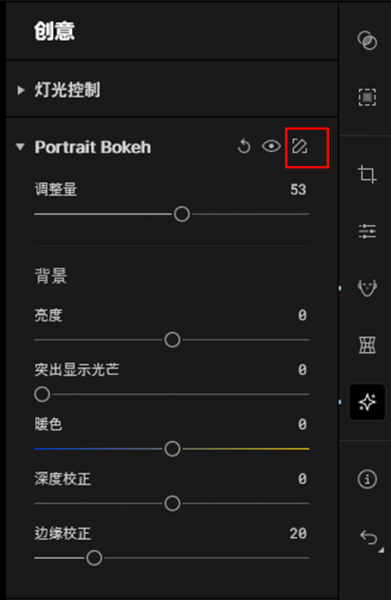
1、Aperty的虚化背景效果,是用“创意”工具中的“Portrait Bokeh”来实现的。如图8所示,点击“Portrait Bokeh”工具右侧的“蒙版(最后一个)”功能,查看一下Aperty自动画的蒙版。
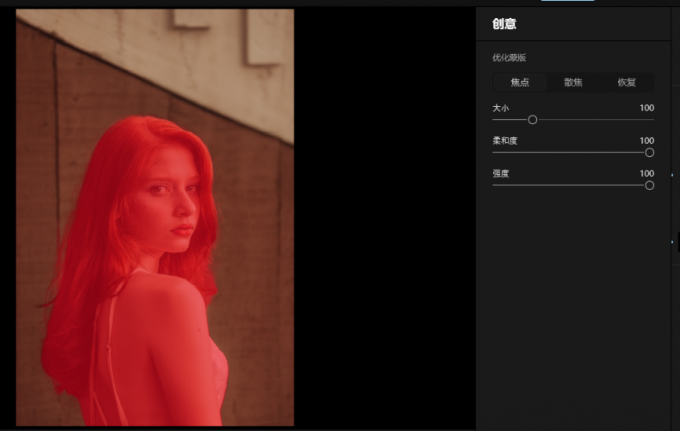
2、如图9所示,可以看到,Aperty自动将人物识别为主要对象,并画上了蒙版,让她成为照片中的焦点,保持清晰的效果。如果想添加其他的蒙版对象,可以切换到“焦点”选项后,用画笔涂抹对应的区域。
3、确认好蒙版范围后,返回“Portrait Bokeh”的参数列表,将调整量提高到91,同时适当调整亮度、突出显示光芒等,让背景暗一些。同时,将深度校正降低到-90,边缘校正提高到17,可以进一步提升背景的模糊度,让虚化效果更明显。

三、小结
以上就是关于Aperty批量修图教程,Aperty如何虚化背景的相关内容。Aperty的项目功能用来批量修图很好用,因为可以将图片都放到同一个项目中编辑。而且,只要将一张图片的调整参数复制下来,就能应用到另一张图上。对于人像细节,比如眼睛、鼻子、嘴巴的处理,同样可以复制参数,因为Aperty可以自动识别五官细节,不用我们自己画选区,这么好用的AI修图软件,推荐大家去试用一下。
展开阅读全文
︾
读者也喜欢这些内容:

Luminar Neo怎么调整图片尺寸 Luminar Neo怎么调整照片像素
避免丢失细节、消除画面瑕疵,Luminar Neo AI修图软件可以无损调整图片尺寸。通过学习大量的手工精修数据,Luminar Neo能够模拟大师级手法,智能优化扩展后的画面内容和纹理。那么有关Luminar Neo怎么调整图片尺寸,Luminar Neo怎么调整照片像素的问题,本文将进行详细介绍。...
阅读全文 >
Aperty怎么让图片色彩均匀 Aperty怎么让图片色彩鲜艳
想拍出好看的照片,除了考验摄影师的技术,天时地利也很重要,例如如果是阴天会导致拍出的照片存在色彩暗淡、颜色不均的情况。这种情况只能在后期通过修图弥补,下面就给大家介绍一下Aperty怎么让图片色彩均匀,Aperty怎么让图片色彩鲜艳的相关内容。...
阅读全文 >

Aperty可以AI修图吗 Aperty的修图效果怎么样
Aperty是AI修图软件,可以用AI技术来P图。如果觉得用PS修人像非常繁琐,而且对很多新手来说上手PS学习门槛较高,可以使用Aperty来修人像。Aperty可以用来磨皮、美白皮肤、瘦脸、瘦身等,而且这些功能都是自动操作,不用画选区、蒙版,只要调一下参数就可以了,很适合新手用,接下来,我们来介绍一下Aperty可以AI修图吗,Aperty的修图效果怎么样的相关内容。...
阅读全文 >

Aperty怎么快速美白牙齿 Aperty怎么把脸上的瑕疵去掉
一张笑容开朗的照片能快速获得他人的好感,拍照时如果想笑得好看,往往需要露出牙齿,但是牙齿的状态未必理想,这时候就需要用到修图软件。我们既需要美白牙齿,同时又要牙齿足够自然。对于非专业级别的修图师来说,使用智能的修图软件能够事半功倍,比如使用Aperty。那么Aperty怎么快速美白牙齿,Aperty怎么把脸上的瑕疵去掉呢。...
阅读全文 >

