

发布时间:2025-10-31 10: 06: 00
品牌型号:联想GeekPro 2020
系统:Windows 10 64位专业版
软件版本:Luminar Neo 1.24.0
人像与风景照相比,修图的难度更大。因为人像不仅要关注照片整体的曝光、色彩等维度,还要调整脸部、身体的细节,对于新手来说难度比较大。因此,如果是修图小白,建议用智能型的图像处理软件修人像,比如Luminar Neo,可以利用AI工具完成难度大的P图操作。接下来,本文将介绍Luminar Neo怎么给人像肤色美白与美肤,Luminar Neo怎么给人像眼睛与牙齿增强的相关内容。
一、Luminar Neo怎么给人像肤色美白与美肤
俗话说一白遮三丑,美白肤色在人像修图里面是很重要的。但这里会有一个操作难点,就是我们经常会通过提高亮度的方法让皮肤变白,但这样做的话,会同时提高整个图片的曝光度,因此一般要搭配选区才能做到。但在Luminar Neo的操作中,我们可以依靠AI工具自动完成肤色的美白与美肤,下面我们来看看怎么做。
1、Luminar Neo有专门修人像的AI工具,其中包括人像散景、脸、皮肤、身体等功能,可以自动美白肤色、瘦脸、磨皮、瘦身等,即使是新手用起来也很简单。很多专业人士也会用来修人像,可以减少精修的时间。

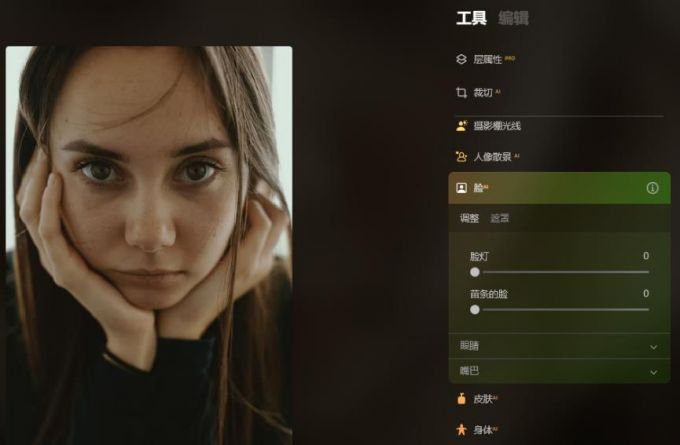
2、如果要美白脸部的肤色,可以直接使用脸AI里面的“脸灯”功能,就是专门提亮脸部的工具。这个功能的好用之处在于不用画蒙版或遮罩,Luminar Neo可以自动识别脸部区域,我们只需调参数数值即可。
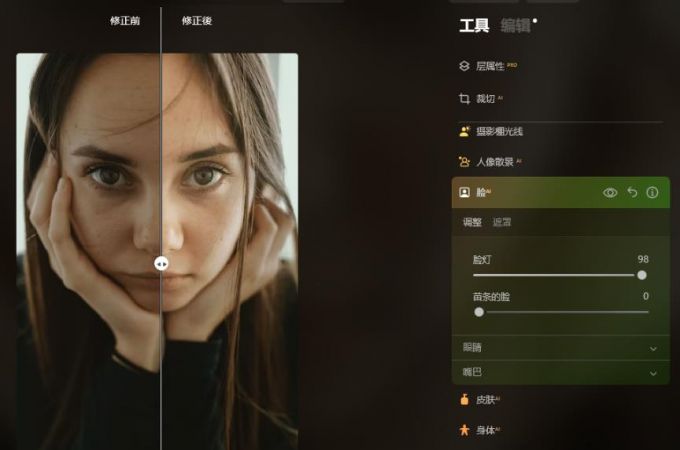
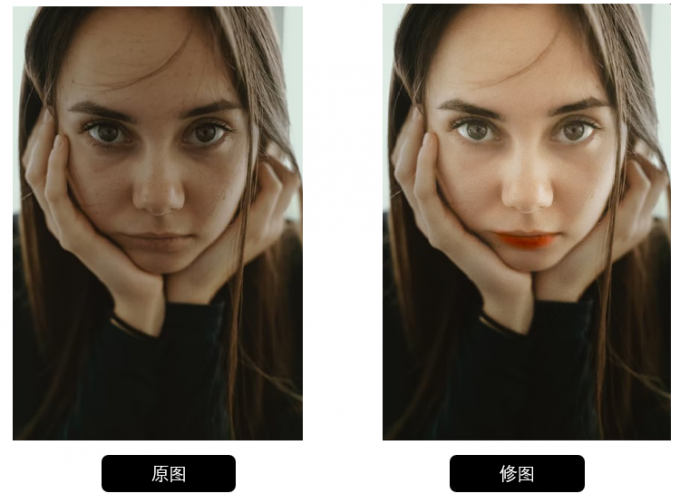
3、比如将“脸灯”调整到98,如图3所示,可以明显看到人像肤色变白,同时图像的其他区域不会因为这一调整而变得曝光过度。
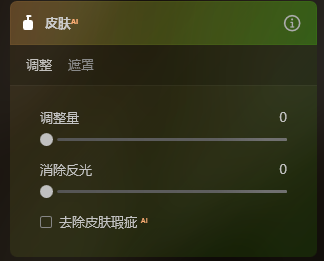
4、如果要进行美肤的调整,可以用Luminar Neo的皮肤AI进行人像的磨皮。如图4所示,这个工具的参数很简单,主要包括调整量、消除反光以及去除皮肤瑕疵三个功能。
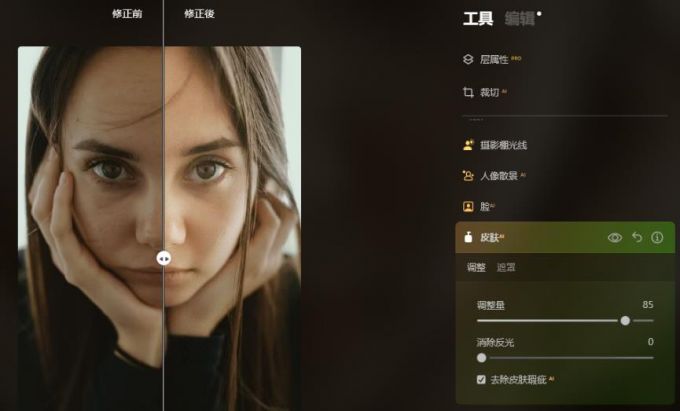
5、我们一般都会勾选“去除皮肤瑕疵AI”选项,以去除一些明显的斑点、皱纹等小问题。如果想让皮肤变得光滑细腻,需要调大“调整量”,比如这里提高到85,如图5所示,可以看到人像的皮肤变得很光滑。
叠加使用Luminar Neo 的“脸灯”与“皮肤AI”,可以让人像皮肤变得白净、细嫩。如果用PS进行类似的修图操作,需要花费很多时间画蒙版、修复瑕疵。
二、Luminar Neo怎么给人像眼睛与牙齿增强
除了皮肤外,人像的五官细节比如眼睛、牙齿、嘴巴等,Luminar Neo也提供了相应的AI工具,可以快速地自动调整。下面我们来看看Luminar Neo怎么给人像眼睛与牙齿增强。
1、在脸AI工具中,我们可以对眼睛的虹膜、大小进行调整,并能通过智能工具自动放大眼睛、美白眼部、去除黑眼圈等,这些修图操作以往都需要创建蒙版才能完成,在Luminar Neo软件中,我们可以借助AI自动完成。
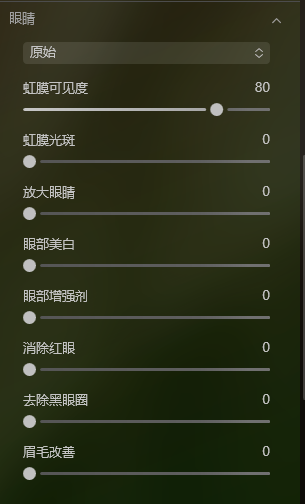
2、比如在眼睛的调整中,将虹膜可见度提高到80,可以让眼睛看起来更加明亮。另外,可以搭配眼部增强器、去除黑眼圈、眼部美白的功能,让眼睛的神采更好。
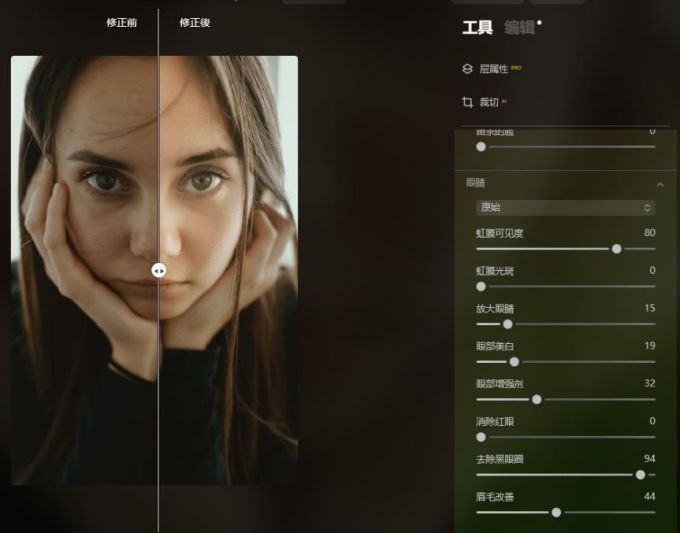
3、除了眼部的处理外,Luminar Neo也提供了牙齿的增强功能,比如常用的美白牙齿,可以改善发黄的问题。除此之外,我们还可以用嘴唇发红、饱和等参数让唇色更好看。
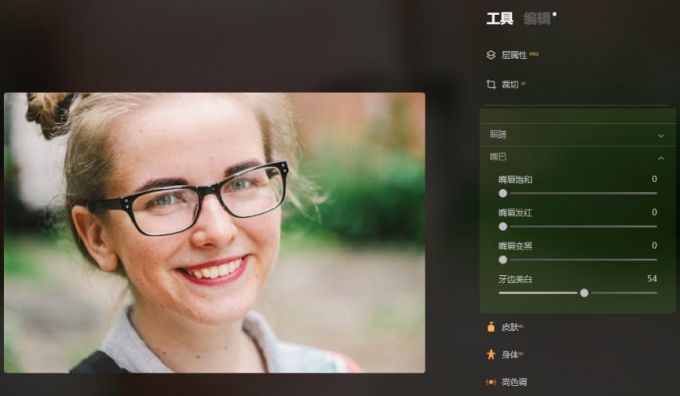
4、嘴巴与眼睛工具都是内置在脸AI里面的,两者可以搭配使用。比如上述我们调整好眼睛部分后,可以继续用“嘴巴”部分的参数,将嘴唇饱和提高到79、嘴唇发红提高到70,来让人像的整体效果更好、气色更佳。
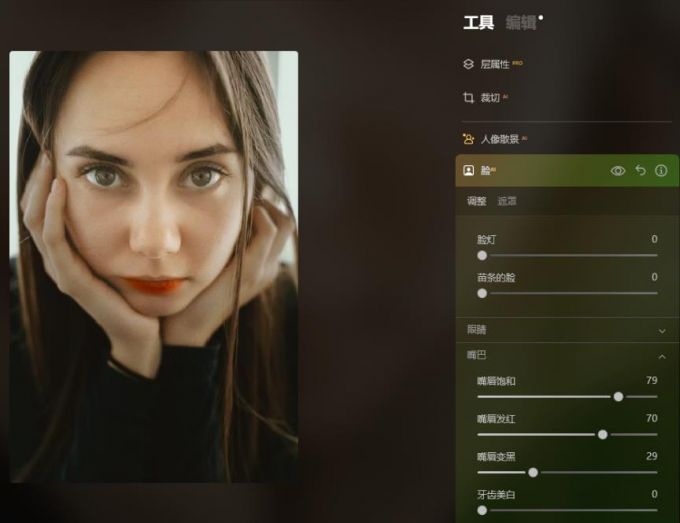
5、对比原图可以看到,人像的皮肤变得光滑白皙,眼睛也变得更明亮了。这些效果都是用Luminar Neo的AI工具实现的,过程中无需手动画遮罩,软件能自动识别眼睛、嘴巴、皮肤区域,操作简单实用。
三、小结
以上就是关于Luminar Neo怎么给人像肤色美白与美肤,Luminar Neo怎么给人像眼睛与牙齿增强的相关内容。AI修人像功能是Luminar Neo的亮点功能之一,可以自动完成美白皮肤、放大眼睛、磨皮、红润唇色、美白牙齿、去除黑眼圈等多种操作,对于修图小白来说,非常实用。而且Luminar Neo的操作也很简单,基本都是交给AI做,不用自己画蒙版,只要简单调参数,推荐大家试用一下这款软件。
展开阅读全文
︾
读者也喜欢这些内容:

Luminar Neo怎么调整图片尺寸 Luminar Neo怎么调整照片像素
避免丢失细节、消除画面瑕疵,Luminar Neo AI修图软件可以无损调整图片尺寸。通过学习大量的手工精修数据,Luminar Neo能够模拟大师级手法,智能优化扩展后的画面内容和纹理。那么有关Luminar Neo怎么调整图片尺寸,Luminar Neo怎么调整照片像素的问题,本文将进行详细介绍。...
阅读全文 >

Aperty可以AI修图吗 Aperty的修图效果怎么样
Aperty是AI修图软件,可以用AI技术来P图。如果觉得用PS修人像非常繁琐,而且对很多新手来说上手PS学习门槛较高,可以使用Aperty来修人像。Aperty可以用来磨皮、美白皮肤、瘦脸、瘦身等,而且这些功能都是自动操作,不用画选区、蒙版,只要调一下参数就可以了,很适合新手用,接下来,我们来介绍一下Aperty可以AI修图吗,Aperty的修图效果怎么样的相关内容。...
阅读全文 >

Aperty和像素蛋糕对比 Aperty和PS有什么区别
给人像P图,如果选好了软件,就会变得很简单。人像相比于风景照、城市照等,会更难修图。因为人脸的皮肤、五官细节都要调整,如果人脸的瑕疵比较多,要花的时间与心思就更多了。所以用AI软件P人像会简单一点,下面本文将会介绍Aperty和像素蛋糕对比,Aperty和PS有什么区别的相关内容。...
阅读全文 >
Luminar Neo怎么修图让图片清晰 Luminar Neo怎么修图让人影模糊
在修图时有两种典型需求:一种是让偏虚的画面重新变得清楚,另一种则是刻意制造动态效果,让人物带一点拖影,营造更强的情绪感。Luminar Neo内置的锐化与模糊工具能够轻松实现这些效果。下面就为大家介绍Luminar Neo怎么修图让图片清晰,Luminar Neo怎么修图让人影模糊的相关内容。...
阅读全文 >

