

发布时间:2025-10-31 09: 51: 00
品牌型号:联想GeekPro 2020
系统:Windows 10 64位专业版
软件版本:Luminar Neo 1.24.0
水景是风景照中的常有元素,恬静的水面能让照片营造出平静的氛围。而且,水面还能将岸上的景色倒影出来,如果拍得好的话,倒影也会很清晰。但由于光线、天气等因素的影响,倒影的效果可能不太理想。不过没关系,我们可以用Luminar Neo的AI工具增强效果,接下来,本文将介绍Luminar Neo如何给照片智能添加逼真的水面倒影,Luminar Neo如何调出电影感的青橙色调风景照的相关内容。
一、Luminar Neo如何给照片智能添加逼真的水面倒影
水面倒影不仅能让整个景色更显壮观,还能呈现出宁静的氛围感。如果拍摄的水面不够理想,可以用Luminar Neo的水景增强功能,添加逼真的倒影效果。下面我们来看看具体怎么用这个功能。
1、Luminar Neo提供了专业的风景修图功能,其中国暮色、水景增强,氛围都内置了AI工具,可以根据图片的内容自动调整。

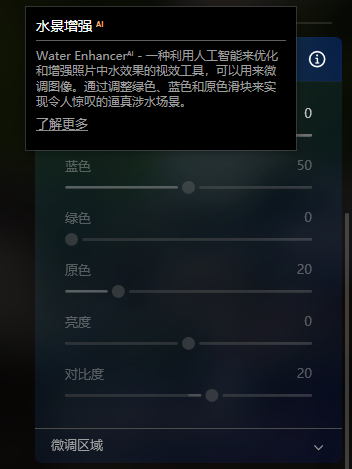
2、如果要添加逼真的水面倒影,推荐用“水景增强”功能,这是一种利用AI增强图像水中效果的工具,它的原理是通过调整绿色、蓝色、原色滑块来优化场景效果。
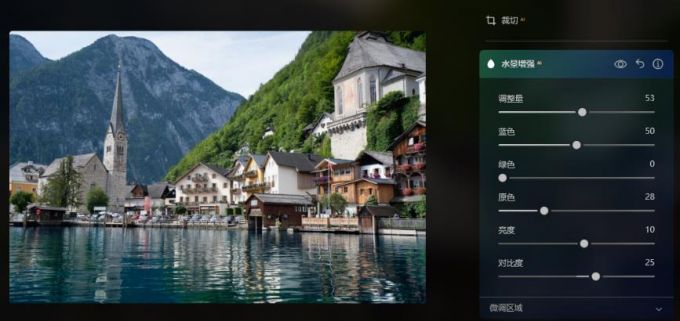
3、比如图3所示的风景照片,可以先将调整量提升到53,让Luminar Neo自动增强水面倒影。然后,再将原色调整到28,可以适当恢复原来的色彩。
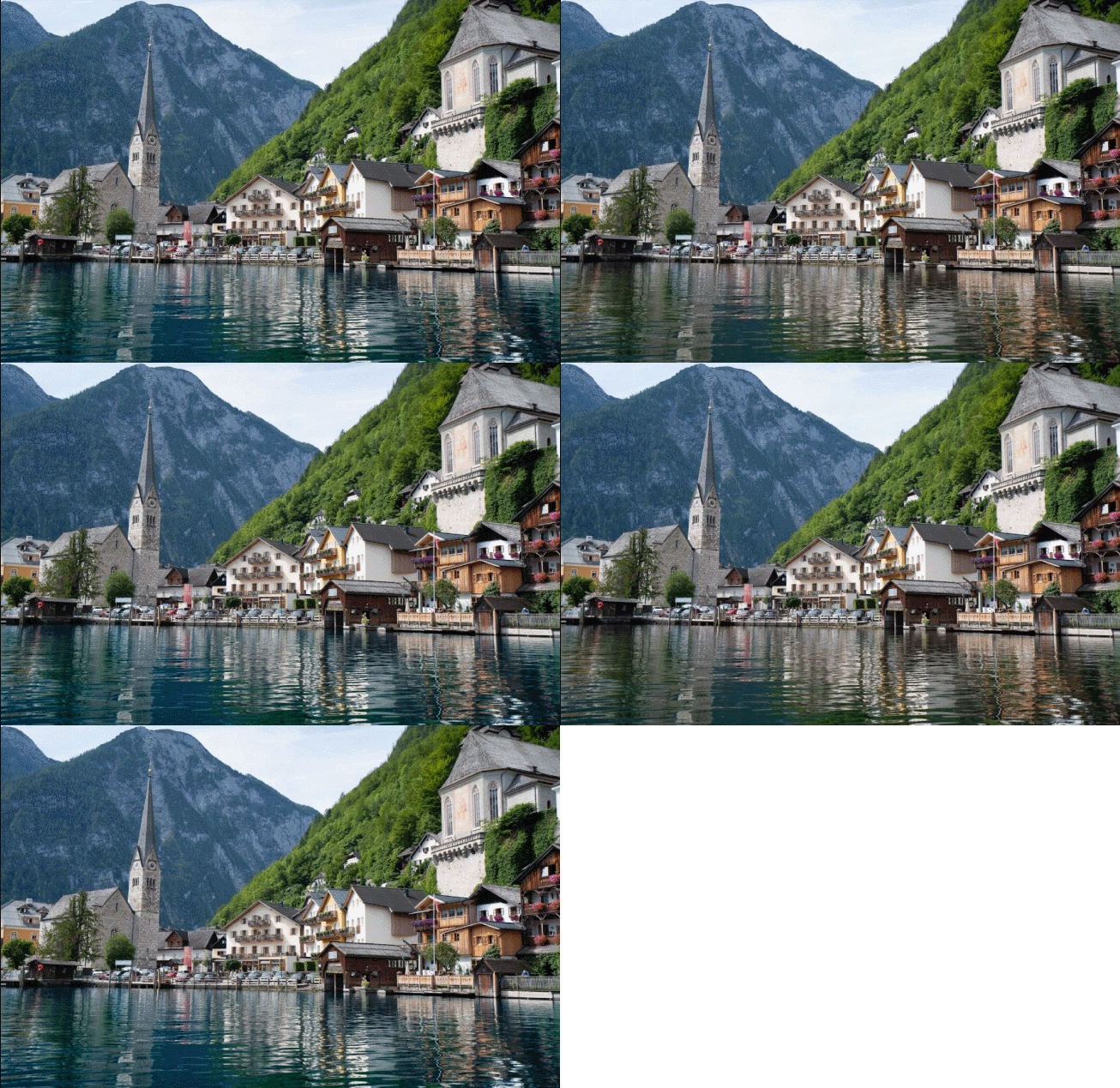
4、对比原图可以看到,原本偏砖红色的水面,经过水景增强后,更好地反映出岸上建筑的颜色,看起来更加逼真。
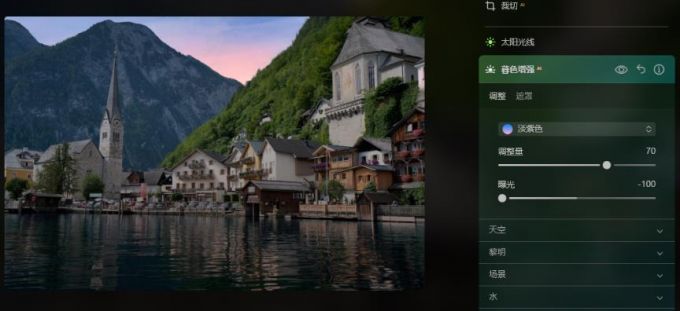
5、除了增强水景外,Luminar Neo还可以用“暮色增强”工具让风景照变成夜幕临近的效果,比如图5所示,将“暮色增强”的预设调整到“淡紫色”,可以让整个照片有压暗的效果,同时天空会出现太阳下山的蓝紫色的渐变色,氛围感十足。
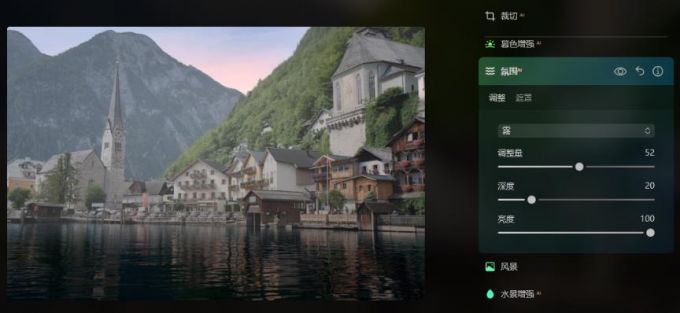
6、如果想营造出影视剧般的朦胧感,可以用“氛围AI”,给风景照添加一些雾霾的效果,并通过深度、亮度来让图片的光影效果更适宜。
二、Luminar Neo如何调出电影感的青橙色调风景照
青橙色调是近年来很流行的电影感色调之一,它的特点是同时用暖的橙色与冷的青色来营造氛围,让照片呈现着强烈的对比效果。同时也能更突显出拍摄的主体,因青色能强调阴影,而橙色又能突显高光部分。下面我们来看看Luminar Neo怎么调出青橙色调。
1、Luminar Neo调“青橙色调”很简单,只要在预设功能找到“电影大片”类型的效果。
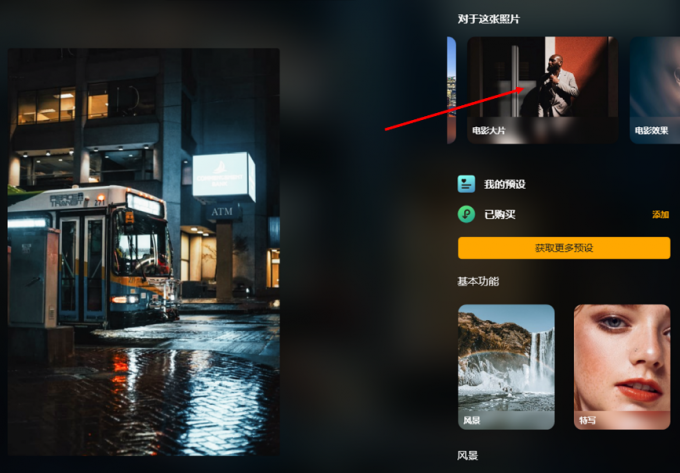
2、然后,打开“电影大片”类型预设,如图8所示,即可在右侧样式里面找到“青色和橙色”的色调,双击即可应用,还可以用滑片调整强度。如果经常要用到这个预设,可以点击右侧的心型收藏。
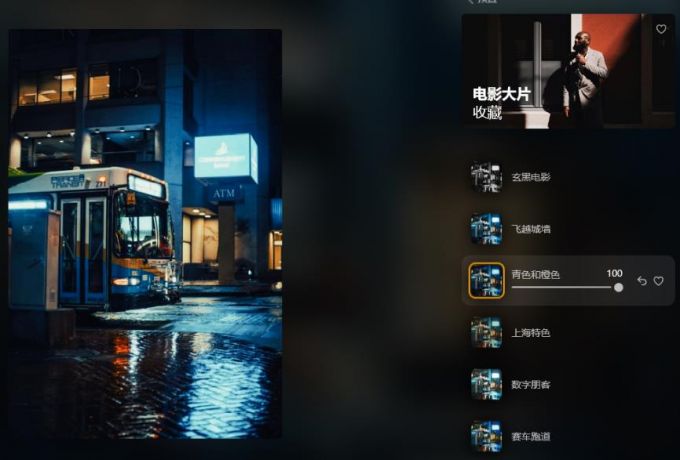
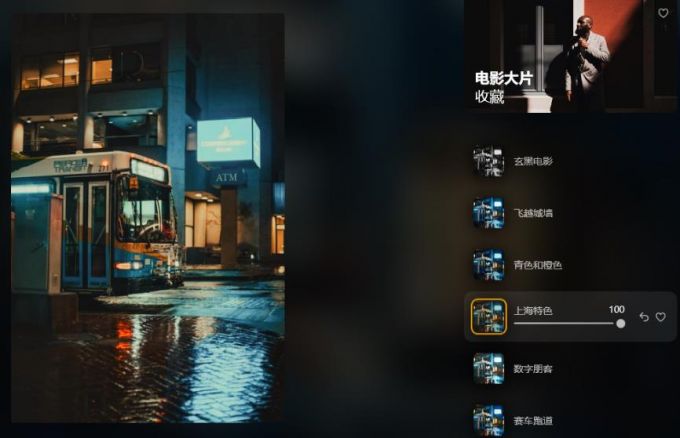
3、除了“青橙色调”外,“电影大片”预设组中还有很多好看的效果,比如上海特色、赛车跑道等都很适合用来塑造电影感的照片,让观感更高级。
4、如果想知道Luminar Neo的“青橙色调”是怎么调出来的,可以切换到编辑界面,并使用右侧工具栏中的“编辑”功能,即可查看里面用到的工具与参数。
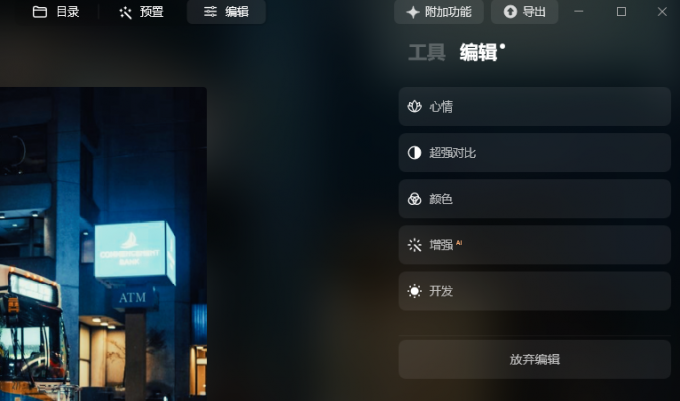
5、如图11所示,可以看到,Luminar Neo的“青橙色调”主要应用了“Teal&Orange”的LUT预设文件。
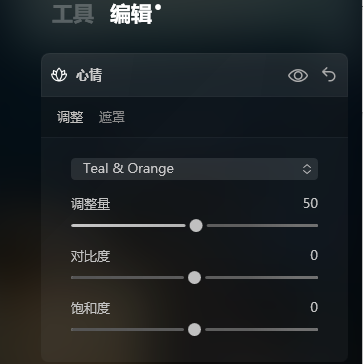
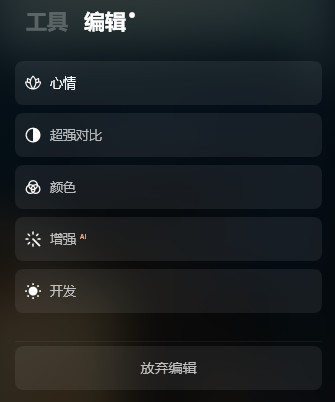
6、同时,还搭配了“超强对比”、“颜色”、“增强AI”等工具,如果有需要,我们可以展开工具参数,对预设的效果进行微调。不过大部分Luminar Neo预设都很好看,大家如果没特殊需求,可以直接用,不用调。
三、小结
以上就是关于Luminar Neo如何给照片智能添加逼真的水面倒影,Luminar Neo如何调出电影感的青橙色调风景照的相关内容。Luminar Neo提供了很多好用的工具,比如本文用到的水景增强AI、青色与橙色预设等,都是现在比较流行的修图效果,在Luminar Neo的功能中可以直接用,无需额外调整。除此之外,软件还有很多好看的预设以及实用的工具,大家如果对相关功能感兴趣,可以试用一下。
展开阅读全文
︾
读者也喜欢这些内容:

Luminar Neo专业版正式包激活教程
感谢您对AI修图软件Luminar Neo的支持,相信Luminar Neo能在您日后的使用中大大提高您的修图效率;接下来让我们看看如何安装并激活您的Luminar Neo。...
阅读全文 >

Luminar Neo怎么把两张图片重叠一起 Luminar Neo怎么把字体变模糊
在合并图层的时候,光影矛盾、透视错位、曝光冲突等问题,经常会导致作品“一眼假”。其实,我们可以利用Luminar Neo AI修图软件融合图层,让合并后的作品看起来更加自然且统一。那么有关Luminar Neo怎么把两张图片重叠一起,Luminar Neo怎么把字体变模糊的问题,本文将进行详细介绍。...
阅读全文 >

Luminar Neo怎么调整图片尺寸 Luminar Neo怎么调整照片像素
避免丢失细节、消除画面瑕疵,Luminar Neo AI修图软件可以无损调整图片尺寸。通过学习大量的手工精修数据,Luminar Neo能够模拟大师级手法,智能优化扩展后的画面内容和纹理。那么有关Luminar Neo怎么调整图片尺寸,Luminar Neo怎么调整照片像素的问题,本文将进行详细介绍。...
阅读全文 >

Aperty可以AI修图吗 Aperty的修图效果怎么样
Aperty是AI修图软件,可以用AI技术来P图。如果觉得用PS修人像非常繁琐,而且对很多新手来说上手PS学习门槛较高,可以使用Aperty来修人像。Aperty可以用来磨皮、美白皮肤、瘦脸、瘦身等,而且这些功能都是自动操作,不用画选区、蒙版,只要调一下参数就可以了,很适合新手用,接下来,我们来介绍一下Aperty可以AI修图吗,Aperty的修图效果怎么样的相关内容。...
阅读全文 >

