

发布时间:2025-12-24 10: 00: 00
品牌型号:联想GeekPro 2020
系统:Windows 10 64位专业版
软件版本:Luminar Neo 1.24.0
Luminar Neo是一款AI修图软件,它的AI功能可以用来抠图、修人像、一键增强图像等,对于新手来说非常友好。Luminar Neo的AI工具都是现成的,不用输入指令,直接可以用功能按钮启用,比如软件中的瘦脸工具,只要调一下参数,就可以自动瘦脸。接下来,本文将会介绍用Luminar Neo修过的图片有记录吗,用Luminar Neo修图会暴露隐私吗的相关内容。
一、用Luminar Neo修过的图片有记录吗
Luminar Neo有目录功能,可以将要修的图片导入库中存放。除了导入功能外,目录也有管理功能,比如记录修过的图、展示图片信息、筛选图片等,下面我们来看看Luminar Neo对修过图片的记录情况。
1、在Luminar Neo的目录功能中,如图1所示,可以用左侧栏筛选图片,比如最近添加、最近编辑、丢失的编辑修改等,其中在“最近编辑的”选项中,即可找到软件修过的图片。

2、展开“最近编辑的”选项,如图2所示,可以看到图片是以时间作为分类依据的,这样可以帮助我们快速定位照片。

3、除了“修过的图片”列表外,Luminar Neo也会记录“修过图片”的修图历史,就是照片用了什么工具、什么参数,都会记录下来。如图3所示,在Luminar Neo编辑面部的右侧工具栏中,切换“编辑”选项卡,即可查看相关的记录。
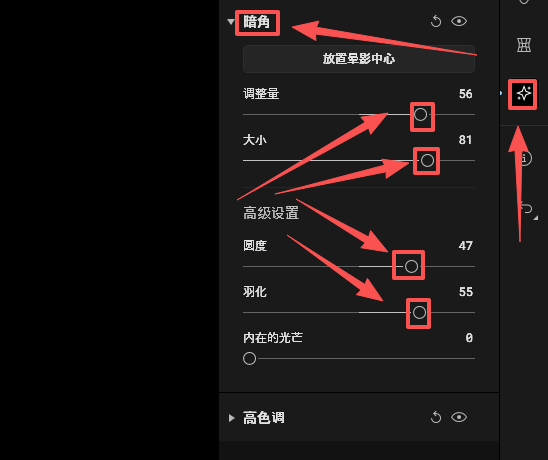
比如这里的例图使用了“暮色增强AI”、“天空AI”、暗角等工具。

①展开具体的工具,如图4所示,可以进一步查看里面的参数设置,比如这里的“暮色增强AI”,使用了调整量80、曝光-20的参数值。如果想修改,可以直接调里面的参数。
②如果想暂时查看一下不使用“暮色增强AI”的效果,可以点击右侧的“眼睛”图标;如果想去掉“暮色增强AI”的效果,可以点击“撤销”图标。

③如果查看工具参数,会暂时撤销前面工具的应用效果,比如这里查看了“色彩和谐”的参数,那么上方的超强对比、暗角、天空AI、暮色增强AI的效果都会撤销掉,这样可以更准确地看到修图历史。

二、用Luminar Neo修图会暴露隐私吗
有些小伙伴想知道,用Luminar Neo修图会暴露隐私吗?其实如果是用正版软件的话,是不会泄露数据的。但如果用破解版、汉化版这些盗版软件,就有可能会暴露隐私,因为这些盗版软件大多都嵌入了病毒,会给设备带来安全威胁。
1、大家如果想更安全地使用Luminar Neo,可以前往软件的中文网站(https://luminarneo.mairuan.com/chanpin.html)免费下载试用版,或购买正版软件。

2、正版Luminar Neo有完整的功能,比如查看图片信息,特别是RAW图片的信息,像快门、拍摄设备、光圈这些内容都可以看到。另外,以AI驱动的生成式擦除、替换、扩展、HDR合并,都可以用。

3、在Luminar Neo的预设功能中,既可以使用软件内置的样式,也可以购买新推出的样式效果,点击“获取更多预设”,可以看到更多效果。

4、Luminar Neo拥有丰富的AI工具,比如“增强AI”,可以自动调色、调光。如果有天空的场景,还可以用“天空增强器AI”让场景更好看、更恢弘。

5、而且,Luminar Neo还配置了图层功能,如果搭配遮罩功能一起用,可以自动抠图,并进行图片的背景更换、合成等。
所以,更建议大家用正版的Luminar Neo软件,体验更完整的软件功能,避免暴露隐私等问题。

三、小结
以上就是关于用Luminar Neo修过的图片有记录吗,用Luminar Neo修图会暴露隐私吗的相关内容。随着Luminar Neo越来越受欢迎,盗版也越来越多了。这些盗版软件不仅功能不完整,而且还会泄露隐私,建议大家还是前往Luminar Neo中文网站下载或购买正版软件,来体验完整的软件功能。
作者:泽洋
展开阅读全文
︾
读者也喜欢这些内容:

Luminar Neo怎么调整图片尺寸 Luminar Neo怎么调整照片像素
避免丢失细节、消除画面瑕疵,Luminar Neo AI修图软件可以无损调整图片尺寸。通过学习大量的手工精修数据,Luminar Neo能够模拟大师级手法,智能优化扩展后的画面内容和纹理。那么有关Luminar Neo怎么调整图片尺寸,Luminar Neo怎么调整照片像素的问题,本文将进行详细介绍。...
阅读全文 >
Aperty怎么让图片色彩均匀 Aperty怎么让图片色彩鲜艳
想拍出好看的照片,除了考验摄影师的技术,天时地利也很重要,例如如果是阴天会导致拍出的照片存在色彩暗淡、颜色不均的情况。这种情况只能在后期通过修图弥补,下面就给大家介绍一下Aperty怎么让图片色彩均匀,Aperty怎么让图片色彩鲜艳的相关内容。...
阅读全文 >

Aperty可以AI修图吗 Aperty的修图效果怎么样
Aperty是AI修图软件,可以用AI技术来P图。如果觉得用PS修人像非常繁琐,而且对很多新手来说上手PS学习门槛较高,可以使用Aperty来修人像。Aperty可以用来磨皮、美白皮肤、瘦脸、瘦身等,而且这些功能都是自动操作,不用画选区、蒙版,只要调一下参数就可以了,很适合新手用,接下来,我们来介绍一下Aperty可以AI修图吗,Aperty的修图效果怎么样的相关内容。...
阅读全文 >

Luminar Neo怎么修图能让左右衣服对称 Luminar Neo修图怎么去衣服的褶皱
在给人物照片做精修时,衣服的细节常常决定画面的整体质感。衣服两边形状不一致或褶皱太突出,这些细节如果不稍微修一修,整张图就会显得不够精致。下面就为大家介绍Luminar Neo怎么修图能让左右衣服对称,Luminar Neo修图怎么去衣服的褶皱的相关内容。...
阅读全文 >

