

发布时间:2026-03-20 10: 00: 00
品牌型号:华硕DESKTOP-BNQ7T6E
系统:Microsoft Windows 10 家庭中文版
软件版本:Aperty 1.3.1
想拍出好看的照片,除了考验摄影师的技术,天时地利也很重要,例如如果是阴天会导致拍出的照片存在色彩暗淡、颜色不均的情况。这种情况只能在后期通过修图弥补,下面就给大家介绍一下Aperty怎么让图片色彩均匀,Aperty怎么让图片色彩鲜艳的相关内容。
一、Aperty怎么让图片色彩均匀
想让一张图片变得色彩均匀,就是要让暗的部分变亮一些,让色彩的对比度适当降低,同时又不改变图片原有的色彩。这就需要用到Aperty的创意功能和基本功能。
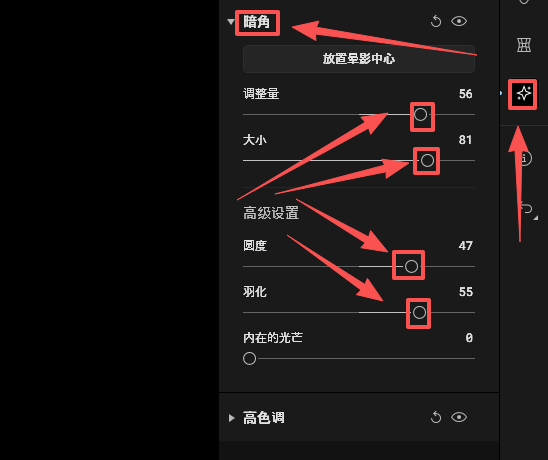
1、在Aperty操作界面的右侧点击“创意”按钮,在创意面板中点开“暗角”工具,我们可以放置阴影中心,拖动“调整量”“大小”下方的滑块,在“高级设置”下方调整“圆度”“羽化”下方的滑块,这样可以让阴影大小合适并且过渡自然。
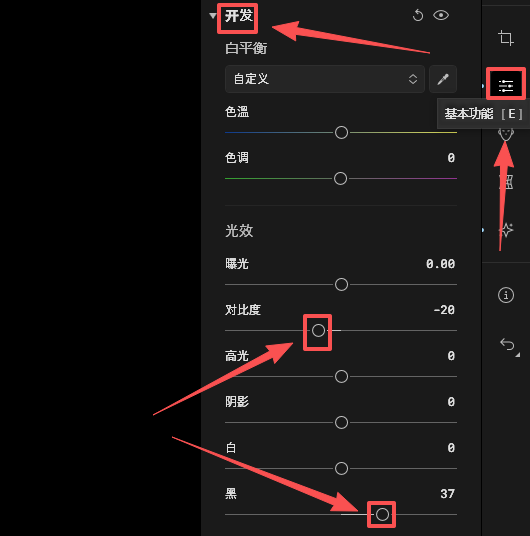
2、完成暗角的设置后,再点击基本功能按钮,在面板中点开“开发”工具。调整“对比度”和“黑”的数值,将对比度适当减小,将“黑”的数值适当调高。
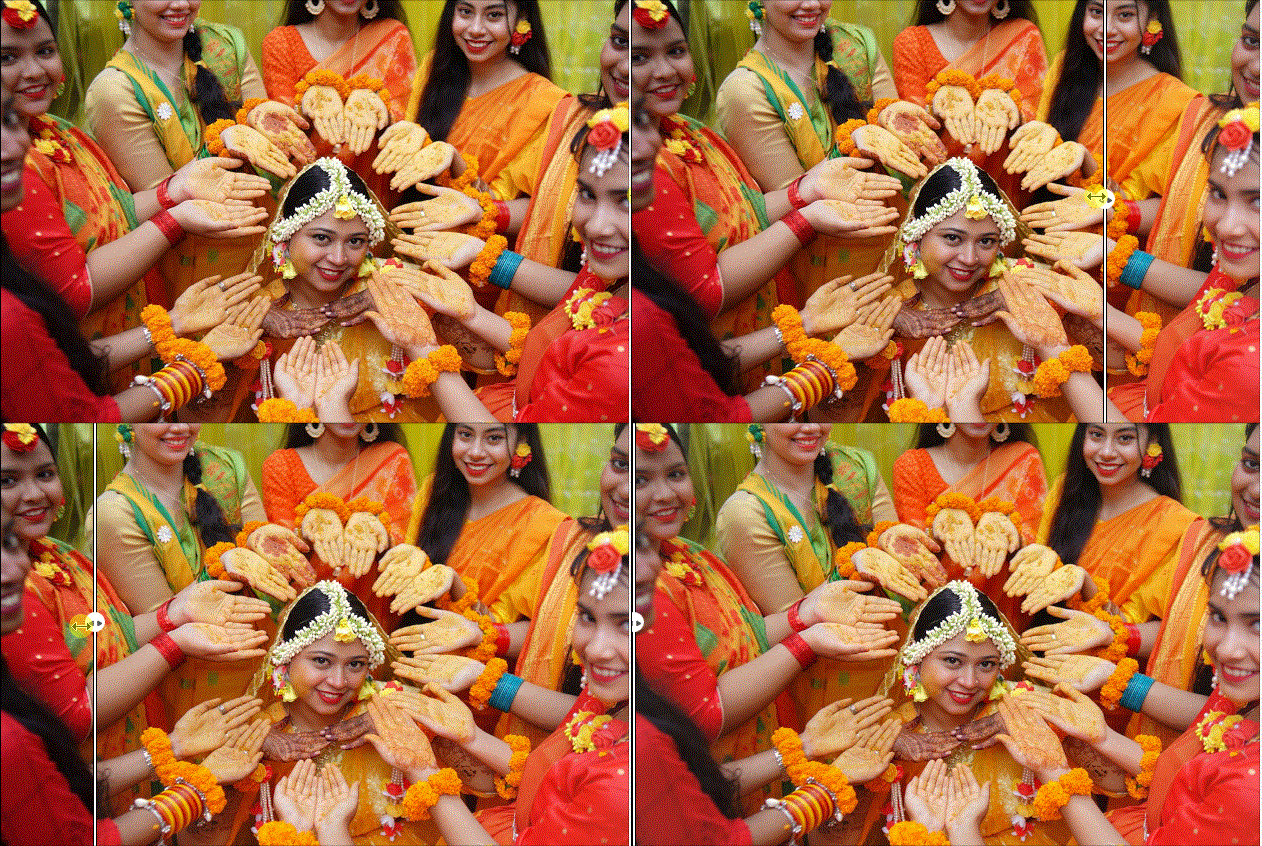
3、完成创意设置和基本功能设置之后,我们可以发现调整后的图片色彩要比调整前更加均匀。
二、Aperty怎么让图片色彩鲜艳
在光线暗的时候,拍出来的照片往往也比较暗淡,不能在第一时间吸引他人的目光,如果将图片调得鲜艳一些会让图片更有活力。想做到这些,只需要调用基本功能即可。
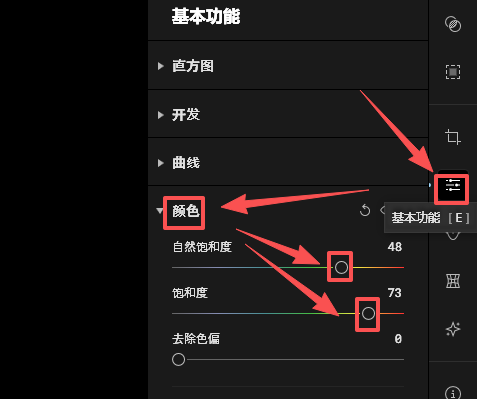
1、在Aperty操作界面右侧点击基本功能按钮,在操作面板下方点开“颜色”工具。将“自然饱和度”“饱和度”下方的滑块向右拖动,可以让图片中色彩饱和度更高,也就是更加鲜艳。
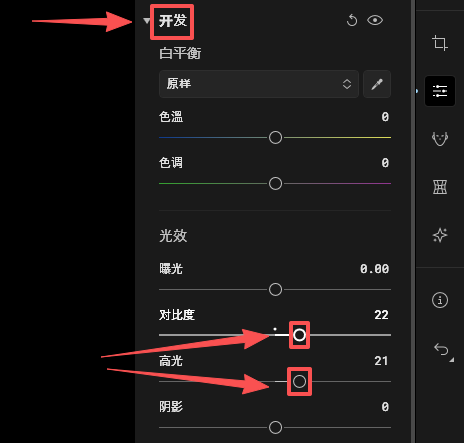
2、在基本功能操作面板下方,再点开“开发”工具,找到“对比度”和“高光”,将滑块向右拖动至合适的位置。这样可以进一步拉大色彩之间的差距,让亮的地方更亮,能从整体上提升照片带给人的视觉冲击力。
3、点击Aperty操作窗口下方的对比按钮,拖拽对比线就可以发现,修饰后的照片要比修饰前的照片更鲜艳、更夺目。

以上是Aperty怎么让图片色彩均匀,Aperty怎么让图片色彩鲜艳的全部内容了。作为专业的人像AI修图软件,即便是零基础的小白,通过Aperty修图也能修出高级感,只需滑动曝光、对比度、高光这些滑块,无需系统学习PS操作,也能轻松修出大片。
展开阅读全文
︾
读者也喜欢这些内容:

Luminar Neo P图怎么修改文字内容 Luminar Neo P图怎么修掉纹身
在修图时,不仅需要调整颜色和人物状态,还会遇到一些更复杂的问题。比如海报里的文字需要修改,或者人物身上的纹身需要去除。这类操作相比普通美颜会更麻烦一些,因为涉及到局部重绘和细节修复。下面就为大家介绍Luminar Neo P图怎么修改文字内容,Luminar Neo P图怎么修掉纹身的相关内容。...
阅读全文 >

Aperty可以用来做什么 Aperty怎么作为插件使用
随着摄影后期的发展,各种修图工具层出不穷。对于很多刚接触后期或者追求高效率的人来说,找一款既好用又容易上手的软件很重要。最近有不少人在问,Aperty这款软件到底能干嘛?如果我平时习惯用PS修图,它能不能配合着一起用?下面就为大家介绍Aperty可以用来做什么,Aperty怎么作为插件使用的相关内容。...
阅读全文 >

人物摄影后期修图调色用什么软件 人物摄影后期修图调色怎么调
在人像摄影后期中,调色是非常重要的一步。好的调色不仅能让画面更有氛围,也能让人物更加突出。过去很多人主要使用传统修图软件进行调整,而现在随着AI技术的发展,一些新的修图软件可以更快速地完成调色工作。下面为大家介绍人物摄影后期修图调色用什么软件,人物摄影后期修图调色怎么调的相关内容。...
阅读全文 >

Luminar Neo修图怎么把嘴唇变薄变小 Luminar Neo修图如何把嘴巴修闭合
在修人像照片里,有时候嘴唇会显得比较厚或者人物在拍摄时嘴巴稍微张开了一点。这样的小细节虽然不算严重问题,但在精修照片的时候,往往会影响整体的精致感。在使用Luminar Neo修图时,如果想让嘴唇看起来更薄或者让嘴巴显得更自然一些,通常需要借助局部工具一点点处理。下面就为大家介绍Luminar Neo修图怎么把嘴唇变薄变小,Luminar Neo修图如何把嘴巴修闭合的相关内容。...
阅读全文 >

