

发布时间:2026-06-10 10: 00: 00
品牌型号:联想Yoga 14Sitl
系统:Windows 10 64位专业版
软件版本:Luminar Neo 1.25.1
修图卡壳,有时候不是技术问题,而是根本不知道这件事能不能做。比如Live图能不能直接导入编辑,衣领的褶皱和位置能不能通过后期调整——这类问题如果没有提前搞清楚,很容易白费功夫。下面就为大家介绍Luminar Neo可以修live图吗,Luminar Neo可以修衣领吗的相关内容。
一、Luminar Neo可以修Live图吗
Luminar Neo目前不支持直接编辑Live图。先说两个概念。HEIC是苹果设备使用的图片格式,Live图则是在HEIC格式基础上附加了动态信息的文件。
1、在Luminar Neo的帮助菜单里找到用户指南。

2、打开官方介绍文档,在支持的文件格式列表中可以看到,Luminar Neo明确声明支持HEIC格式。
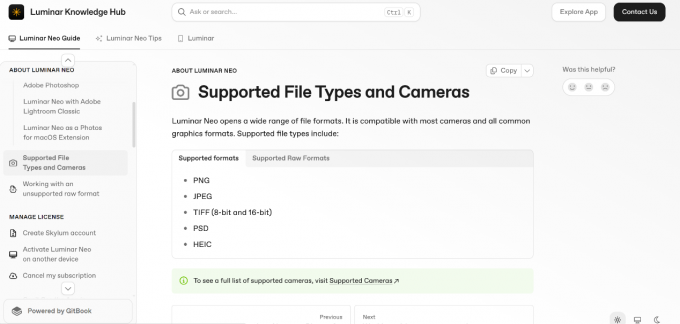
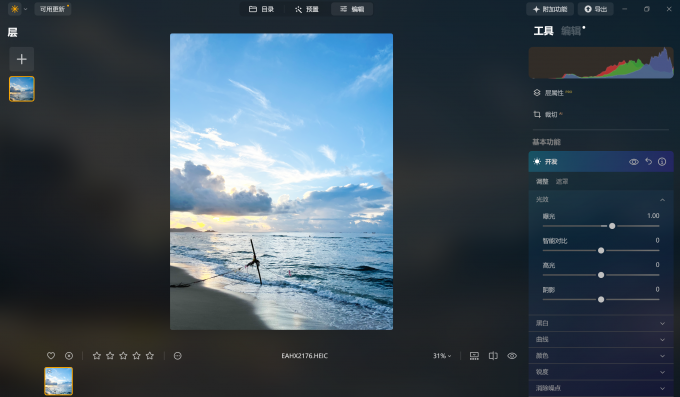
3、实际操作也印证了这一点——对于本地存储的HEIC照片,点击导入照片后可以正常打开,不会报错。但需要注意的是,Live图导入后只会显示为静态画面,动态部分不会被读取,软件处理的始终是其中那张静止图像。从这个角度来说,Luminar Neo支持的是HEIC这个格式本身,而不是Live图的动态特性。打开之后的修图流程与普通照片没有区别,可以正常使用各项工具进行调整。
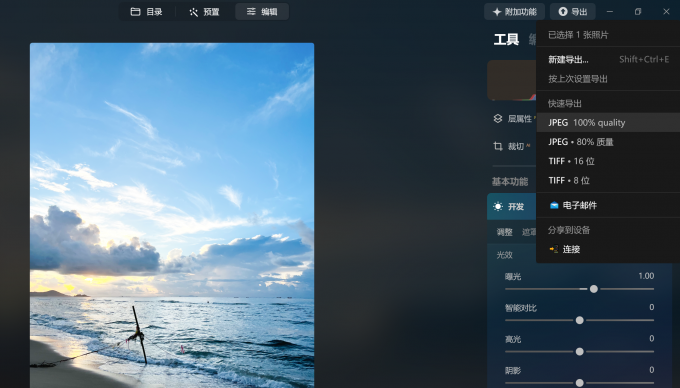
4、修完之后,点击右上角的导出按钮,会发现输出格式只支持JPEG、PNG、TIFF等静态格式,无法导出为带动态信息的文件。
二、Luminar Neo可以修衣领吗
衣领是人像中比较容易被忽略的细节,但如果处理不好,会直接影响画面的质感。Luminar Neo是可以修衣领的,常见有两种情况:一种是去除褶皱,一种是调整衣领位置。
1、去除衣领褶皱。导入素材图后,可以先放大画面,聚焦到衣领位置。如果存在明显褶皱,会让衣服显得不平整。进入【编辑】界面,在右侧工具栏找到【高级工具】,选择【仿制工具】。先点击“设置来源”,在衣服较为平整的区域选取一个参考点。
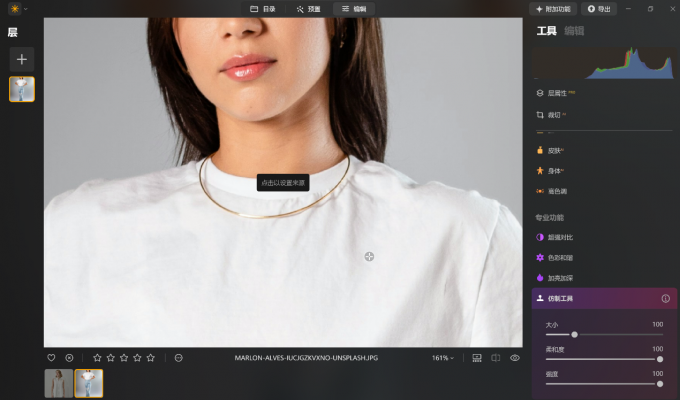
然后用画笔在褶皱区域进行涂抹,把平整的纹理一点点覆盖过去。这个过程需要耐心,多次小范围操作,效果会更自然。
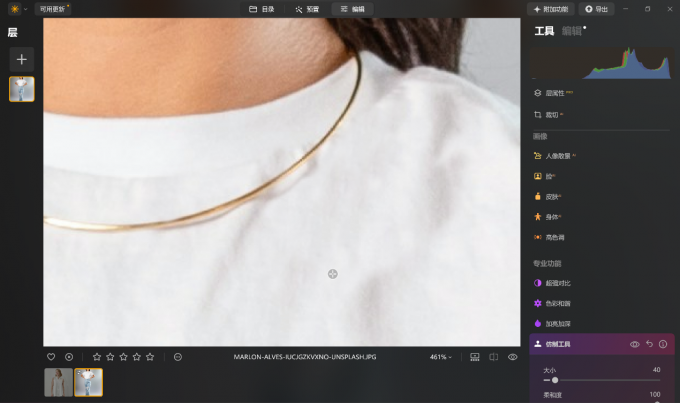
2、调整衣领位置。如果需要改变衣领的位置,比如让领口稍微往上提,可以同样使用【仿制工具】来实现。
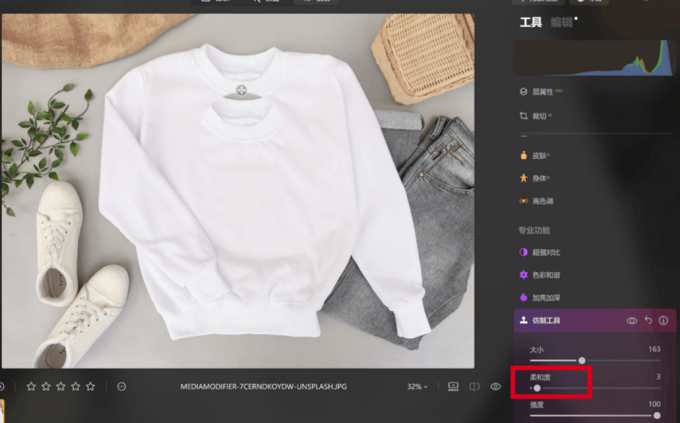
①进入工具后,先点击“设置来源”,选择原本衣领作为复制对象。在参数设置中,可以先把【柔和度】降低到0,这样复制出来的边缘更清晰,方便确定形状;同时适当放大画笔,保证能整体复制衣领结构。
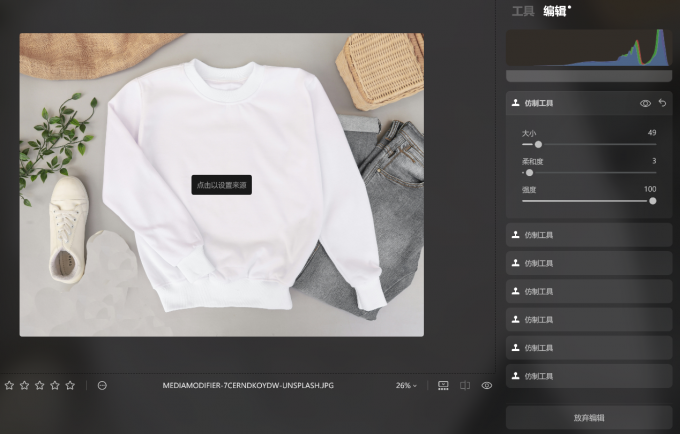
②接着将复制出来的衣领移动到更靠近脖子的位置,稍微偏上一点,点击确认后,就可以在视觉上把衣领“抬高”。完成这一步后,通常会出现边缘不自然的问题,比如多余的布料细节被一起复制过来。这时需要进行第二次修补:把画笔缩小,并适当提高柔和度,用小范围的仿制操作去修边缘,让衣领与脖子、肩部之间的过渡更加自然。
需要注意,这种方法适合做小幅度调整。如果衣领本身结构变化过大,强行修改容易出现穿帮的问题。
以上就是Luminar Neo可以修live图吗,Luminar Neo可以修衣领吗的全部内容了。虽然Luminar Neo无法直接编辑Live图,但可以将Live图转换为静态帧,再进行修图,而利用仿制工具则可以灵活处理衣领细节。实际操作中建议多放大观察局部,同时控制调整幅度,这样既能改善画面问题,也能保持整体的真实感。
展开阅读全文
︾
读者也喜欢这些内容:

Luminar Neo专业版试用包激活教程
感谢您对AI修图软件Luminar Neo的支持,Luminar Neo为您提供了7天免费试用,相信Luminar Neo能在您日后的使用中大大提高您的修图效率;接下来让我们看看如何进行试用激活吧。...
阅读全文 >

Luminar Neo怎么p图改文字内容 Luminar Neo怎么p图换脸
改字换脸不想破坏原图纹理,可以试一下Luminar Neo修图软件。在AI引擎的加持下,Luminar Neo不仅是专业的图片后期工具,还能胜任很多日常办公任务。即使不用懂平面设计,新手仅凭感觉也能稳定出片。那么有关Luminar Neo怎么p图改文字内容,Luminar Neo怎么p图换脸的问题,本文将进行详细介绍。...
阅读全文 >

人像修图最重要的三点是什么 人像修图可以修脸吗
刚开始修人像时,很多人会把重点放在磨皮上,但真正决定照片高级感的,其实是修图思路。尤其是人像修图,并不是参数拉得越高越好,而是要保留人物本身的特点。Aperty在人像功能的划分上就很适合这种思路,既能调整五官结构,也能做皮肤和妆容修饰。下面就为大家介绍人像修图最重要的三点是什么,人像修图可以修脸吗的相关内容。...
阅读全文 >

人像修图高级技巧有哪些 人像修图可以美颜吗
很多人刚开始修人像时,只会简单磨皮或者调亮肤色,但真正让照片质感提升的,其实是一些更高级的修图技巧。尤其是在人像修图软件Aperty里,不仅有基础的美颜,还能通过预置、遮罩、光影塑造等功能快速做出高级感。下面就为大家介绍人像修图高级技巧有哪些,人像修图可以美颜吗的相关内容。...
阅读全文 >

