

发布时间:2026-03-18 10: 00: 00
品牌型号:联想Yoga 14Sitl
系统:Windows 10 64位专业版
软件版本:Luminar Neo 1.25.1
旅行中随手拍下的画面,往往记录的是当下的氛围,通过合适的后期处理,可以让照片更接近真实观感。很多照片的问题不在拍摄本身,而是在后期处理不到位,修旅行照片有一些常用的技巧。下面就为大家介绍旅行照片后期用什么修图,旅行照片后期修图技巧的相关内容。
一、旅行照片后期用什么修图
现代人出门旅行都喜欢拍照片,往往旅行回来后,相机里会有大量需要后期的图片。那要用什么来修图呢。这要看照片的情况和个人的修图喜好。
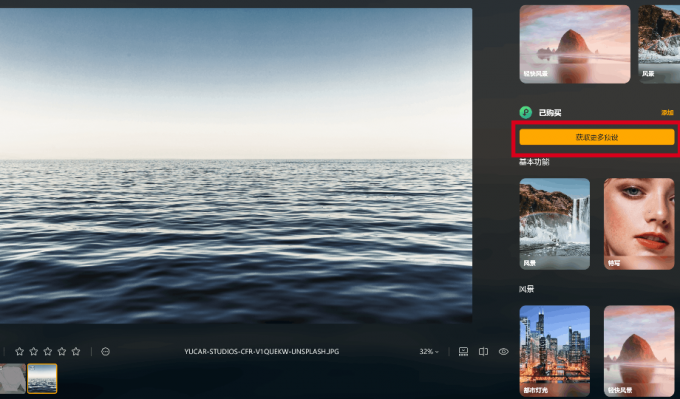
1、如果想要修得快,对修图效果又有一定的要求,可以试试用Luminar Neo。它是一款结合了AI的修图软件,有很多实用的功能,特别契合旅行照片的修图场景。比如它有天空AI,一键就可以把灰蒙蒙的天空换成蓝色的,风景照瞬间就能够出片。它有去除电线杆等AI功能,有效针对了旅行的时候随手一拍把周围杂物拍进去的情况。

它还有多种预设,相当于是滤镜功能,可以用别人做好的滤镜,也可以自己修好一张图后存出一款新滤镜。这个滤镜可以用到多张照片上,做到批量修图。
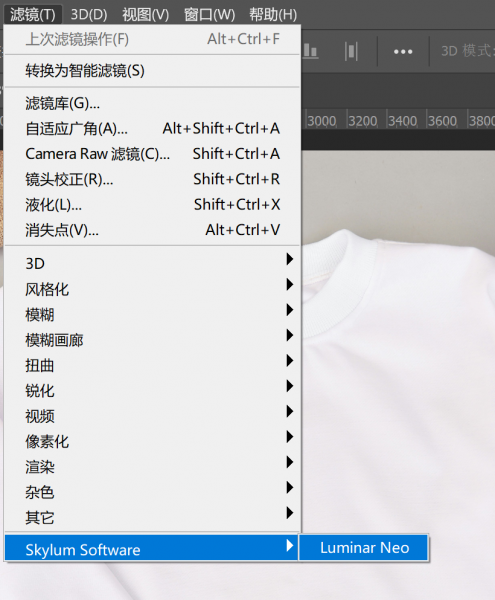
2、如果对后期要求比较高,可以用Photoshop。它是专门的设计软件,适合精细的修图,不管是旅行中的风景图还是人像图都可以用它来修。Luminar Neo可以作为Photoshop的插件来使用。比如旅行照拍到很多路人的时候,我们可以调用luminar leo先用AI把路人大致擦除,再回到Photoshop里把一些没去除干净的地方修好。
二、旅行照片后期修图技巧
修旅行照片的时候要避免一个误区,不是修得越多越好,比如叠加很多滤镜,这会破坏掉照片原本的质感。旅行照片更多是旅行过程的记录,修图是为了还原当时的风景和感受,因此我们在修旅行照片的时候要保持克制。修图思路可以沿着先整体修出调性,再修细节提升质感来进行。我们用这张山水旅行照片的修图过程为例为大家介绍后期修图的技巧。
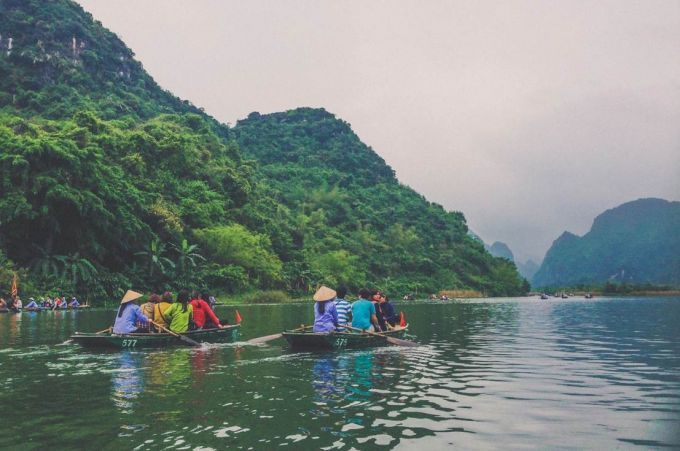
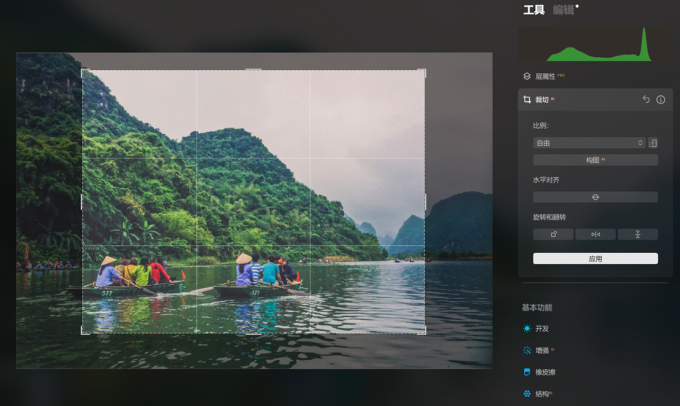
1、这张山水照片一开始看,其实问题挺明显的,画面有点散,眼睛不知道该先看哪。要先把构图改一改。裁切的时候直接用【自由】模式裁,左下角那条船看着有点乱就干脆裁掉了,只留下中间那两艘,画面一下子就安静了。裁完之后顺手加一点【暗角】,没有固定的数值,大概是刚好能感觉到边缘暗下来一点点。暗角重了会很假,这一步一般都是拉一点、停一下,看着顺眼就可以。
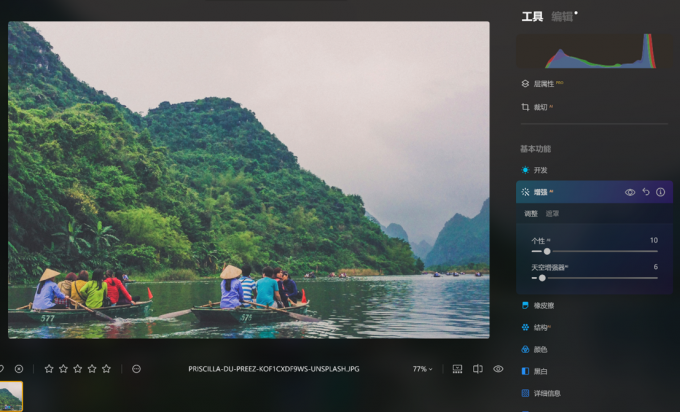
2、颜色部分先用Luminar Neo的【增强AI】和【结构AI】,让软件自动对画面的对比度和色彩做整体调整。
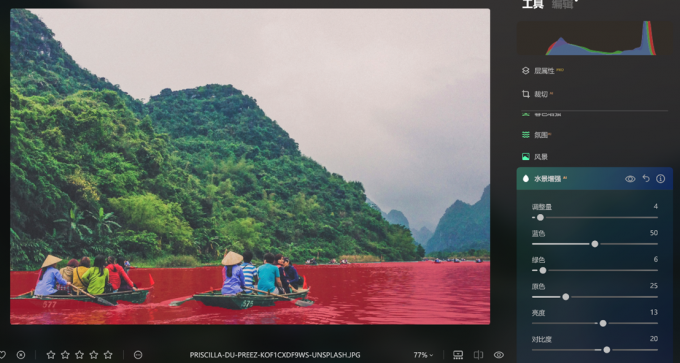
3、照片里河流占比不小,Luminar Neo里正好有专门针对水面的【水景增强AI】工具,能自动识别到水面的区域。把蓝色和绿色的数值往上拉一点点,水看起来会通透一些,但也不能拉多,水一旦太蓝就会很明显。
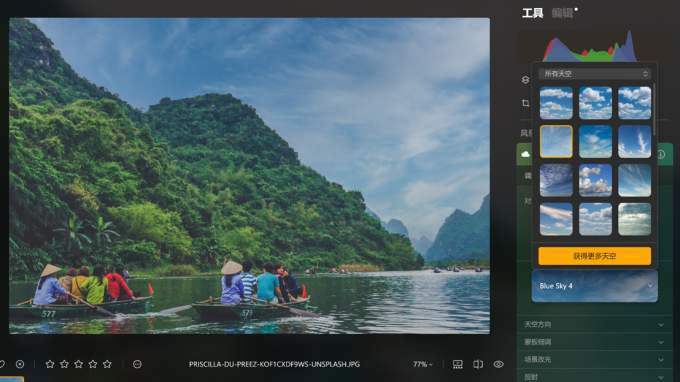
4、拍的时候天气不太好,天空发灰,可以用【天空 AI】,替换为蓝天。换成蓝天之后,画面质感会立刻好很多,这一步是整个修图里最明显的改动。
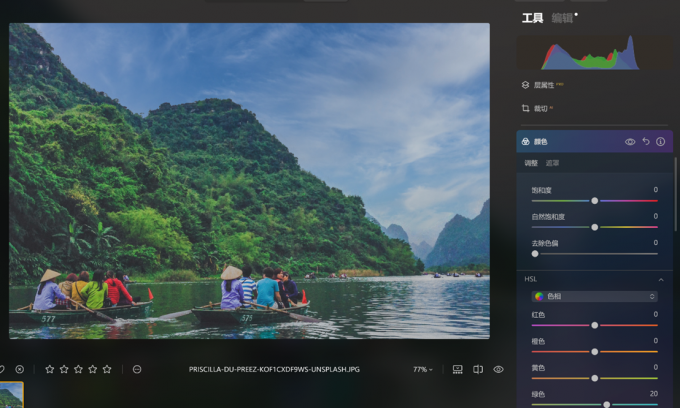
5、最后是一些零碎的调整。比如【颜色】里稍微加强了蓝色和绿色;远景有点糊,就用【去雾】工具轻微去了一下雾。这些都属于看情况加的,不是每张照片都会用。整体修完之后再回头看,只要画面接近当时站在那里的感觉,就差不多了。
以上就是旅行照片后期用什么修图,旅行照片后期修图技巧的全部内容了。旅行照片经过后期修图,更容易把当时的氛围和感觉表现出来,画面也会看着更完整。只要掌握一些常用的修图技巧,结合照片本身去调整,效果自然会更好,也不容易修过头。
展开阅读全文
︾
读者也喜欢这些内容:

Luminar Neo标准版试用包激活教程
感谢您对AI修图软件Luminar Neo的支持,Luminar Neo为您提供了14天免费试用,相信Luminar Neo能在您日后的使用中大大提高您的修图效率;接下来让我们看看如何进行试用激活吧。...
阅读全文 >
Luminar Neo 预设包添加完整操作教程
预设是 Luminar Neo 快速统一照片色调、批量完成专业调色的核心功能,本文仅讲解下载预设包的导入操作,覆盖 Windows、macOS 两套系统。...
阅读全文 >

AI修图怎么快速上手 如何AI一键修图
很多人在刚接触AI修图时,会觉得功能很多、有点无从下手。但实际上,AI修图本身就是为了降低门槛的,只要方法对,上手会比传统修图快很多。下面就给大家介绍一下AI修图怎么快速上手,如何AI一键修图的相关内容。...
阅读全文 >

Luminar Neo人像修图怎么去除水印 Luminar Neo修图如何把人去掉
在修图时会遇到两种比较常见的需求:一个是去掉图片上的水印,另一个是把画面里多余的人物去掉。这类操作看起来很复杂,其实在Luminar Neo里,用对工具也可以完成。下面为大家介绍Luminar Neo人像修图怎么去除水印,Luminar Neo修图如何把人去掉的相关内容。...
阅读全文 >

