

发布时间:2026-09-30 10: 00: 00
品牌型号:联想Yoga 14Sitl
系统:Windows 10 64位专业版
软件版本:Aperty 1.4.0
随着手机和相机拍摄效果越来越好,很多人拍完照片后都会进行简单修图。但如果想要进一步优化五官、皮肤和整体质感,就需要用到专门的人像精修软件。不同的软件适合不同的使用场景,没有绝对最好的软件,关键还是要根据自己的需求来选择。下面就为大家介绍精修人像用什么软件,人像精修需要注意什么的相关内容。
一、精修人像用什么软件
选择修图软件时,首先要看自己的修图需求以及学习成本。
1、如果平时除了修人像,还经常需要处理风景、产品图、海报设计或者复杂合成,那么Photoshop会是比较常见的选择。Photoshop的功能非常全面,无论是局部修改、图层合成还是精细修复都能够完成。但功能越强大,学习成本也越高。对于新手来说,往往需要花费较长时间学习各种工具和操作逻辑,才能真正发挥软件的能力。
2、如果平时主要是修人像照片,希望操作简单一些,那么Aperty会更容易上手。

Aperty专为人像修图设计,很多常用功能都被单独整理成了模块。导入照片之后,只需要拖动对应参数滑块就能直接看到画面变化,不需要像传统软件那样频繁切换工具。例如修皮肤时,Aperty能够自动识别人物面部区域,拉高【瑕疵去除】【雀斑去除】参数,Aperty会自动完成面部处理,不需要手动一处处圈选。

在五官调整方面也是类似的逻辑。瘦脸、眼睛塑造、鼻梁形状等功能都已经独立出来,可以直接针对人物进行优化。

对于已经习惯Photoshop工作流的用户来说,Aperty还支持作为Photoshop插件使用。既能够保留Photoshop的强大功能,又可以利用Aperty的人像优化能力提升修图效率。

因此对于大多数以人像修图为主的用户来说,Aperty的学习门槛会更低,上手速度也会更快。
二、人像精修需要注意什么
很多人刚开始修图,注意力都在细节上,但真正影响照片效果的,往往是整体关系。所以用Aperty修图时有以下三点要特别注意。
1、先看整体,再修人物。拿到照片后,不要立刻开始磨皮或者瘦脸,先观察照片整体的光线、色彩、构图。比如照片整体偏暗或者人物和背景亮度差距过大,这种情况下即使把人物修得再精致,效果也好不了。针对整体的调整都在Aperty的【基本功能】里,一般是先完成曝光、对比度、色彩这些整体调整,再进入人物精修阶段,这样后面所有的调整都建立在正确的画面基础上。

2、修图力度不要过大。Aperty可以轻松磨皮、美颜、调五官。理论上把瑕疵去除、皮肤平滑等数值拉满,皮肤会看起来毫无瑕疵。但这样出来的效果其实并不好看,皮肤本身要保留一定的纹理和质感,过度磨皮人物会出现塑料感或者假面感,看起来不真实。五官调整也一样,适当调整能提升人物状态,但调过头就会失去人物原本的特点和辨识度。

3、多观察整体效果。修图经常需要放大照片看细节,比如调五官的时候,放大画面会看得更清楚,但不要一直停在局部视角。很多时候局部看着没问题,缩小到整体画面会发现修图痕迹很明显,所以修图过程中要经常切换到整体视图。同时在Aperty里画布下方有【前后对比】功能,通过对比修图前后的变化,能及时发现是不是修过头了,也更容易把握整体修图方向。

以上就是精修人像用什么软件,人像精修需要注意什么的全部内容了。如果追求极高自由度和复杂后期处理,可以选择Photoshop,如果以人像修图为主,希望快速获得自然效果,那么Aperty会更加容易上手。而在人像精修过程中,始终要遵循先整体后局部、适度调整、多做对比的原则,这样修出来的照片才会更加自然耐看。
展开阅读全文
︾
读者也喜欢这些内容:
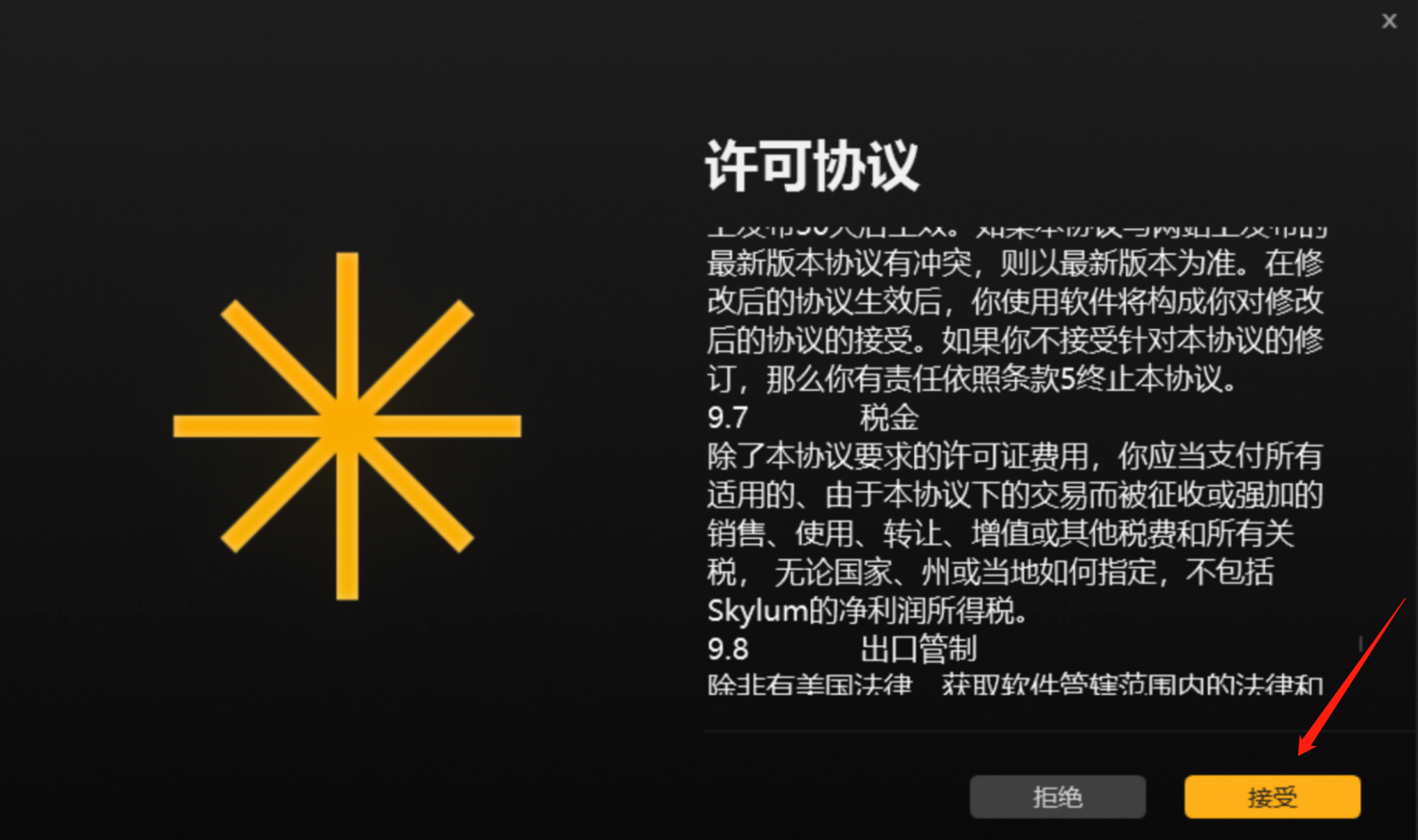
Luminar Neo专业版试用包激活教程
感谢您对AI修图软件Luminar Neo的支持,Luminar Neo为您提供了7天免费试用,相信Luminar Neo能在您日后的使用中大大提高您的修图效率;接下来让我们看看如何进行试用激活吧。...
阅读全文 >
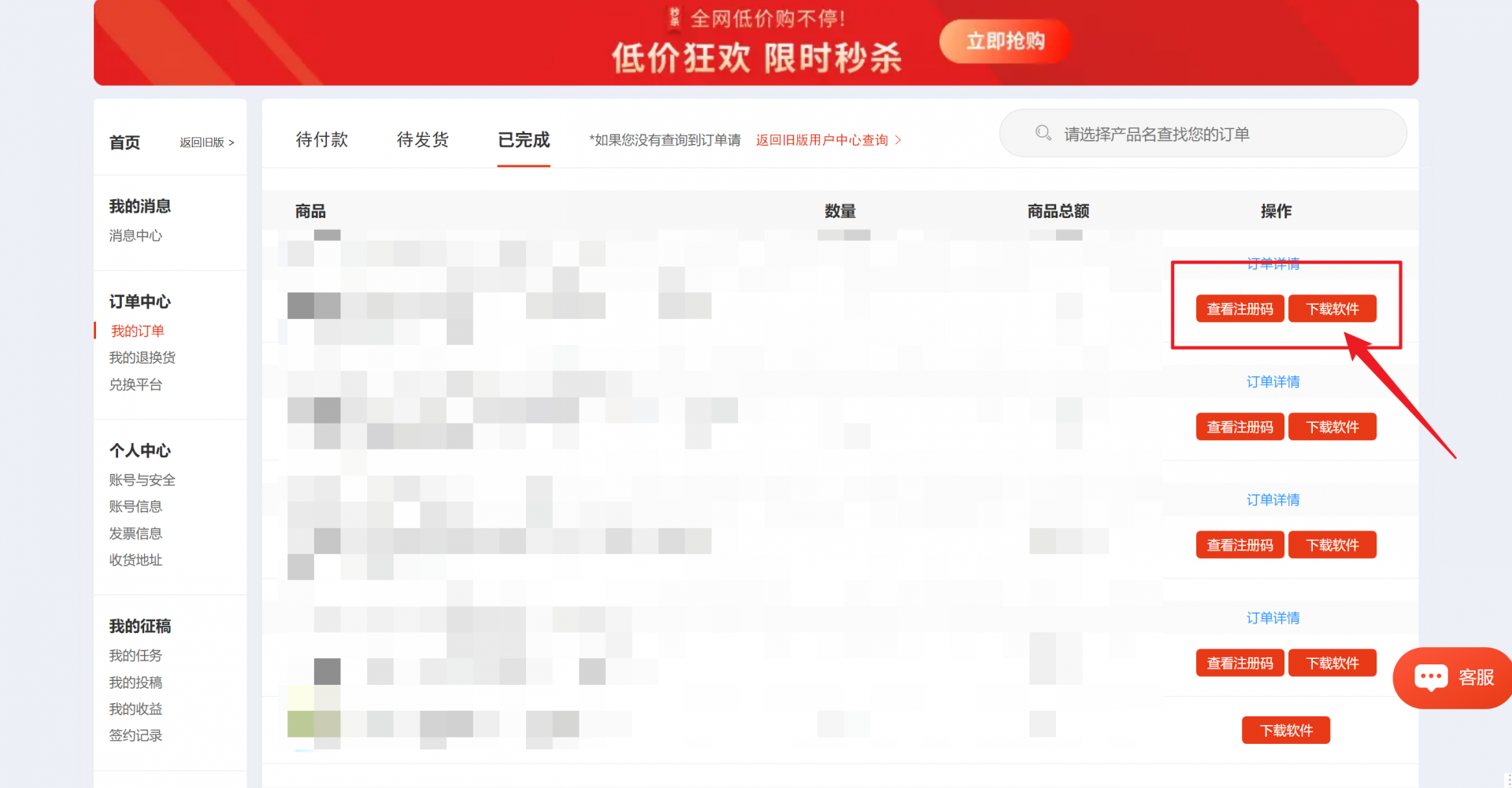
Luminar Neo标准版正式包激活换机教程
感谢您对AI修图软件Luminar Neo标准版的支持,相信Luminar Neo能在您日后的使用中大大提高您的修图效率;接下来让我们看看如何安装并激活您的Luminar Neo标准版。...
阅读全文 >

Luminar Neo修图怎么让脖子变白变细 Luminar Neo修图怎么让两边脸对称起来
在人像修图时,脖子颜色不均、脖子显粗以及左右脸不对称是比较常见的问题。这些细节虽然不会影响人物整体,但会降低照片的精致感。Luminar Neo里提供了皮肤AI、身体AI、加亮加深等工具,可以快速优化这些问题。下面就为大家介绍Luminar Neo修图怎么让脖子变白变细,Luminar Neo修图怎么让两边脸对称起来的相关内容。...
阅读全文 >

人像修图主要修什么 人像修图软件可以修视频吗
很多人刚开始接触人像修图时,会觉得功能特别多,不知道应该从哪里开始下手。实际上,在用Aperty修图时,主要是围绕人物的轮廓、皮肤和妆容三个方面进行优化。只要掌握这几个重点,修出来的照片就会很自然。下面就为大家介绍人像修图主要修什么,人像修图软件可以修视频吗的相关内容。...
阅读全文 >

