

发布时间:2025-12-25 11: 59: 00
常规更新
我们很高兴推出 Luminar Neo 1.26.0 (国际版)版本,这是一次重大的更新,旨在让您的编辑更快、更智能、更具启发性。
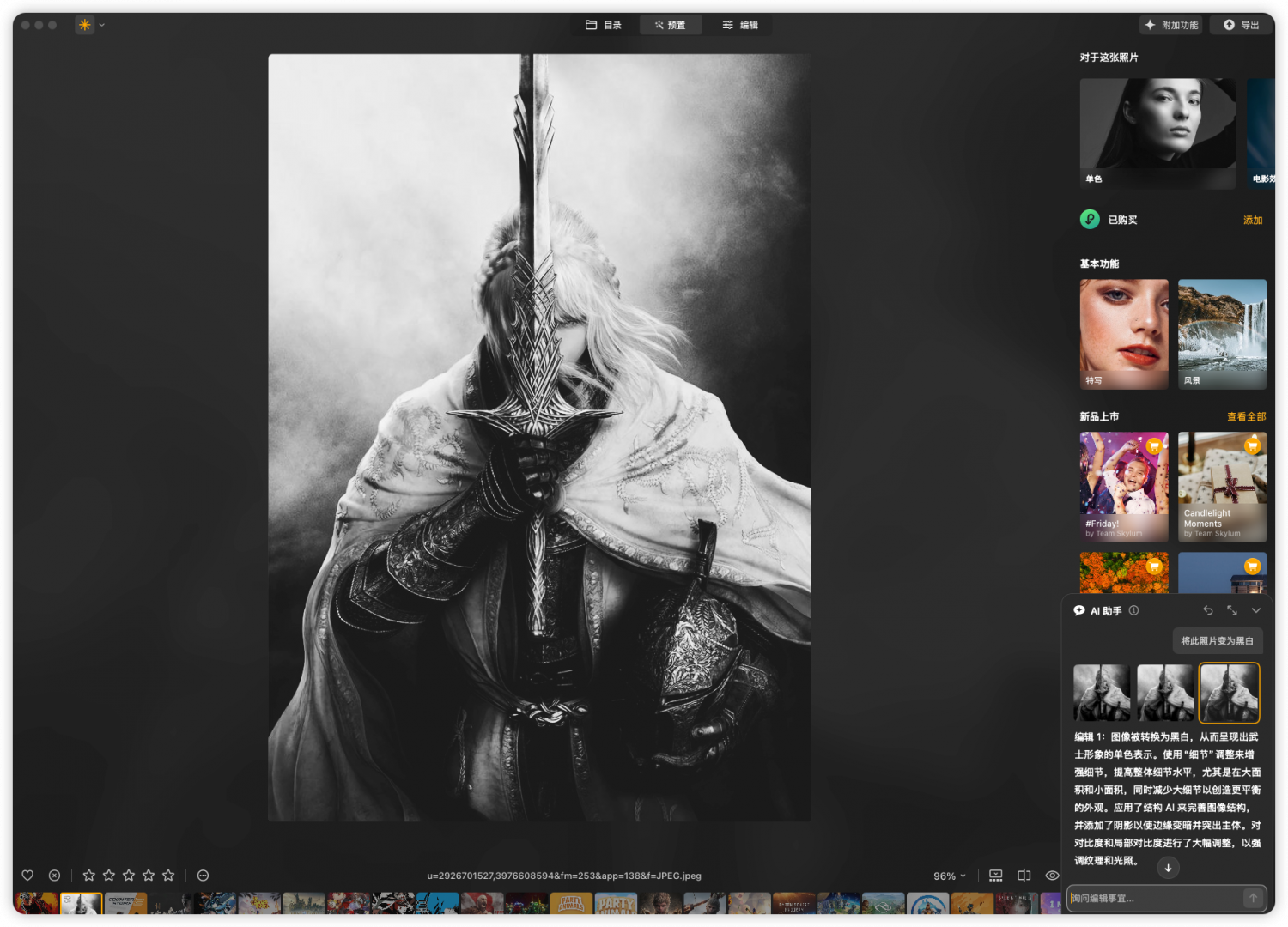
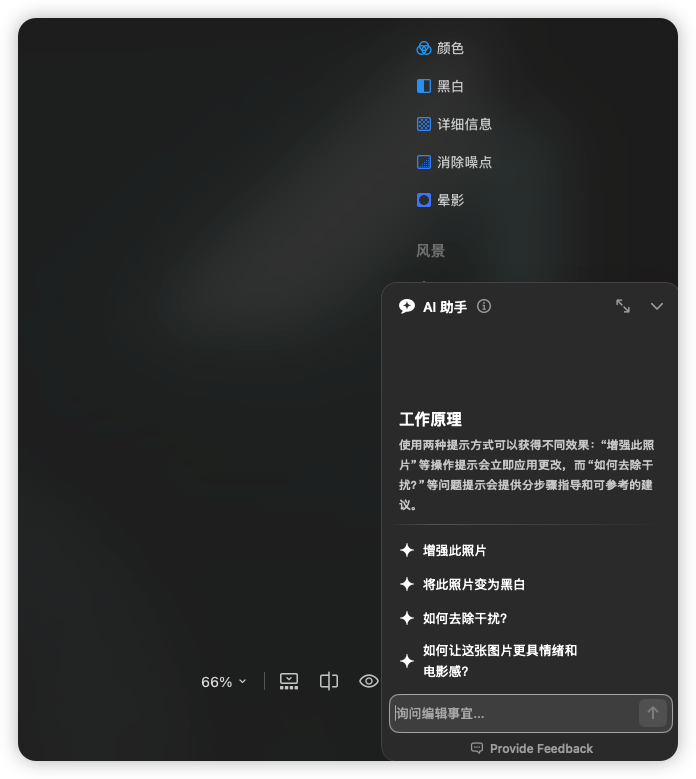
本次发布的主打功能是 AI 助手,现已可在预设和编辑选项卡中使用。使用文本提示即可获取 AI 助手的编辑建议。操作提示(如“增强这张照片”)会提供包含三个调整组合及实时预览的针对性推荐;而指导性提示(如“如何移除这个物体?”)则会提供分步指导,并带有按钮,可帮助您快速在 Luminar Neo 中找到正确的工具。这就像拥有一位个人编辑顾问,随时帮助您探索创意可能性,并为每张图像找到最佳的工具和工作流程。
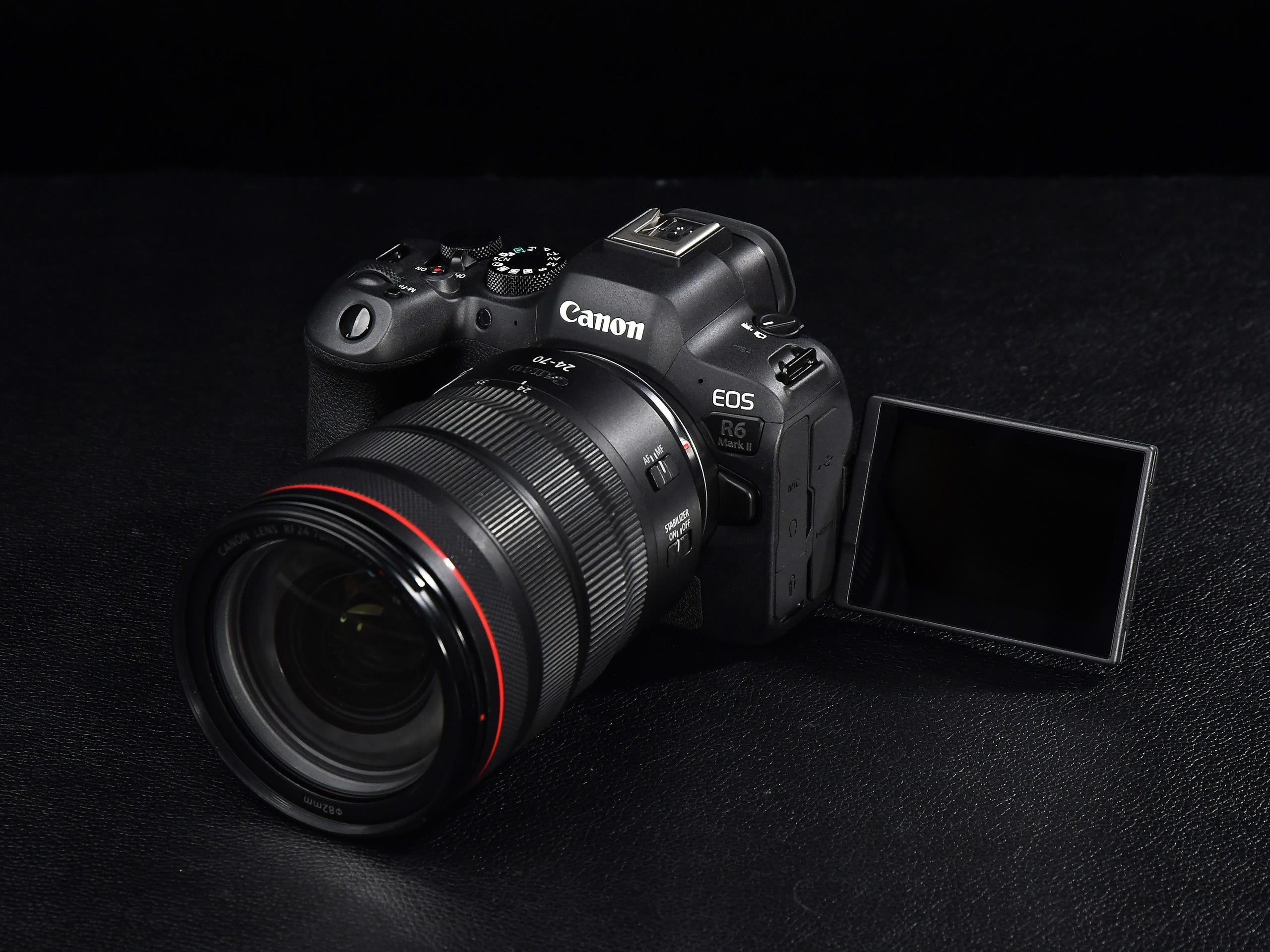
此外,Luminar Neo 1.26.0 带来了扩展的相机支持,新增机型包括:佳能 EOS R6 Mark III、佳能 EOS C50、富士 X-T30 III、徕卡 M EV1、徕卡 Q3 单色版、索尼 DSC-RX100 VIIA。
性能也得到显著提升。导出发布多张编辑过的照片现在速度更快,在 Windows 系统上提升高达 20%,在 Mac 系统上提升高达 15%,让您的工作流程更加顺畅高效。
立即更新,探索 AI 助手,享受更快的性能、增强的相机支持以及更智能、更具创意的编辑体验。
MacOS
错误修复:
照片在空间中的位置现在能正确保存,确保您的布局完全按预期保持不变。
将照片导出到空间的功能现在运行顺畅,按下回车键后会立即开始。
删除带有编辑内容的照片后,文件夹列表现在能正确更新。
修复了在颜色转移工具中打开损坏的图像作为参考时导致的崩溃问题。
修复了 DNG 批量导出过程中的内存泄漏问题,提高了性能并防止速度下降。
Light Depth 工具现在即使在使用擦除或克隆工具时也能正确计算深度图,确保编辑的一致性和准确性。
Windows
错误修复:
在 Luminar Mobile 应用中删除的照片现在能在 Luminar Neo 中正确更新,保持您的目录同步。
将照片导出到空间时,现在会自动应用正确的色彩空间,确保结果一致。
导入的移动设备照片现在能在编辑器中正确显示已应用的天空效果,使您的编辑符合预期。
将照片导出到空间时,现在按下回车键后可稳定开始,使分享更快捷。
Light Depth 深度图预览现在能正确对齐,您可以在编辑时看到准确的结果。
导入照片后,空间导入的图库和计数器现在能正确更新,保持您的工作流程顺畅。
Light Depth 工具现在即使在使用擦除或克隆工具时也能正确计算深度图,确保编辑的一致性和准确性。
展开阅读全文
︾
读者也喜欢这些内容:
Luminar Neo专业版试用包激活教程
感谢您对AI修图软件Luminar Neo的支持,Luminar Neo为您提供了7天免费试用,相信Luminar Neo能在您日后的使用中大大提高您的修图效率;接下来让我们看看如何进行试用激活吧。...
阅读全文 >
Luminar Neo标准版正式包激活换机教程
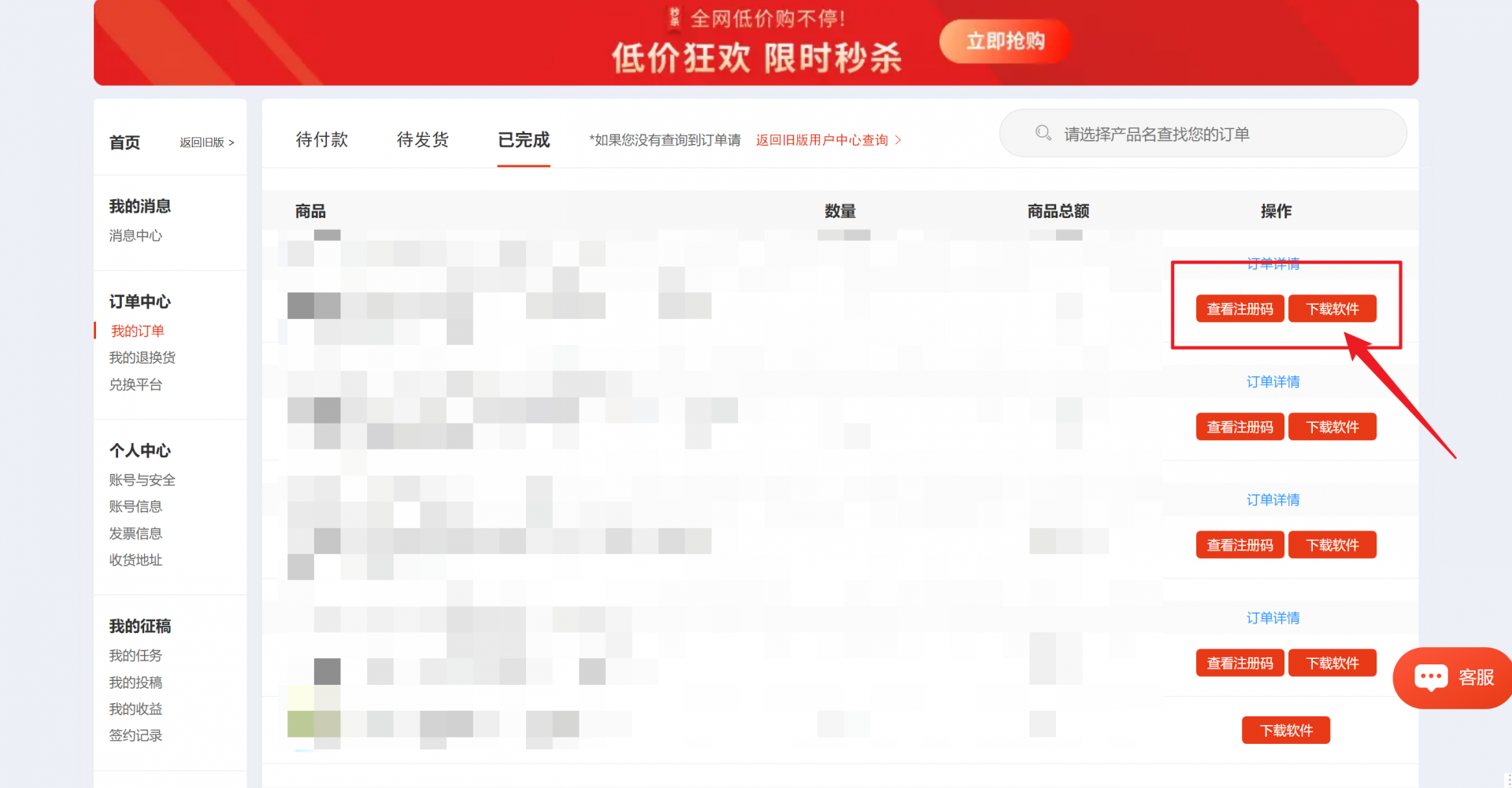
感谢您对AI修图软件Luminar Neo标准版的支持,相信Luminar Neo能在您日后的使用中大大提高您的修图效率;接下来让我们看看如何安装并激活您的Luminar Neo标准版。...
阅读全文 >
Luminar Neo标准版试用包激活教程
感谢您对AI修图软件Luminar Neo的支持,Luminar Neo为您提供了14天免费试用,相信Luminar Neo能在您日后的使用中大大提高您的修图效率;接下来让我们看看如何进行试用激活吧。...
阅读全文 >
Luminar Neo专业版正式包激活教程
感谢您对AI修图软件Luminar Neo的支持,相信Luminar Neo能在您日后的使用中大大提高您的修图效率;接下来让我们看看如何安装并激活您的Luminar Neo。...
阅读全文 >

