

发布时间:2026-04-15 10: 00: 00
品牌型号:联想Yoga 14Sitl
系统:Windows 10 64位专业版
软件版本:Aperty 1.4.0
在人像修图里,美颜其实是最容易被用力过猛的一步。很多人一想到美颜,就会下意识把磨皮、瘦脸全部拉高,但这样出来的效果往往很假。真正自然的美颜,应该是悄悄改善人物状态,而不是让人一眼看出修过。下面就为大家介绍Aperty美颜怎么操作,Aperty美颜技巧的相关内容。
一、Aperty美颜怎么操作
Aperty的人像功能做得比较集中,和美颜相关的调整基本都在【修饰】和【改变形状】里,一个偏皮肤和妆感,一个偏面部结构。整体逻辑不复杂,上手也比较直观。实际修的时候,不建议一上来就动脸,而是按顺序慢慢调整。
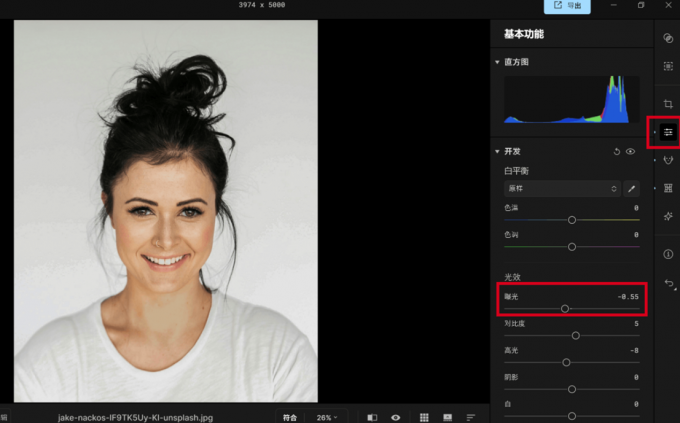
1、先看整体画面。拿到照片第一步其实不是修脸,而是先看整体亮度、构图有没有问题。比如画面偏亮、偏灰,或者需要裁剪,这些都属于基础处理。先把整体状态调整到自然,再去做美颜会更稳定。如果反过来操作,后面整体改动容易把已经修好的脸部效果打乱。像下面的素材图整体偏亮时,稍微压一点曝光就会舒服很多。
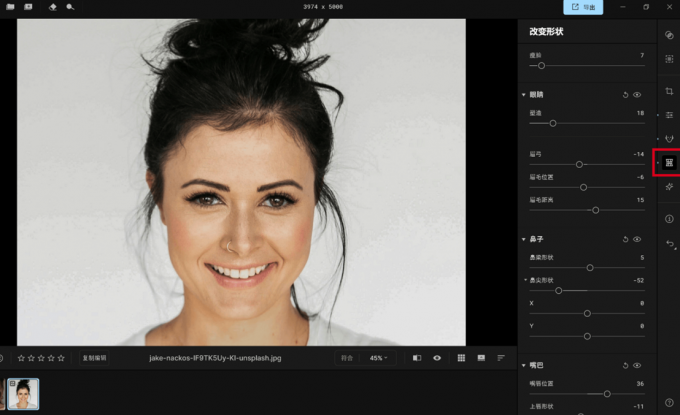
2、再微调面部结构。接着再进入【改变形状】去动骨相。这里不需要大幅调整,轻微瘦脸就可以让轮廓更集中一点;眉弓稍微降一点,五官会显得更利落;鼻尖形状略微优化,会增强立体感;嘴唇位置轻轻上调,视觉上人中会短一些,人看起来也更年轻。
这一阶段最重要的是克制,只做优化,不去改变人物原本的特点。
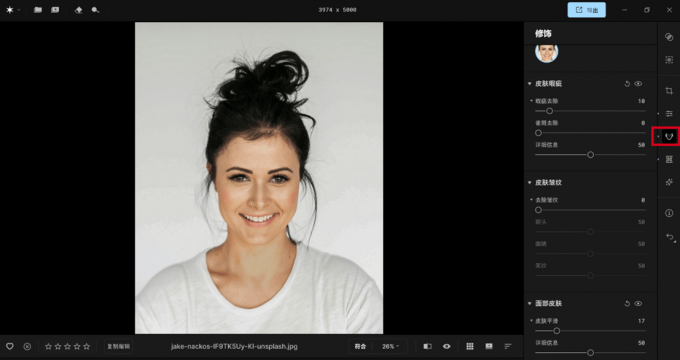
3、处理肤色和皮肤状态。结构调整完,再回到【修饰】里做皮肤相关的优化,比如瑕疵去除、皮肤平滑、面部提亮这些功能,可以理解为给人物做一层基础润色。数值不用高,能让肤色看起来干净均匀就够了。太强的平滑反而会把皮肤质感磨没,显得不真实。
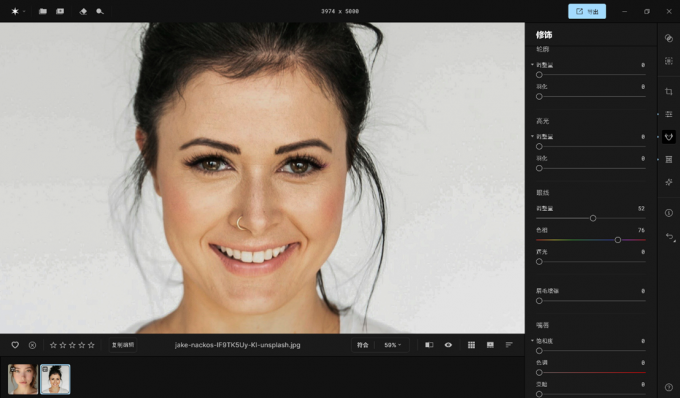
4、最后再补充妆感细节。在化妆模块里可以根据人物气质稍微加一点细节,比如轻微腮红让气色更自然,提高轮廓和高光能增强面部层次,适当加深眼线会让眼睛更有神,唇色略微提一点饱和度也会显得更有精神。整体思路还是以自然为主,而不是明显的浓妆效果。
二、Aperty美颜技巧
Aperty本身已经把常用的美颜功能整合好了,但想修得自然,关键不在于功能多,而在于怎么用。
1、不要只盯着单一参数。比如很多人会把瘦脸直接拉高,却忽略五官比例有没有一起调整。这样虽然脸变小了,但五官会显得拥挤,整体反而不协调。修图时要多看整体,而不是只看局部变化。
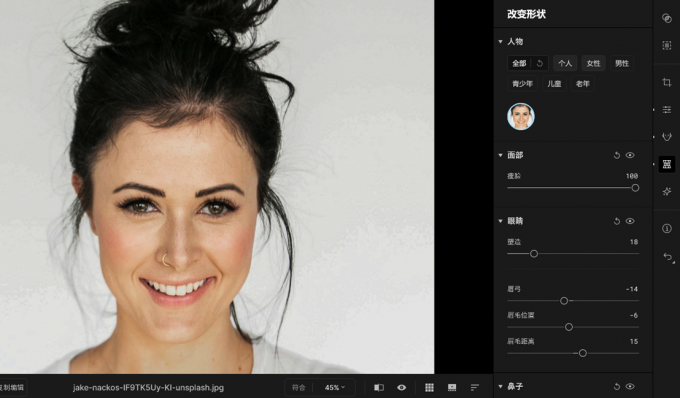
2、参数尽量一点点加。像【去除瑕疵】和【平滑】这些功能,如果一次拉太高,皮肤确实会变光滑,但也容易出现塑料感。更好的做法是慢慢加,优先处理影响观感的明显瑕疵,保留一些细微纹理,画面反而更真实。
3、用明暗代替过度瘦脸。很多时候不一定非要靠瘦脸数值来调整脸型。适当加强轮廓和高光,本质是在强化面部的明暗结构,视觉上也会显得更立体、更精致。化妆里的腮红也是类似逻辑,它不仅是加颜色,也是增加层次感的一种方式。
以上就是Aperty美颜怎么操作,Aperty美颜技巧的全部内容了。整体思路可以简单理解为:先处理整体,再微调结构,最后优化肤色和细节。全程保持小幅度调整,多做前后对比,比一次性大幅拉参数更容易得到自然、不显假的美颜效果。
展开阅读全文
︾
读者也喜欢这些内容:

luminar neo标准版、专业版和旗舰版有什么区别?
luminar neo标准版、专业版和旗舰版有什么区别?AI功能都有哪些?...
阅读全文 >

Aperty人像修片怎么修出高级效果 Aperty人像修片怎么修出高光效果
很多人刚开始修人像时,容易陷入一个误区:把皮肤磨得特别光滑、把五官调得特别明显,就以为照片会更高级。实际上,高级感并不来自参数拉得有多大,而是在真实和精致之间找到平衡。好的修图应该让人感觉人物状态变好了,却看不出明显的修图痕迹。下面就为大家介绍Aperty人像修片怎么修出高级效果,Aperty人像修片怎么修出高光效果的相关内容。...
阅读全文 >

Luminar Neo人像修图怎么去除水印 Luminar Neo修图如何把人去掉
在修图时会遇到两种比较常见的需求:一个是去掉图片上的水印,另一个是把画面里多余的人物去掉。这类操作看起来很复杂,其实在Luminar Neo里,用对工具也可以完成。下面为大家介绍Luminar Neo人像修图怎么去除水印,Luminar Neo修图如何把人去掉的相关内容。...
阅读全文 >
Aperty怎么对比修图前后 Aperty怎么调亮度和对比度
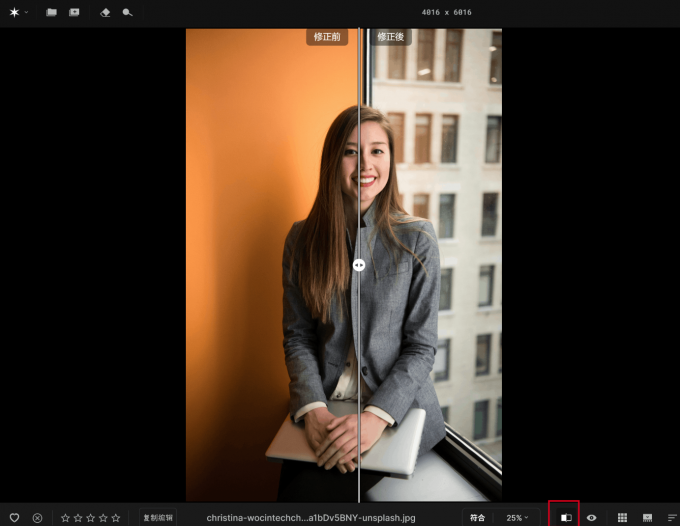
在照片后期处理中,经常需要一边调整参数,一边观察修图前后的变化。通过对比可以更清楚地判断修改是否合适,也能避免出现过度修图的情况。同时,在基础调整中,亮度和对比度也是最常用的两个参数。下面就为大家介绍Aperty怎么对比修图前后,Aperty怎么调亮度和对比度的相关内容。...
阅读全文 >

