

发布时间:2026-09-22 10: 00: 00
品牌型号:联想Yoga 14Sitl
系统:Windows 10 64位专业版
软件版本:Aperty 1.4.0
很多人第一次接触人像修图软件时,会担心操作太复杂、学起来需要很长时间等问题。实际上,Aperty在设计时就是围绕人像修图场景开发的,把常用功能都进行了分类整理,因此学习门槛并不高。其中,人像瘦脸也可以一键实现。下面就为大家介绍Aperty人像修图难不难,Aperty人像修图怎么把脸变瘦的相关内容。
一、Aperty人像修图难不难
对于大部分没有专业修图经验的人来说,Aperty是一款容易上手的人像修图软件。根据下面这五个步骤可以轻松用Aperty进行人像修图。
1、第一次打开Aperty后,点击【创建项目】,相当于建立一个新的修图文件夹。

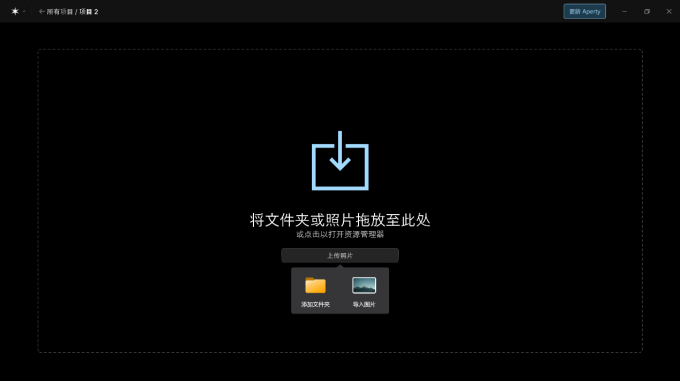
2、进入项目后,Aperty会显示将文件夹或照片拖放至此处的提示。如果只需要修一张照片,可以点击【导入图片】。如果是一组照片要一起处理,也可以直接选择整个文件夹批量导入。
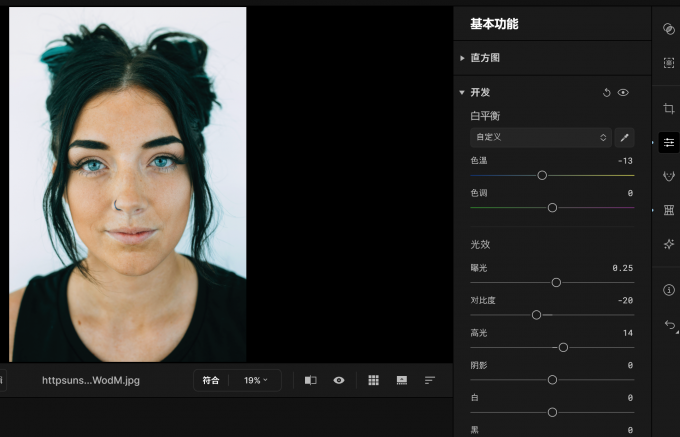
3、导入完成后,Aperty的修图逻辑非常清晰,整体上遵循从整体到局部的顺序,这也是大多数摄影后期的处理思路。先调整整张照片,在Aperty右侧工具栏找到【基本功能】模块,这里主要负责照片整体的亮度、色彩和光线调整。比如照片拍得偏暗,可以适当提高曝光数值,让画面恢复正常亮度。如果照片偏冷或者偏暖,也可以在这里调整色温和色调。先把整体画面调到合适状态,再开始修人物,会更容易把握最终效果。
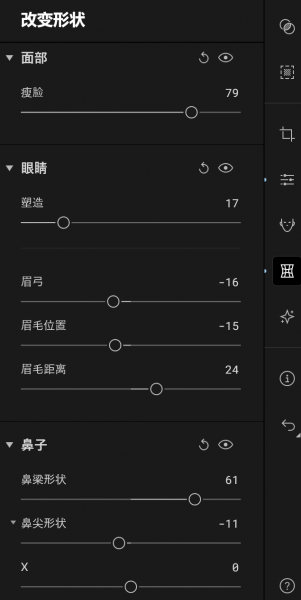
4、再调整人物五官。整体照片处理完之后,进入【改变形状】模块。这里主要负责人物轮廓和五官比例调整,比如脸型、眼睛、眉毛、鼻子、嘴巴,都有对应的功能可以单独控制。这一部分相当于人物塑形阶段,也是人像修图最核心的步骤之一。
5、最后进行美颜和化妆。五官调整完之后,再进入【修饰】模块,这里包含美颜以及化妆功能。比如瑕疵去除、皮肤光滑、去除皱纹这些都属于美颜部分。
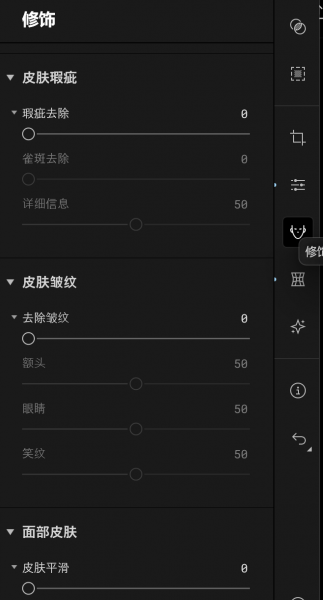
腮红、眼睛颜色、眉毛增强、唇色调整这些则属于化妆部分。整个模块基本按照人物五官从上到下排列,用起来比较符合日常修图习惯。
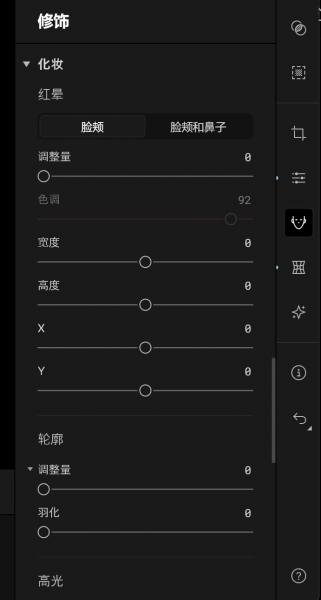
最重要的是,在Aperty里大部分功能都用滑块控制。拖动数值之后,可以直接在画面中看到变化效果,不需要复杂的图层或者选区操作。同时Aperty加入了AI识别功能,比如处理皮肤瑕疵时,Aperty会自动识别需要优化的位置,大幅降低了操作难度。所以对新手来说,修过几张照片之后基本就能熟悉整个流程。
二、Aperty人像修图怎么把脸变瘦
瘦脸是人像修图中最常见的需求之一。Aperty本身就有专门的瘦脸功能,操作起来非常简单。
1、导入照片之后,点击Aperty右侧工具栏的【改变形状】,这里集中了所有跟人物轮廓相关的调整功能。找到【瘦脸】功能,拖动滑块就能直接改变脸部宽度。数值提高之后,可以看到人物脸部轮廓逐渐收紧,视觉上会显得更精致。
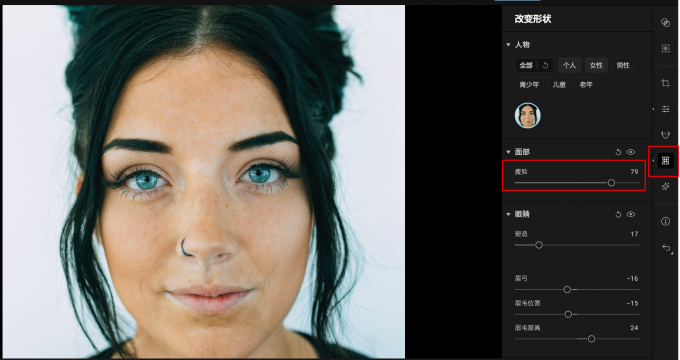
瘦脸不是数值越高越好,如果瘦脸参数拉得过大,脸部会明显变窄,五官也会被一起压缩。这样脸虽然变小了,但人物容易失去原本的特点,看起来不够自然。一般建议根据人物本身的脸型适度调整,让轮廓流畅就行。
2、如果不希望直接改变脸型结构,还可以用光影来实现瘦脸效果。进入【修饰】模块,找到轮廓功能。适当提高轮廓的【调整量】,相当于在脸部两侧加阴影,阴影会强化面部明暗关系,脸看起来会更立体。这种方法不会明显改变五官比例,但能在视觉上达到瘦脸效果。相比直接调整脸型,效果也更自然。
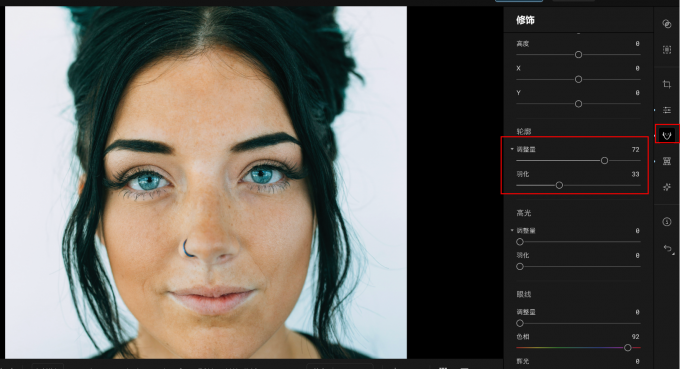
实际修图时,很多情况下会把两种方法结合使用。先用少量瘦脸调整优化轮廓,再通过轮廓阴影增强立体感。这样既能让脸看起来更精致,又不会留下明显的修图痕迹。
以上就是Aperty人像修图难不难,Aperty人像修图怎么把脸变瘦的全部内容了。Aperty的人像修图流程清晰,功能划分明确,大部分操作都可以通过滑块完成,即使没有修图经验也能快速上手。而在瘦脸方面,除了直接调整脸型之外,还可以结合轮廓阴影进行辅助塑形,让最终效果更加自然真实。
展开阅读全文
︾
读者也喜欢这些内容:
Luminar Neo专业版试用包激活教程
感谢您对AI修图软件Luminar Neo的支持,Luminar Neo为您提供了7天免费试用,相信Luminar Neo能在您日后的使用中大大提高您的修图效率;接下来让我们看看如何进行试用激活吧。...
阅读全文 >

人像修图主要修什么 人像修图软件可以修视频吗
很多人刚开始接触人像修图时,会觉得功能特别多,不知道应该从哪里开始下手。实际上,在用Aperty修图时,主要是围绕人物的轮廓、皮肤和妆容三个方面进行优化。只要掌握这几个重点,修出来的照片就会很自然。下面就为大家介绍人像修图主要修什么,人像修图软件可以修视频吗的相关内容。...
阅读全文 >

