

发布时间:2026-03-10 10: 00: 00
品牌型号:联想GeekPro 2020
系统:Windows 10 64位专业版
软件版本:Luminar Neo 1.25.1(16021)
用Luminar Neo修图不降画质,也不会损失细节。即使成倍提升分辨率,软件的AI算法也能有效保留边缘和纹理。与传统AI插件不同,Luminar Neo能够在图层和蒙版的基础上,轻松完成那些手工难以复刻的专业后期效果。那么有关Luminar Neo修图会压缩画质吗,Luminar Neo修图有什么技巧的问题,本文将进行详细介绍。
通过一段时间的深入体验,我觉得用Luminar Neo修图,相当于给素材穿衣服,改变外观的同时不会影响它们的原始状态。软件通过叠加工作流与效果库,对图片的指定区域(AI选区)和对象进行后期处理,而这些操作都是支持撤销和修改的。

1、与很多修图软件不同,Luminar Neo支持创建(复制)调整层,极大增强了后期处理的灵活性。方便我们针对不同的遮罩选区,分别设置对应的光影、色彩和AI特效。

2、点击窗口右下方的“预览”和“比较”按钮,我们可以直观的对比调整前后效果,随时查看当前操作带来的变化。

3、在编辑面板中,保存着已经添加的调整效果。展开功能菜单后,我们不仅能够调整、重置或删除单个效果,还能将工作流批量粘贴给其他素材。

4、下面是我随手拍摄的RAW素材,Luminar Neo可以读取文件的专业摄影参数,并在此基础上进行图片编辑。

5、软件支持载入相机配置文件,帮助我们快速校准相同设备在特定环境中的作品。另外,Luminar Neo拥有自动调整功能,可以智能识别RAW素材的光影、色彩特点,并进行一键优化。

6、对于尺寸较小或分辨率过低的素材,建议使用Luminar Neo的“提升分辨率”工具进行放大。在增加分辨率的同时,不会损失画质和图像纹理。Luminar Neo AI修图软件可以智能识别画面元素的边界与纹理,自动补全色彩渐变带和边缘平滑度,有效减少放大后的作品瑕疵。

7、Luminar Neo拥有7种图片导出格式,并且支持自定义图片的详细导出配置,包括图片尺寸、出图质量、分辨率、透明度和色域等参数。

让我没想到的是,Luminar Neo能像手工精修一样,将素材拆分成若干部分(或图层)进行针对性处理。因此,Luminar Neo不像其他AI工具那样“凭运气出图”,它是真的将AI处理和精准可控结合起来。接下来,我将结合实际案例,介绍Luminar Neo的修图技巧。
1、下面是一张在冰原上拍摄的雪景照片,作者挑选了一个十分巧妙的拍摄角度。他先是用障碍物遮挡太阳,同时又让光线从冰雪的缝隙中透出。这正好形成了一个较为明显的“局部光源”,勾勒出了画面左侧的暗部轮廓。阳光倾洒在画面右侧,制造出了一个带有“冲突感”的暖色空间。
2、经过短暂思考后,我打算强化左侧“小光源”的表现力(制作一个小光晕)。并且,用Luminar Neo在画面右侧制作暖色调的“丁达尔光”,加强画面的明暗对比和冷暖冲突。
3、在编辑界面中,打开“太阳光线”菜单的“遮罩”面板,点击下方的“对象选择”按钮。

4、在AI引擎分析完毕后,使用“+”号指针,点击画面亮部,即能够被阳光直射的区域。选多了的话,可以切换为“减去”指针,将误选区域擦除。

5、遮罩创建完毕后,打开调整菜单,激活“太阳中心”控制器,将光源拖拽到画面左侧的缝隙上。由于画面亮部受全局光影响,这里将调整量、阳光长度都设置得比较大。我希望获得更加明显的“丁达尔”效果,因此渗透参数就没有给的很高。为了保留画面右侧的暗部纹理,“整体外观”也只是略微增加了一点。

6、第一个“太阳光效”设置完毕后,收起功能菜单再重新展开。Luminar Neo会应用刚才的操作,并给出一个全新的“太阳光线”效果层。

7、在遮罩设置面板中,我们使用“画笔”工具,点一下小光源的位置。如下图所示,我把画笔直径调得很小,并且给了一个较大的边缘羽化程度。

8、用画笔选中小光源后,我们展开“蒙版操作”菜单,反选整个遮罩。

9、设置光源位置后,调整阳光参数,打造一个小型光晕效果。在“暖色”菜单中,增加小孔光晕的色温。

10、通过两次编辑“太阳光线”,我们打造出一个单一光源的双重效果,我个人将它命名为“双重丁达尔光”。

11、以下便是,用Luminar Neo AI修图软件打造太阳光效的前后效果对比。

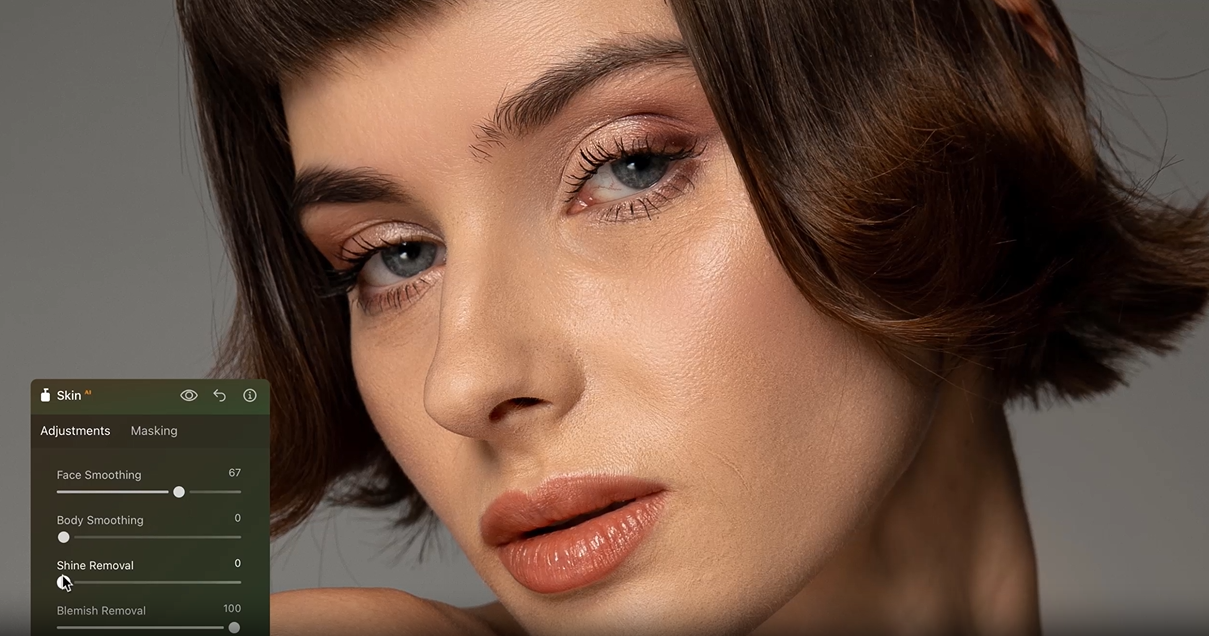
12、同样的,在人像精修项目中,我们也能用Luminar Neo制作多重磨皮和美颜特效。

以上便是Luminar Neo修图会压缩画质吗,Luminar Neo修图有什么技巧的全部内容。本文介绍了Luminar Neo AI修图软件,如何在修图过程中不损失画质与细节的原理。并且结合案例,详细展示了Luminar Neo调整光效并叠加到最终效果操作步骤。在实际应用中,我们可以利用Luminar Neo的遮罩工具和蒙版操作,对不同的画面选区进行针对性调整。更多图片编辑技巧,可以在安装Luminar Neo AI图片编辑工具后进行体验。
作者:MuseFrog
展开阅读全文
︾
读者也喜欢这些内容:
Luminar Neo 国际版1.27.0更新日志:人像新功能来啦
...
阅读全文 >

Luminar Neo怎么调整图片尺寸 Luminar Neo怎么调整照片像素
避免丢失细节、消除画面瑕疵,Luminar Neo AI修图软件可以无损调整图片尺寸。通过学习大量的手工精修数据,Luminar Neo能够模拟大师级手法,智能优化扩展后的画面内容和纹理。那么有关Luminar Neo怎么调整图片尺寸,Luminar Neo怎么调整照片像素的问题,本文将进行详细介绍。...
阅读全文 >

Luminar Neo怎么修图可以把夜间人像变清晰 Luminar Neo怎么修图把人变瘦变胖
夜间拍摄的人像容易因为光线不足显得发暗、模糊,后期修图往往需要重点处理清晰度和亮度。想让人物看起来是偏瘦还是偏胖,可以通过合适的工具进行适当的视觉调整。下面就为大家介绍Luminar Neo怎么修图可以把夜间人像变清晰,Luminar Neo怎么修图把人变瘦变胖的相关内容。...
阅读全文 >

Aperty怎么去除脸上的红晕和斑点 Aperty怎么把脸部阴影去掉
在人像修图中,脸部肤色是否干净、光线是否均匀,往往决定了一张照片的完成度。脸上的红晕、斑点会让肤色显得不均,而面部阴影过重,又容易让人物看起来疲惫、显老。Aperty作为一款主打人像精修的工具,在肤色修正和面部光线调整方面提供了比较直观的功能。下面就为大家介绍Aperty怎么去除脸上的红晕和斑点,Aperty怎么把脸部阴影去掉的相关内容。...
阅读全文 >

