

发布时间:2025-12-13 10: 00: 00
品牌型号:联想GeekPro 2020
系统:Windows 10 64位专业版
软件版本:Luminar Neo 1.24.0
构图,听起来虽然很深奥,但其实我们每个人在拍照片时,都会不知不觉地给画面构图。不过,很多人都是比较随意的取景,所以整体构图都比较不理想。对于新手来说,很难凭借经验去调整画面的布局。不过不用担心,我们可以将这个任务交给后期的AI工具,接下来,本文将介绍Luminar Neo如何利用AI自动改善照片的构图和裁剪,Luminar Neo如何为平淡的场景智能添加有趣的元素的相关内容。
一、Luminar Neo如何利用AI自动改善照片的构图和裁剪
调整照片的构图,一般会用到“裁剪工具”,不过平常的软件只能手动裁剪,而Luminar Neo的AI工具可以分析图片内容,并给出专业的裁图建议,相当好用。下面我们来看看Luminar Neo如何利用AI自动改善照片的构图和裁剪。
1、Luminar Neo的“裁切AI”功能位于工具界面中,展开它的功能面板即可使用。
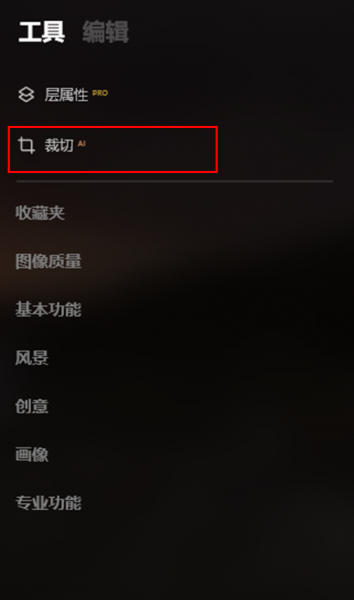
2、Luminar Neo的“裁切AI”功能有设置比例、手动裁剪、AI构图、对齐、旋转翻转等功能,是一个很实用的构图工具。
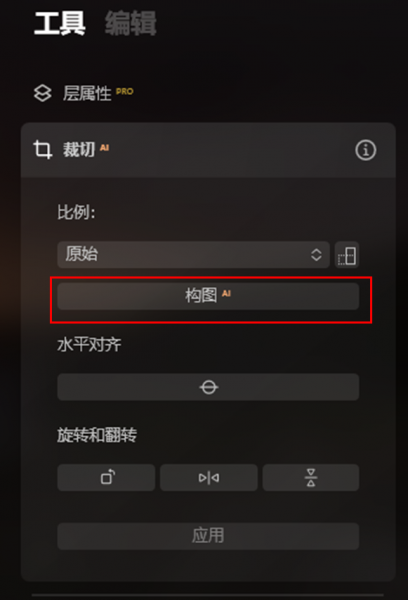
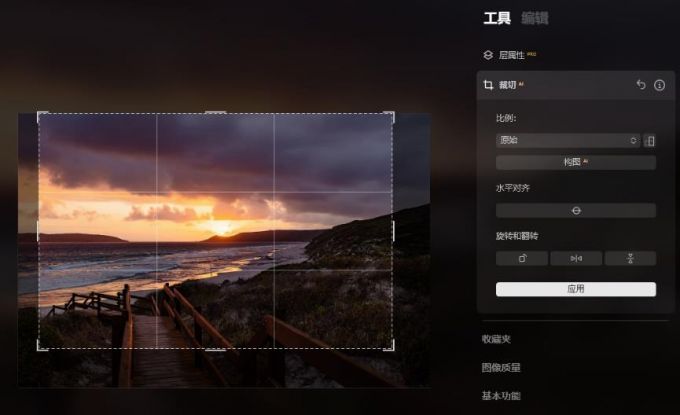
3、比如图3所示,我们可以将裁剪比例设置为“原始”,然后再点击功能面板里面的“构图AI”按钮,Luminar Neo就会自动按照图片的“原比例”,调整裁剪框的位置与大小。如果对AI裁图的效果满意,就可以点击面板中的“应用”按钮,完成自动构图。
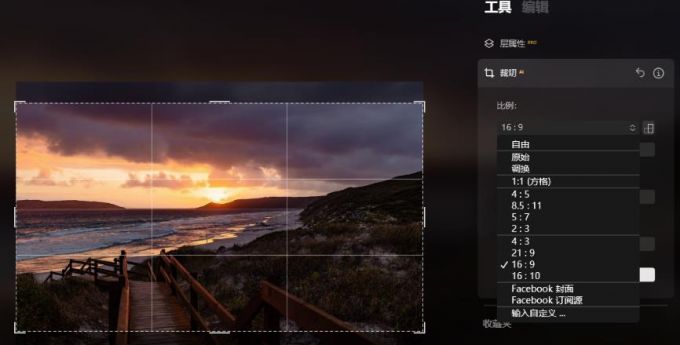
4、除了按照“原始比例”裁剪图片外,也可以设置自由、1:1、16:9等常用的尺寸。比如如果要营造广阔的景色,可以选择16:9,这样就能让照片的宽度显得更大、景色范围更广。
二、Luminar Neo如何为平淡的场景智能添加有趣的元素
上述我们学习了Luminar Neo构图AI的使用方法,有了这项工具,即使不会取景布局画面,也能通过AI技术提升照片构图的高级感。下面继续来学习Luminar Neo如何为平淡的场景智能添加有趣的元素。
1、Luminar Neo提供了专门的创意工具,可以用来给平淡的场景智能添加有趣的元素,比如调整不同位置的光线、加霓虹灯特效、局部模糊化、营造哑光质感、打造胶片的颗粒感等,让我们有更多发挥的空间。
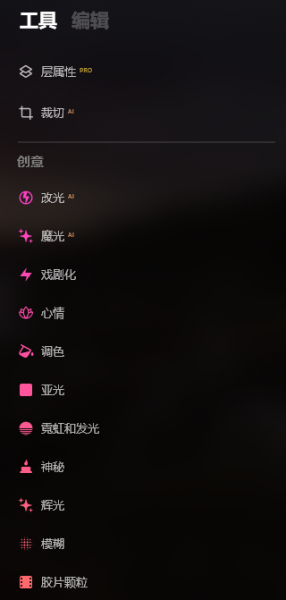
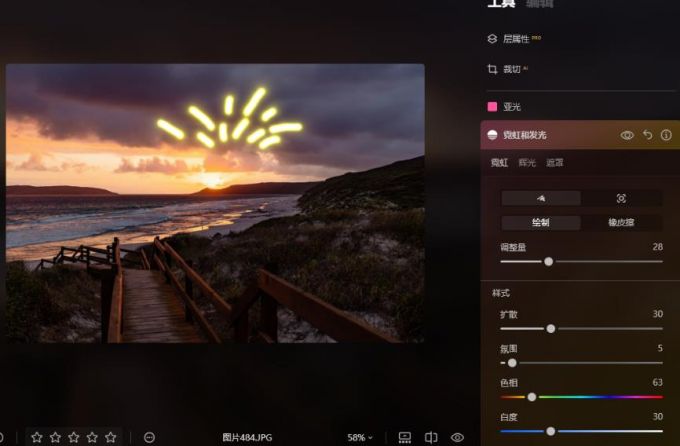
2、以“霓虹和发光”工具为例,我们可以用手绘的方式,给图片添加一些趣味十足的霓虹光。比如图6所示,在太阳光处,添加一些向外发散的发光条,让图片有一些卡通的趣味感。这里的霓虹灯可以调整扩散的量、发光的颜色等,操作起来很灵活。
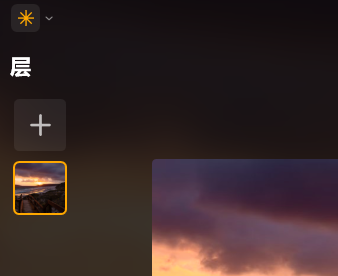
3、除了创意工具外,Luminar Neo也可以通过图层功能,给图片加一些趣味元素。如图7所示,点击软件左上角的“层”下方的“+”按钮,即可开始添加。
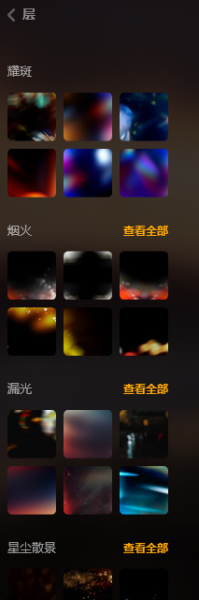
①Luminar Neo本身内置了很多有趣的素材,比如图8所示的“耀斑”、“烟火”、“漏光”等,这些素材都是半透明的,可以直接叠加在例图上进行合成。
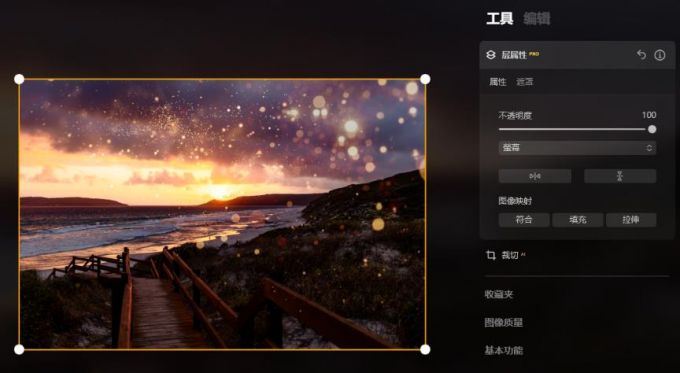
②我们选择了一个“星辰散景”的素材,让图片上散布一些星光斑点。由于Luminar Neo默认用50%不透明度叠加图层,这里要在右侧“层属性”功能面板中,将不透明度改为100%。
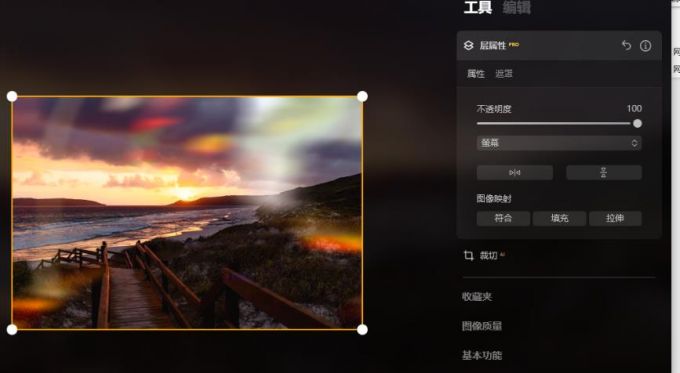
③如果想让图片有一些魔幻的效果,可以叠加一个“烟火”的素材,让不同颜色的光气在照片中散开,效果很不错。
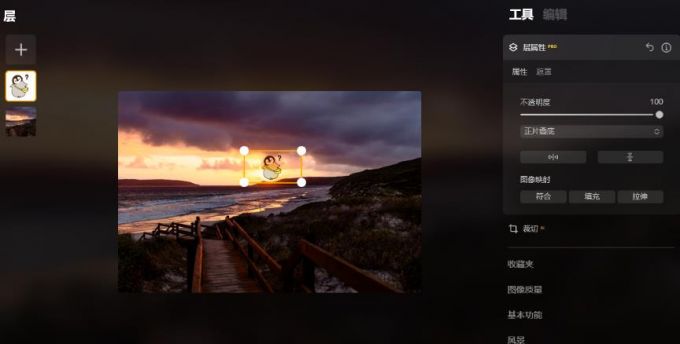
④当然,如果想让照片更有趣,还可以加一些表情包。如果图片有个白色的背景,可以在“层属性”功能面板中,将混合模式调整为“正片叠底”,这样白色背景就会去掉。
三、小结
以上就是关于Luminar Neo如何利用AI自动改善照片的构图和裁剪, Luminar Neo如何为平淡的场景智能添加有趣的元素的相关内容。Luminar Neo不仅有好用的AI工具,还有很多有趣的功能,比如本文介绍到的“创意”工具,可以加霓虹灯、让局部变模糊、让照片胶片化等。另外,软件也提供了一些好看的图层叠加素材,可以制作好看的烟火、星辰效果图,用起来相当实用。
作者:泽洋
展开阅读全文
︾
读者也喜欢这些内容:

Luminar Neo标准版试用包激活教程
感谢您对AI修图软件Luminar Neo的支持,Luminar Neo为您提供了14天免费试用,相信Luminar Neo能在您日后的使用中大大提高您的修图效率;接下来让我们看看如何进行试用激活吧。...
阅读全文 >

Luminar Neo怎么调整图片尺寸 Luminar Neo怎么调整照片像素
避免丢失细节、消除画面瑕疵,Luminar Neo AI修图软件可以无损调整图片尺寸。通过学习大量的手工精修数据,Luminar Neo能够模拟大师级手法,智能优化扩展后的画面内容和纹理。那么有关Luminar Neo怎么调整图片尺寸,Luminar Neo怎么调整照片像素的问题,本文将进行详细介绍。...
阅读全文 >

Aperty可以AI修图吗 Aperty的修图效果怎么样
Aperty是AI修图软件,可以用AI技术来P图。如果觉得用PS修人像非常繁琐,而且对很多新手来说上手PS学习门槛较高,可以使用Aperty来修人像。Aperty可以用来磨皮、美白皮肤、瘦脸、瘦身等,而且这些功能都是自动操作,不用画选区、蒙版,只要调一下参数就可以了,很适合新手用,接下来,我们来介绍一下Aperty可以AI修图吗,Aperty的修图效果怎么样的相关内容。...
阅读全文 >

Aperty上怎么修脸和化妆 怎么用Aperty修脸型和皮肤
如果不是浓颜系的,在镜头下素颜或多或少都会显得有些憔悴。所以很多拍写真的艺术照片,都要先化妆再拍摄。但在日常生活的拍摄中,大部分时间都不会特意化妆,因此人像就会显得有点不够靓丽。不过不用担心,我们可以用后期处理的方法,给人物修一下图,让他们变得好看。接下来,本文将介绍Aperty上怎么修脸和化妆,怎么用Aperty修脸型和皮肤的相关内容。...
阅读全文 >

