

发布时间:2025-11-08 15: 23: 00
我们自豪地向您推出 Luminar Neo 的重要更新,将您的编辑体验提升到全新水平!版本 1.25.0 方便地连接您的设备,新增创意工具,并在各个方面提升了速度和稳定性。让我们探索新功能。
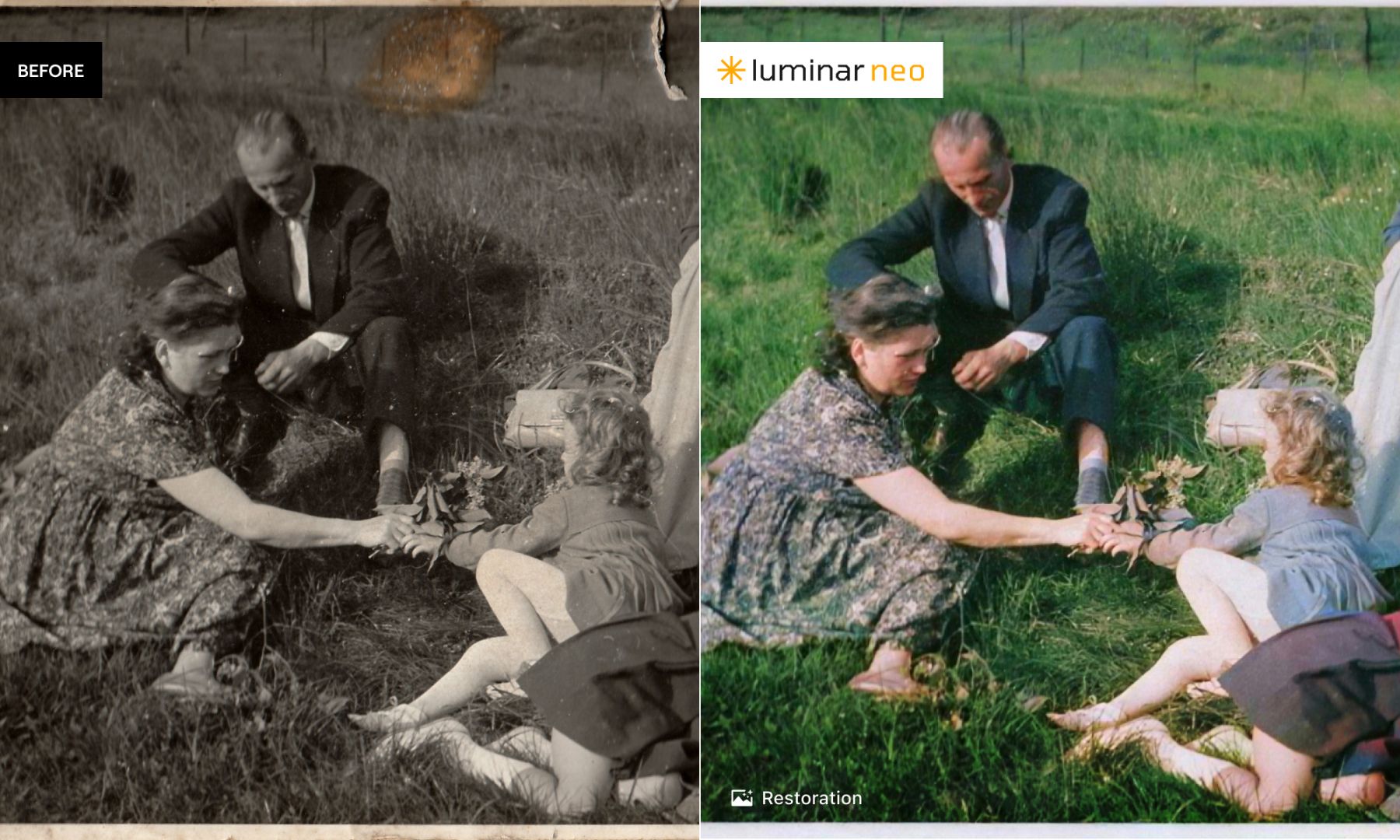
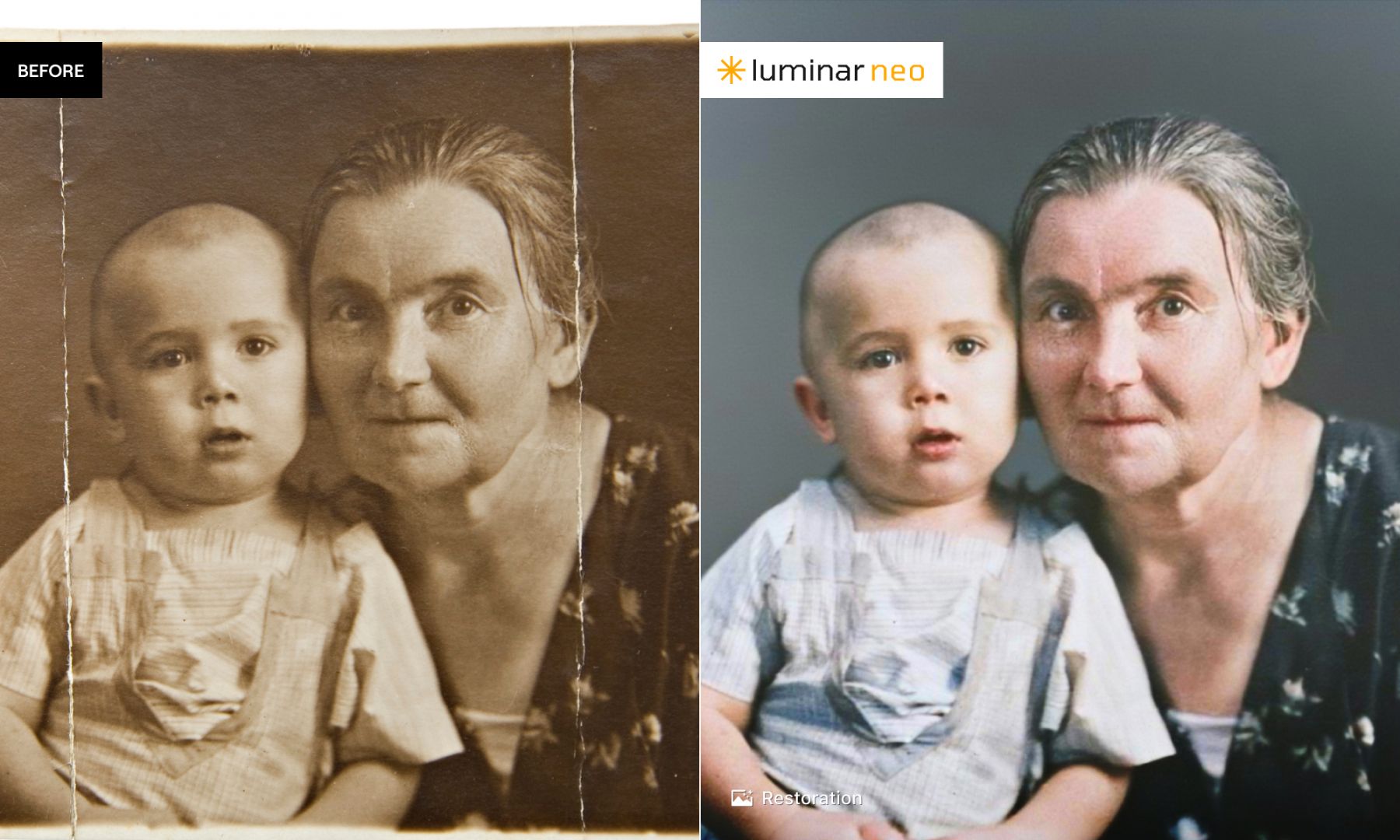
修复。位于增强工具下的目录标签中,修复功能通过恢复细节、去除损坏和划痕,甚至为您的图像上色,帮助旧照片焕发新生。
Luminar 生态系统。在 iOS、Android 或 ChromeOS 的 Luminar Mobile 上开始编辑,然后在 Luminar Neo 的桌面上继续编辑,即可使用更多强大的创意工具。您的工作将保持同步,创造真正互联的跨编辑体验,并且所有内容都将保持私密——只有您才能访问您的照片。
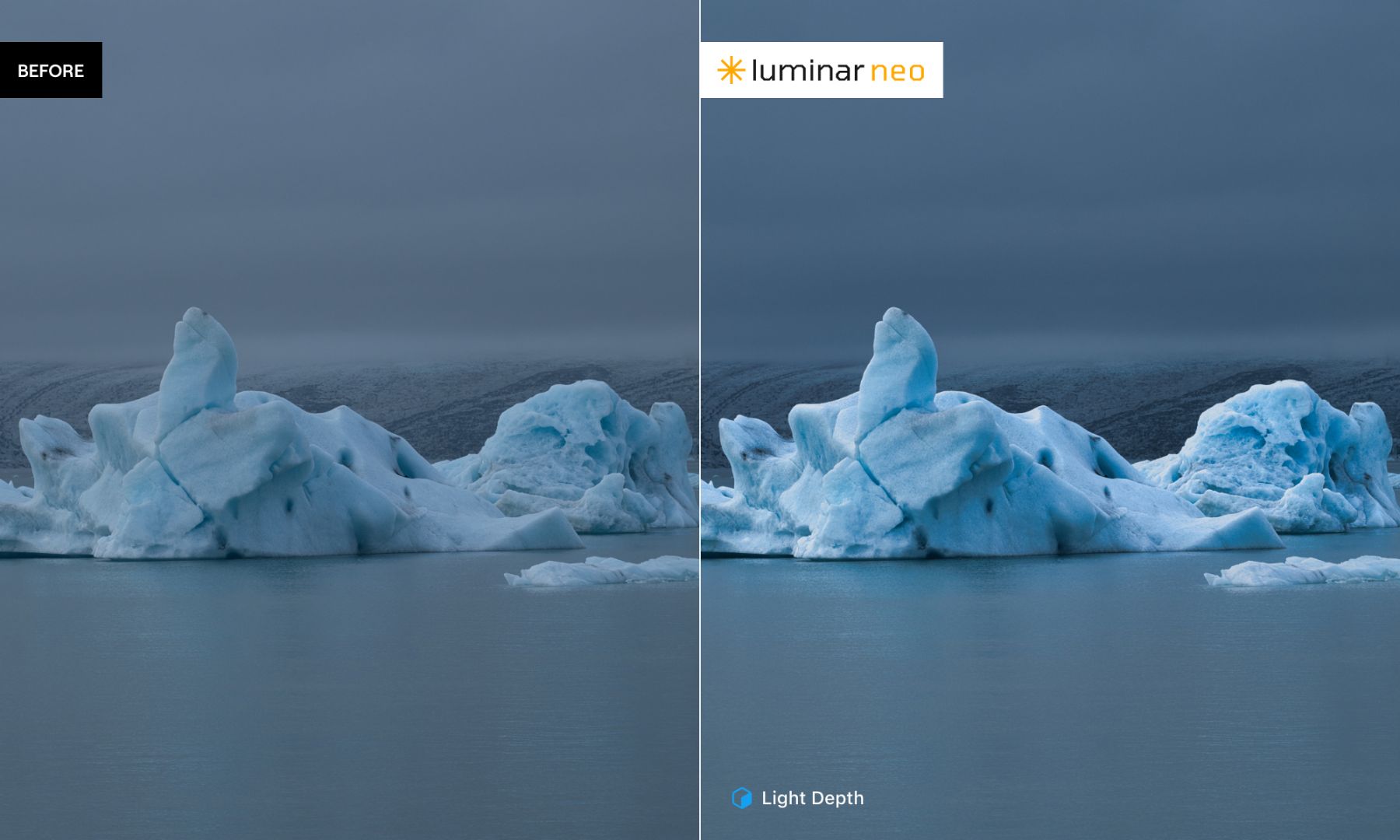
光深度。位于创意类别中,新的光深度工具为您的图像添加逼真的深度和光线分离。它取代了 Relight AI,但您仍然可以在之前的编辑中找到旧的 Relight AI 应用。只需通过几个滑块即可增强维度和氛围。
空间。直接将您的照片发布到在线空间,轻松创建个人画廊。整理您最好的照片,专业展示您的工作,并与朋友、关注者或客户分享您的图像。
展开阅读全文
︾
读者也喜欢这些内容:
Luminar Neo专业版试用包激活教程
感谢您对AI修图软件Luminar Neo的支持,Luminar Neo为您提供了7天免费试用,相信Luminar Neo能在您日后的使用中大大提高您的修图效率;接下来让我们看看如何进行试用激活吧。...
阅读全文 >
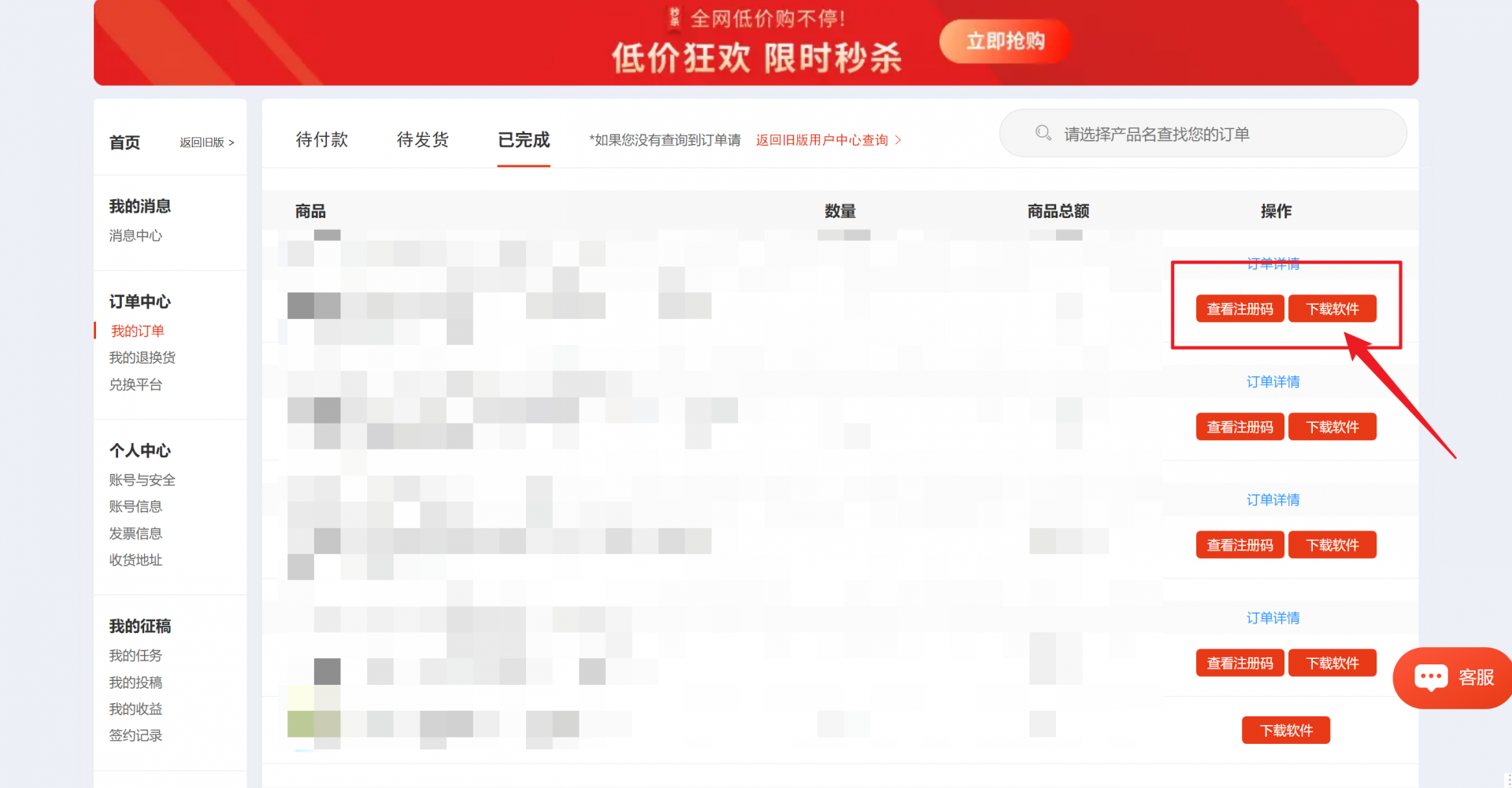
Luminar Neo标准版正式包激活换机教程
感谢您对AI修图软件Luminar Neo标准版的支持,相信Luminar Neo能在您日后的使用中大大提高您的修图效率;接下来让我们看看如何安装并激活您的Luminar Neo标准版。...
阅读全文 >
Luminar Neo标准版试用包激活教程
感谢您对AI修图软件Luminar Neo的支持,Luminar Neo为您提供了14天免费试用,相信Luminar Neo能在您日后的使用中大大提高您的修图效率;接下来让我们看看如何进行试用激活吧。...
阅读全文 >
Luminar Neo专业版正式包激活教程
感谢您对AI修图软件Luminar Neo的支持,相信Luminar Neo能在您日后的使用中大大提高您的修图效率;接下来让我们看看如何安装并激活您的Luminar Neo。...
阅读全文 >

