

发布时间:2026-10-31 10: 00: 00
品牌型号:联想GeekPro 2020
系统:Windows 10 64位专业版
软件版本:Aperty 1.6.2
Aperty是一款很好用的AI修图软件,特别适合用来修人像。这是因为Aperty有很多AI驱动的修图功能,可以自动识别人脸上的皮肤、嘴巴、眼睛等区域,并做到精准的P图与修复,不仅适合专业修图人员,也适合新手使用。而且,Aperty还可以作为PS、LR的插件使用,这样就能大大提高修人像的效率。接下来,我们会介绍一下Aperty如何使用, Aperty和PS如何联动修图的相关内容。
一、Aperty如何使用
Aperty的使用方法很简单,因为它很多功能都只需简单设置参数就可以了。即使是调整人像五官、皮肤这些精细的区域,也不用手动画蒙版,因为Aperty能自动识别,操作起来就很简单,下面让我们具体来看看Aperty如何使用。
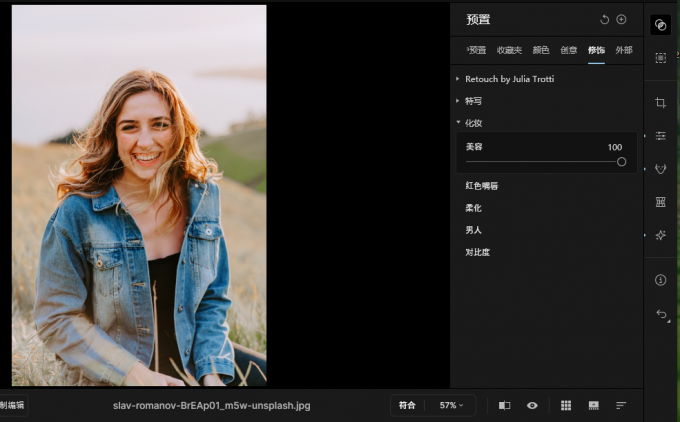
1、如果想快速修好图,可以直接使用Aperty的“预置”功能。该功能也有内置AI技术,如果应用在人像上,可以选择“修饰”相关的预置,比如化妆类型中的美容,可以一键完成人像的精修。
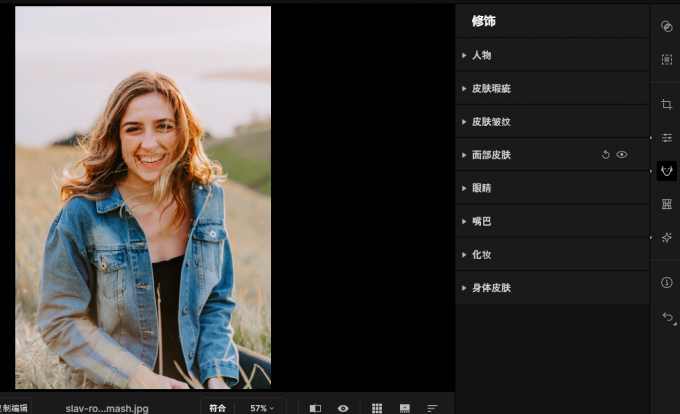
2、除了直接应用Aperty的预置,也可以使用软件提供的各种AI工具,自行对人像进行精修。Aperty精修人像的功能主要有两大类,一类是“修饰”,另一类是“改变形状”。
“修饰”类工具,可以用来清除人像的皮肤瑕疵、皮肤皱纹、磨皮、美白皮肤、化妆等。
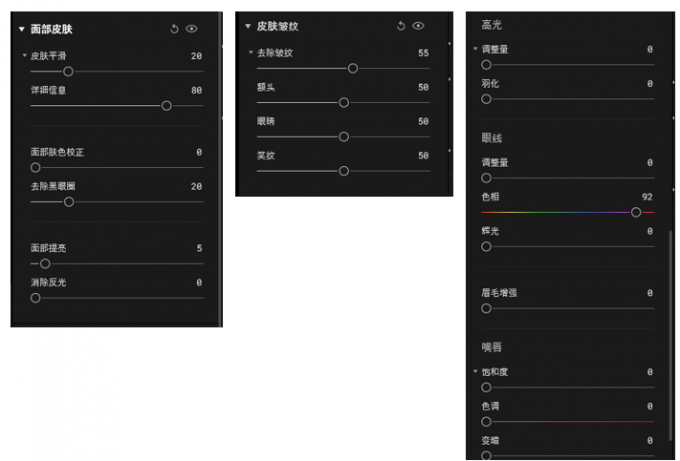
3、展开“修饰”类的工具项,如图3所示,可以通过简单设置参数数值的方法,快速去除人脸上的瑕疵、美白皮肤、去除黑眼圈、添加高光、画眼线等。这些功能都可以直接用,不用手动画遮罩,因为Aperty可以自动识别相关的区域。
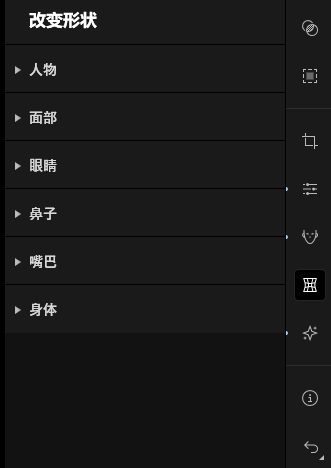
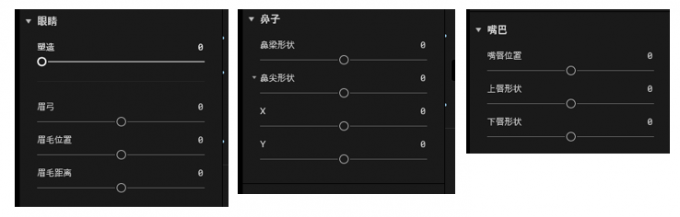
4、Aperty的“改变形状”工具主要包括了面部、眼睛、鼻子、嘴巴等区域的形状调整,可以用来瘦脸、瘦身体、放大眼睛、调小鼻子等。
5、同样地,Aperty的“改变形状”工具也只需简单调整参数数值即可。软件会根据参数的放大与缩小来自动修图,比如将“上唇形状”数值往左侧移动,可以让上唇变薄。
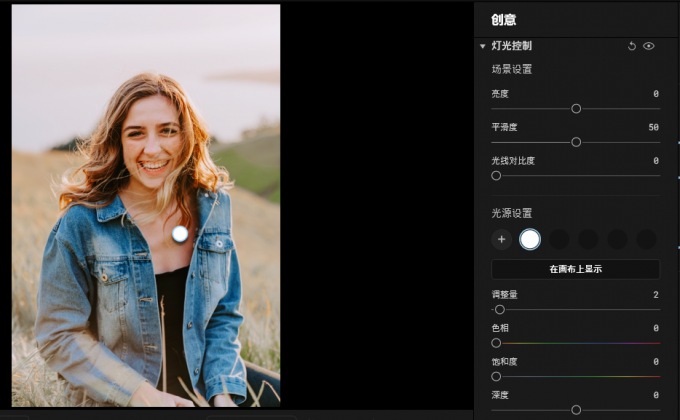
6、除了上述提到的“修饰”与“改变形状”功能,我们也可以通过Aperty的“创意”工具来给人像营造不同的光线效果。
如图6所示,我们可以将“光源”添加到图像的任意位置上,并设置光源的色相、饱和度、对比度等,可以打造出影楼的效果。
二、Aperty和PS如何联动修图
Aperty除了作为独立的软件,也可以作为PS、LR的插件使用。在Aperty插件中编辑好的图像,可以通过“应用”的方式,直接导出到PS、LR中继续编辑,下面本文会介绍Aperty和PS如何联动修图。
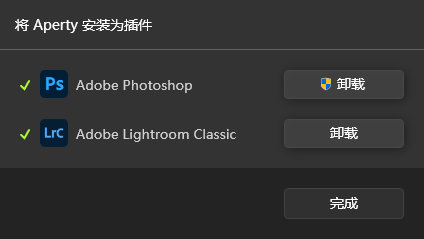
1、如果要实现Aperty和PS的联动修图,需要先在Aperty软件中进行插件的安装操作,打开软件的文件菜单,即可使用“将Aperty安装为插件”的功能。
成功安装后,如图7所示,功能面板中会出现“卸载”的字样。
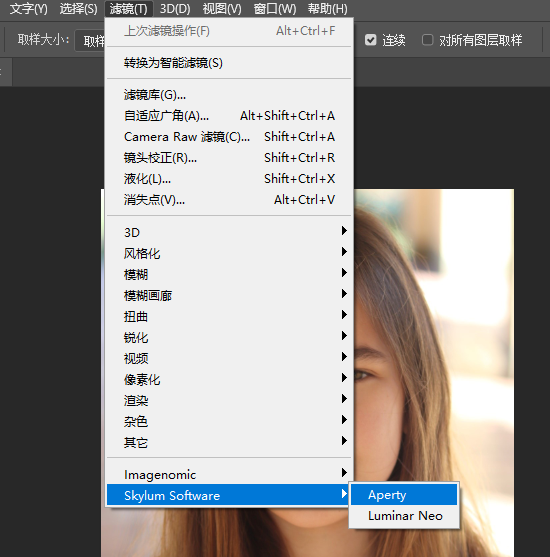
2、确认Aperty插件已经成功安装后,打开PS软件,如图8所示,在其滤镜菜单中会出现“Skylum Software”滤镜组,打开该滤镜组,就能启动Aperty插件。
3、在PS打开Aperty的滤镜插件后,如图9所示,PS当前编辑的图片会自动导入Aperty的编辑窗口中,可以看到,Aperty插件的功能与独立使用的版本功能是类似的。
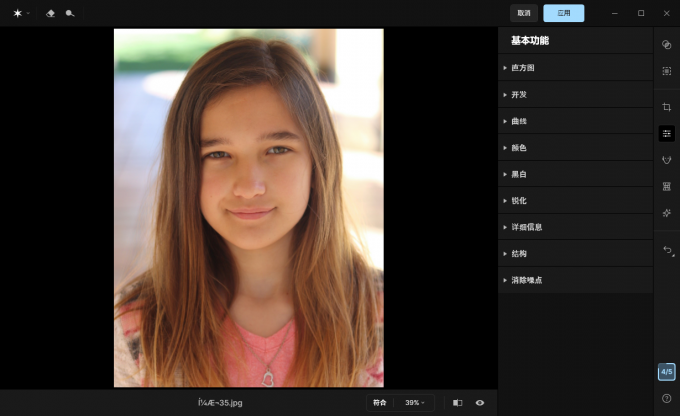
4、修好图片后,如图10所示,只需点击右上角的“应用”按钮,就可以将修好的图直接导入到PS的编辑窗口中。
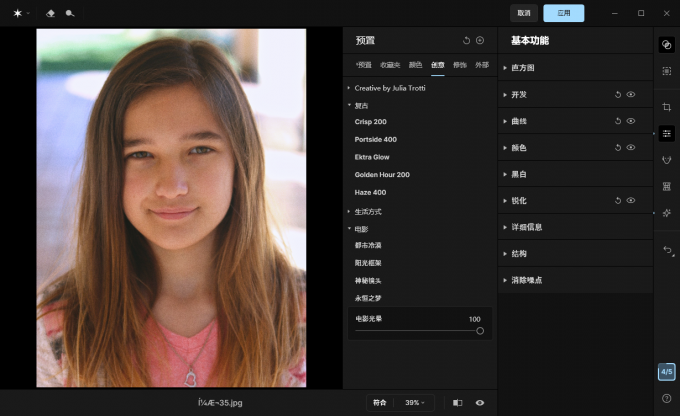
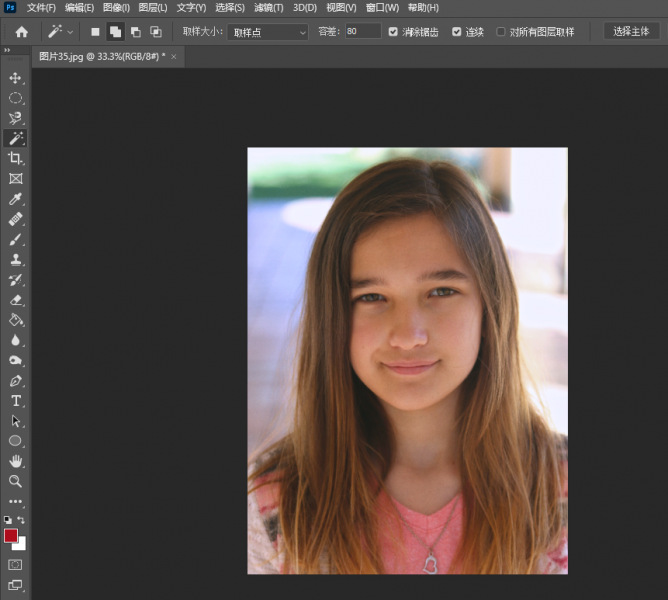
5、在PS的编辑窗口中,我们可以继续用PS的功能对图片进行二次修图,这就是Aperty与PS联动修图的操作方法,整体来说还是很简单。
三、小结
以上就是Aperty如何使用,Aperty和PS如何联动修图的相关内容。Aperty既可以作为独立修图软件使用,也能作为PS、LR的滤镜插件使用。无论是作为独立软件,还是作为插件使用,Aperty的功能都是类似的,都可以用内置的AI技术自动识别人像的五官、皮肤、身体等区域,做到质量上乘的人像精修。
作者:泽洋
展开阅读全文
︾

