

发布时间:2025-10-31 09: 57: 00
品牌型号:联想GeekPro 2020
系统:Windows 10 64位专业版
软件版本:Luminar Neo 1.24.0
拍摄人像时,我们常常会用大光圈来营造景深,从而突出主体人物。但这种景深效果要用专业的相机才能实现,普通相机很难拍出来。不过不用担心,在后期处理图片时,我们可以用一些工具来模拟景深,比如Luminar Neo的渐变遮罩+高斯模糊的工具组合,可以轻松实现类似的效果。接下来,本文将介绍Luminar Neo怎么用径向渐变突出照片中的人物,Luminar Neo怎么给人像面部瘦脸与立体感的相关内容。
一、Luminar Neo怎么用径向渐变突出照片中的人物
Luminar Neo的编辑工具都配有“遮罩”功能,可以画出选区来局部应用工具效果。如果想要突出照片中的人物,可以用径向渐变画遮罩,然后再搭配高斯模糊来模糊化背景,让人物保持清晰。下面我们来看看具体怎么做。
1、先在Luminar Neo的编辑工具列表中找到“创意”组,这组工具提供多种图片创作功能,比如本例会用到的“模糊”效果,以及其他的创意工具如霓虹灯、辉光、神秘等。
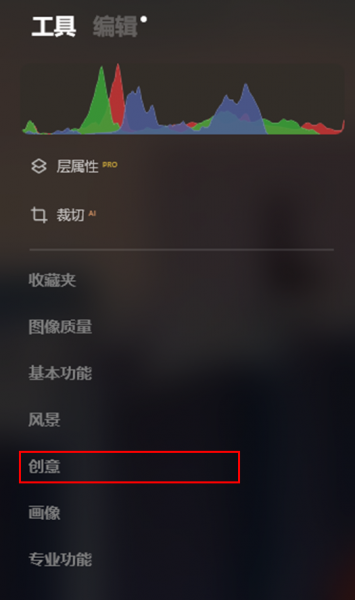
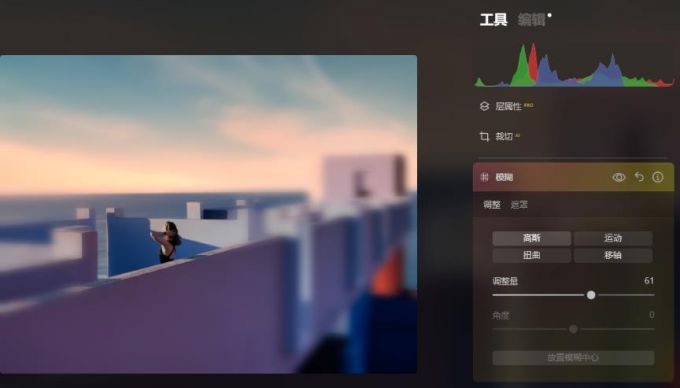
2、展开“创意”组工具后,如图2所示,打开“模糊”工具,其中包含了高斯、运动、扭曲与移轴的参数,我们这里要用的是“高斯”选项,这是一种自然的模糊效果,用来营造景深、磨皮等修图常用效果。
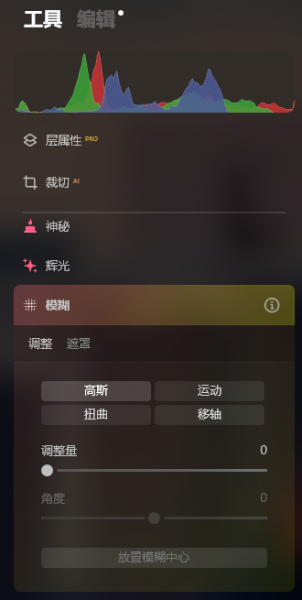
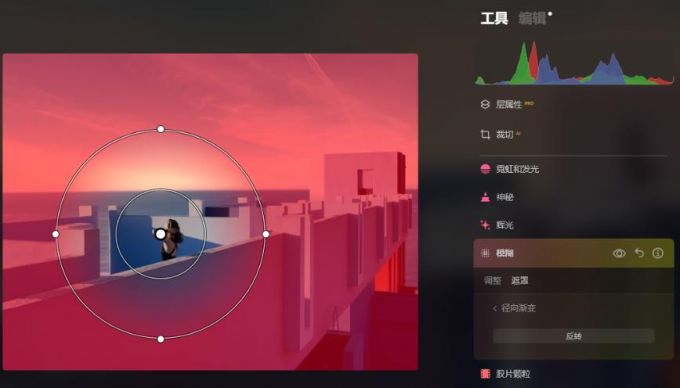
3、在应用高斯模糊工具前,我们要先画一个选区,来营造自然的景深效果。这里可以切换到“遮罩”,选择“径向渐变”,这样可以制作出渐变的模糊效果。
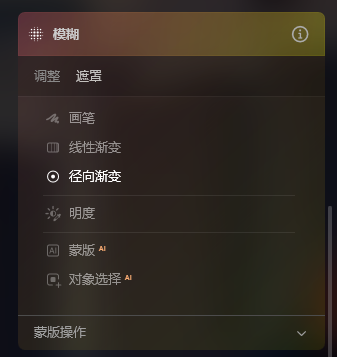
①打开径向渐变后,如图4所示,图片中会出现一个同心圆,将它放在人物上,并适当调整大小。需要注意的是,红色的区域会被添加模糊效果,但我们希望背景加模糊效果,人物保持清晰,这样就要点击遮罩功能中的“反转”按钮。
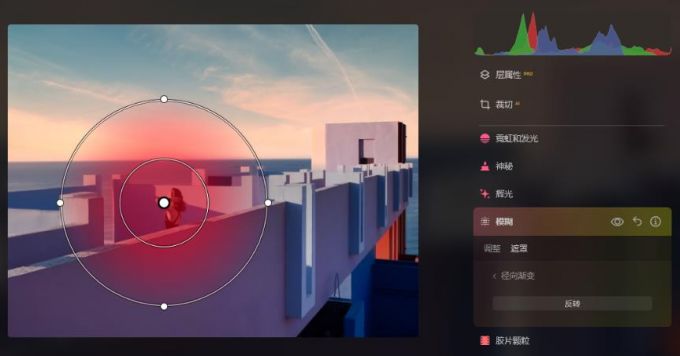
②反转选区后,如图5所示,原本红色的区域就会变成透明,这些透明区域将不添加高斯模糊效果。
4、画好选区后,如图6所示,返回“调整”选项卡,将调整量设置为61,就能营造出突出人物的景深效果。
二、Luminar Neo怎么给人像面部瘦脸与立体感
瘦脸是人像修图中的常用操作,以往我们常常会用“液化”功能来调整脸部轮廓,以实现瘦脸的目的,但效果一般。因为液化功能很考验操作者的经验,力度稍大就容易让脸部变形。Luminar Neo可以依靠AI工具来瘦脸、提高脸部立体感,对新手更友好,下面我们来看看怎么用。
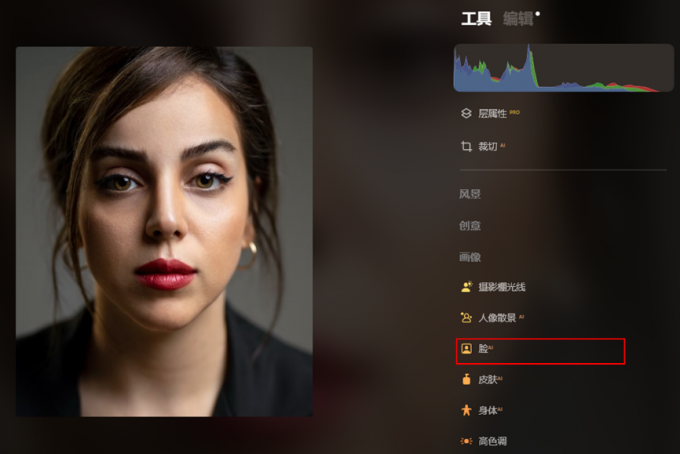
1、先来看看怎么用Luminar Neo瘦脸,如图7所示,打开“画像”中的“脸AI”功能,这是一组可以修脸部的工具,包含脸型、眼睛、嘴巴的修图功能。
2、Luminar Neo的瘦脸很简单,只需调大“苗条的脸”的数值,这里设置为49,即可自动让脸部的轮廓变窄,效果很自然,基本看不出P图痕迹。

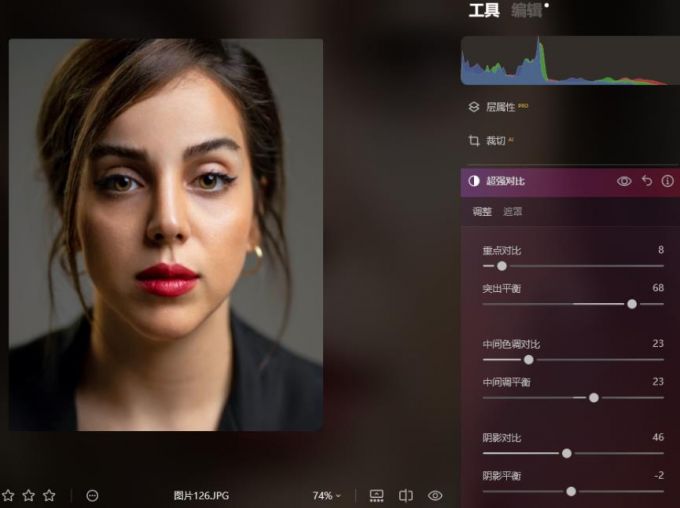
3、对于脸部的立体感,可以用Luminar Neo的“超强对比”功能来实现。这里包含了重点、中间色调与阴影对比的参数,可以通过加强对比来强调亮部、暗部的落差,从而提升立体感。

4、对于例图,如图10所示,我们重点是调整中间色调与阴影的对比数值。特别是阴影对比的值,设置到46,可以加深暗部,同时中间色调设置为23,可以让效果柔和、自然一些。
三、小结
以上就是关于Luminar Neo怎么用径向渐变突出照片中的人物,Luminar Neo怎么给人像面部瘦脸与立体感的相关内容。Luminar Neo的编辑工具基本都配有“遮罩”功能,可以用来画选区,让工具效果只在局部应用,比如本文用到的局部渐变模糊,可以营造景深来突出主体人物。对于人像的修图,Luminar Neo还提供了瘦脸、放大眼睛、美白肤色等AI工具,很适合新手使用,大家不妨试用一下。
展开阅读全文
︾
读者也喜欢这些内容:

Luminar Neo怎么调整图片尺寸 Luminar Neo怎么调整照片像素
避免丢失细节、消除画面瑕疵,Luminar Neo AI修图软件可以无损调整图片尺寸。通过学习大量的手工精修数据,Luminar Neo能够模拟大师级手法,智能优化扩展后的画面内容和纹理。那么有关Luminar Neo怎么调整图片尺寸,Luminar Neo怎么调整照片像素的问题,本文将进行详细介绍。...
阅读全文 >
Aperty 更新日志
...
阅读全文 >

Aperty可以AI修图吗 Aperty的修图效果怎么样
Aperty是AI修图软件,可以用AI技术来P图。如果觉得用PS修人像非常繁琐,而且对很多新手来说上手PS学习门槛较高,可以使用Aperty来修人像。Aperty可以用来磨皮、美白皮肤、瘦脸、瘦身等,而且这些功能都是自动操作,不用画选区、蒙版,只要调一下参数就可以了,很适合新手用,接下来,我们来介绍一下Aperty可以AI修图吗,Aperty的修图效果怎么样的相关内容。...
阅读全文 >

Luminar Neo怎么导出照片 Luminar Neo怎么换证件照背景
我们如果想给图片换背景,比如给证件照换个背景色、把昏暗的天空换成蓝天白云等,都可以用AI修图软件来做。比如用现在很流行的Luminar Neo软件,就可以实现自动抠图、删除背景、换天空等,操作简单而实用,修图新手都可以轻松实现。接下来,本文将介绍Luminar Neo怎么导出照片,Luminar Neo怎么换证件照背景的相关内容。...
阅读全文 >

